

 プライバシー保護 | マルウェアなし | 広告なし
 3ステップで簡単復元
Windows 11にアップグレードできないときは、最小システム要件の一覧を見るだけでは原因を特定できません。同じ「アップグレードできない」でも、PC正常性チェックで要件不足と出る場合、要件はOKなのにWindows Updateへ表示されない場合、インストール途中で失敗・ロールバックする場合では、確認する場所が違います。
まずは下の表で、今の画面に最も近い状態を選んでください。「何が足りないか」「なぜ要件を満たしているのに進まないのか」「何度失敗しているなら次に何を見るべきか」を、表示結果から順番に切り分けられます。
| 今の状態 | まず判断すること | 次に確認する場所 |
|---|---|---|
| PC正常性チェックで「要件を満たしていない」と出る | 設定で直せる項目か、ハードウェア自体が非対応か | 要件不足の中身を切り分ける |
| PC正常性チェックはOKだが、Windows UpdateにWindows 11が出ない/インストール アシスタントの判定と一致しない | 現在のWindows 10更新、判定の更新、互換性による提供保留 | 判定が食い違う場合を確認する |
| 「次の作業が必要です」などの互換性メッセージや、特定のアプリ・ドライバー名が表示される | Windows Setupが何をブロックしているか | 表示された項目から対処する |
| ダウンロードやインストールは始まるが、途中で止まる/再起動後にWindows 10へ戻る | 失敗した段階、エラーコード、SetupDiagの結果 | 失敗原因を段階的に絞る |
| ファイルやアプリを残したままアップグレードしたい | 上書きアップグレードとクリーンインストールの違い | 残せるものを確認する |
| PCが本当にWindows 11非対応だった | 強制インストールではなく、移行までの現実的な選択肢 | 非対応PCの次の選択肢を見る |
「このPCはWindows 11のシステム要件を満たしていません」と表示されている場合:回避ツールやレジストリ変更で先にインストールを進めず、まず何の要件で止まっているかを確認してください。Microsoftは、最小システム要件を満たしていないPCへのWindows 11のインストールを推奨していません。
目次
PC正常性チェックで「要件を満たしていない」と出る場合
ここで大切なのは、Windows 11の最低要件をもう一度読むことではなく、不足している項目が「設定で有効にできるもの」なのか「ハードウェア自体の制約」なのかを分けることです。PC正常性チェックでは、Windows 11を実行できない理由を確認できます。
| 不足と表示された項目 | まず確認すること | 判断の目安 |
|---|---|---|
| TPM 2.0 | PCメーカーの仕様でTPM 2.0に対応しているか、対応している場合はUEFI/BIOSで無効になっていないか | 搭載済みでも無効なだけなら設定確認の余地があります。非搭載・非対応なら設定だけでは解決しません。 |
| セキュアブート/UEFI | PCがセキュアブートに対応しているか、現在の起動方式がメーカーの推奨設定になっているか | 対応機能が無効なだけか、古い構成のため変更に追加作業が必要かを分けます。 |
| CPU | CPU名がMicrosoftの対応プロセッサ一覧に含まれているか | クロック数が条件を満たしていても、対応CPU一覧に含まれない場合があります。設定変更だけで対応CPUに変わるわけではありません。 |
| メモリ/ストレージ | 搭載容量と、実際のシステムドライブ空き容量 | 増設や空き容量確保で改善できる場合があります。要件上の容量と、アップグレード作業に必要な空き容量は別に確認します。 |
Windows 11の全要件はMicrosoftのWindows 11システム要件で確認できます。ただし、TPMやセキュアブートを有効にする具体的な手順はPCメーカーや機種で異なるため、一般的なBIOS手順をそのまま当てはめず、メーカーのサポート情報を確認してください。
ここで「設定を有効にすれば要件を満たせる」と分かった場合は、変更後にPC正常性チェックをもう一度実行します。逆にCPUなどハードウェア自体が非対応なら、無理に回避するより非対応PCの選択肢へ進んでください。
要件はOKなのにWindows 11が表示されない・判定が一致しない場合
PC正常性チェックでは「Windows 11の要件を満たしています」と出るのに、Windows Updateへアップグレードが表示されない、またはWindows 11インストール アシスタントで別の判定が出ることがあります。この場合は、ハードウェア要件を何度も見直すより、現在のWindows 10更新、判定結果の更新、互換性による提供保留の順に確認します。
1. Windows 10側の更新を先に完了する
Microsoftは、現在のWindowsに利用可能な更新が残っている場合、Windows 11のアップグレードがまだ表示されないことがあると案内しています。Windows Updateで更新を確認し、利用可能な更新を適用して再起動したあと、もう一度Windows 11の案内を確認してください。
2. PC正常性チェックとインストール アシスタントの判定を更新する
Windows 11インストール アシスタントで「PC正常性チェックを使用して互換性を確認してください」と表示された場合は、PC正常性チェックを実行したあと、インストール アシスタントへ戻り、判定を更新して読み直します。ハードウェア変更後などでWindows UpdateとPC正常性チェックの表示が一致しない場合も、まず最新の判定を取り直してください。
MicrosoftのWindows 11のインストール方法では、Windows 10からのアップグレードはWindows Updateで提供通知を待つ方法が推奨されています。インストール アシスタントは選択肢の一つですが、判定が食い違っている状態で先に強行する必要はありません。
3. 「要件OK=今すぐ配信」ではないことを確認する
PCが最低要件を満たしていても、特定のドライバー、ハードウェア、アプリとWindows 11の間に既知の互換性問題がある場合、アップグレードが一時的に提供されないことがあります。Microsoftはこの仕組みを「セーフガード ホールド」と呼んでいます。
PC正常性チェックがOKなのにWindows Updateへ出ない場合は、PC故障と決めつけず、Windows Updateの表示内容とPCメーカー/Microsoftの既知の問題情報を確認してください。会社や学校が管理するPCでは、組織側の更新ポリシーもあるため管理者へ確認します。
ファイルやアプリを残したままアップグレードしたい場合
アップグレードをやり直す前に、「Windows 11にすること」と「PCを初期化すること」を分けて考えてください。Windows 10上でWindows 11のセットアップを実行する上書きアップグレード(in-place upgrade)では、保持する内容を選べます。一方、USBなどのインストールメディアから起動して行うクリーンインストールは、既存のデータやアプリを消す方法です。
| セットアップ時の選択 | 保持されるもの | 注意点 |
|---|---|---|
| 個人用ファイルとアプリを保持する | 個人用ファイル、アプリ、Windows設定 | Windows 11セットアップの既定の選択肢です。互換性の問題があるアプリなどは、アップグレード前に対応が必要になる場合があります。 |
| 個人用ファイルのみを引き継ぐ | 個人用ファイル | アプリとWindows設定は削除されます。 |
| なし | なし | 個人用ファイル、アプリ、Windows設定が削除されます。インストールメディアから起動して行うクリーンインストールも、既存のファイルとアプリを消去するため、事前バックアップが必要です。 |
MicrosoftのWindows 11セットアップでは、現在のWindowsからセットアップを開始した場合、既定では「個人用ファイルとアプリを保持する」が選択されています。詳しい違いは公式のインストール方法で確認してください。
再試行前にバックアップしてください:「個人用ファイルとアプリを保持する」を選ぶ場合でも、アップグレード中の予期しないトラブルに備えて重要なファイルは別の場所へバックアップしておきましょう。Windows標準機能で準備したい場合は、Windowsのバックアップ方法も確認できます。
アップグレードが途中で失敗・ロールバックする場合
Windows 11のダウンロードやインストールが始まるのに途中で止まる、再起動後にWindows 10へ戻る場合は、同じアップグレードを何度も繰り返す前に、どの段階で止まったか・何と表示されたか・エラーコードはあるかを残してください。ここからは「原因候補を並べる」のではなく、結果を見ながら順番に絞り込みます。
対処1:まず失敗した段階と表示内容を記録する
ダウンロード中、インストール中、再起動後、ロールバック後のどこで失敗したかをメモします。エラーコードや「次の作業が必要です」などの互換性メッセージが表示された場合は、スクリーンショットを残してから対処に進むと、同じ確認を繰り返しにくくなります。
対処2:不要な外付け機器を外し、Windowsとドライバーを更新する
プリンター、USBメモリ、外付けHDD、ドッキングステーションなど、アップグレードに不要な周辺機器を外します。そのうえでWindows Updateを適用し、デバイス マネージャーに警告がある機器はPCメーカーや機器メーカーの最新ドライバーを確認してください。
Windows Update自体が0%のまま進まない場合は、Windows Updateのダウンロードが進まない場合の確認方法を先に試すと、「Windows Updateそのものの問題」と「Windows 11アップグレードの問題」を分けやすくなります。
対処3:「次の作業が必要です」と出たら、表示された対象を優先する
Windows Setupで「次の作業が必要です」などの互換性メッセージが表示され、特定のアプリやドライバー名が示されている場合は、それが重要な手掛かりです。Microsoftは、互換性のないアプリについて、対応版への更新、不要ならアンインストール、その後の再確認という流れを案内しています。
一方、「必要な操作はありません」と表示される互換性保留では、現在のWindowsを使い続け、問題が解消されてWindows Updateから提供されるのを待つことが推奨されています。表示内容を無視して別の方法で強制するより、Microsoftの「次の作業が必要です」に関する案内に沿って判断してください。
対処4:システムドライブの空き容量を確認する
Windows 11の最低要件としてストレージ容量を満たしていても、アップグレード作業に使える空き容量が不足すると失敗することがあります。Windowsが入っているドライブの空き容量を確認し、不要な一時ファイルや使っていないアプリを整理してから再試行します。
対処5:繰り返し失敗するならSetupDiagで「失敗理由」を確認する
周辺機器、Windows Update、ドライバー、空き容量、表示された互換性問題を確認しても同じように失敗する場合は、そこで初めて一段深い診断へ進みます。SetupDiagはMicrosoftの診断ツールで、Windows Setupのログを解析し、アップグレードが失敗した原因を特定するために使われます。
- まず自動解析結果を確認:現在サポートされているWindows Setupでは、アップグレード失敗時にSetupDiagが自動実行され、結果は通常
%WinDir%\Logs\SetupDiag\SetupDiagResults.xmlに記録されます。 - 結果が見つからない・詳しく確認したい場合:Microsoftから最新のSetupDiagを入手し、管理者権限のコマンドプロンプトで実行すると、現在のPCに残っているWindows Setupログを解析できます。
- 複数の失敗が表示された場合:Microsoftは、複数の失敗が記録されている場合、通常は最後の失敗がアップグレードを止めた致命的なエラーであると説明しています。
SetupDiagは修復ツールではなく、原因を探すための診断ツールです。結果にアプリやドライバーなど具体的な原因が出たら、その対象だけを更新・削除・再確認します。詳しい使い方はMicrosoft LearnのSetupDiagで確認できます。特に 0xC1900208 のような互換性エラーでは、Windows Setupの互換性スキャンログからブロックしているアプリやドライバーを特定できる場合があるため、必要なときだけ互換性スキャンログの確認方法へ進んでください。
Windows 11のアップグレードでエラーコードが出る場合
エラーコードが分かっている場合は、一般的な対処を全部試すより、コードが示す範囲から確認した方が効率的です。Recoverit JPに同じコードの詳しい対処記事があるものは、次の表からそのまま進めます。
| エラーコード | 主な意味 | 次に確認すること |
|---|---|---|
| 0xC1900101で始まるコード | 通常はドライバー関連 | 不要な周辺機器、Windows Update、デバイスドライバー、空き容量を確認します。繰り返す場合はSetupDiagで失敗箇所を確認します。 |
| 0xC1900208 ~ 0x4000C | 互換性のないアプリが妨げている可能性 | 表示されたアプリを更新または削除します。近い互換性エラーは0xC1900208 / 0xC1900209の原因と対処法も確認してください。 |
| 0xC1900107 | 前回のインストールのクリーンアップが保留中 | PCを再起動してからセットアップをやり直します。 |
| 0x800F0923 | ドライバーまたはソフトウェアの互換性問題の可能性 | PCメーカーやソフトウェア発行元の更新情報を確認します。 |
| 0x80070070で始まるコード | アップグレードに必要な空き容量が不足している可能性 | システムドライブの空き容量を増やします。詳しくは0x80070070エラーの対処法で確認できます。 |
| 0xC1900223 | 更新プログラムのダウンロードまたはインストール時の問題 | 時間を置いてWindows Updateを再確認します。繰り返す場合は0xC1900223エラーの原因と対処法へ進んでください。 |
表にないコードが出た場合は、推測で設定変更を増やさず、MicrosoftのWindowsのアップグレードとインストールに関するエラー一覧で意味を確認してください。
PCがWindows 11非対応だった場合の選択肢
PC正常性チェックで不足項目を確認し、TPMやセキュアブートを有効にするだけでは解決できず、CPUなどハードウェア自体がWindows 11の要件を満たしていないと分かった場合は、ここで「無理にインストールするか」ではなく、正式にサポートされる環境へどう移るかを考えます。
- PCメーカーが対応するハードウェア更新がある:機種の仕様とメーカーサポートを確認し、対応可能なら部品交換やファームウェア更新を検討します。
- ハードウェア更新が現実的でない:Windows 11対応PCへの移行を検討します。
- すぐに移行できない:Windows 10は2025年10月14日に通常サポートを終了しましたが、対象となる個人向けWindows 10 22H2 PCでは、Consumer ESUに登録すると2027年10月12日まで重要・緊急のセキュリティ更新を受け取れる移行期間があります。
Consumer ESUはWindows 10へ新機能や通常の技術サポートを追加するものではありません。あくまでWindows 11へ移るまでの安全性を補う選択肢です。最新の条件はMicrosoftのWindows 10 Consumer ESUで確認してください。Windows 10サポート終了後の選択肢全体は、Windows 10サポート終了後にWindows 11へ移行する方法でも整理しています。
アップグレード後にファイルが見つからない場合
ここまでの対処は「Windows 11へアップグレードできない」問題を解決するためのものです。アップグレード自体は完了したのに、デスクトップやドキュメントにあったファイルが見つからない場合は、問題が「アップグレード」から「データの所在確認」に変わります。まずOneDriveなどのバックアップ先、元のユーザーフォルダー、Windows検索でファイル名を確認してください。
Recoveritを検討できる状態:Windowsが正常に起動し、対象ドライブが安定して認識されているのに、バックアップ先や元のユーザーフォルダーを確認しても必要なファイルが見つからない場合です。
Recoverit Windows版は、Windows 11へのアップグレードを修復するソフトではありません。アップグレード後に見つからなくなったファイルを、元の保存場所からスキャンして探すためのデータ復元ソフトです。基本操作は「復元場所を選ぶ → スキャンする → プレビューして復元する」の3ステップで、コマンド入力を使わず画面上で進められます。
Recoveritで見つからないファイルを探す3ステップ
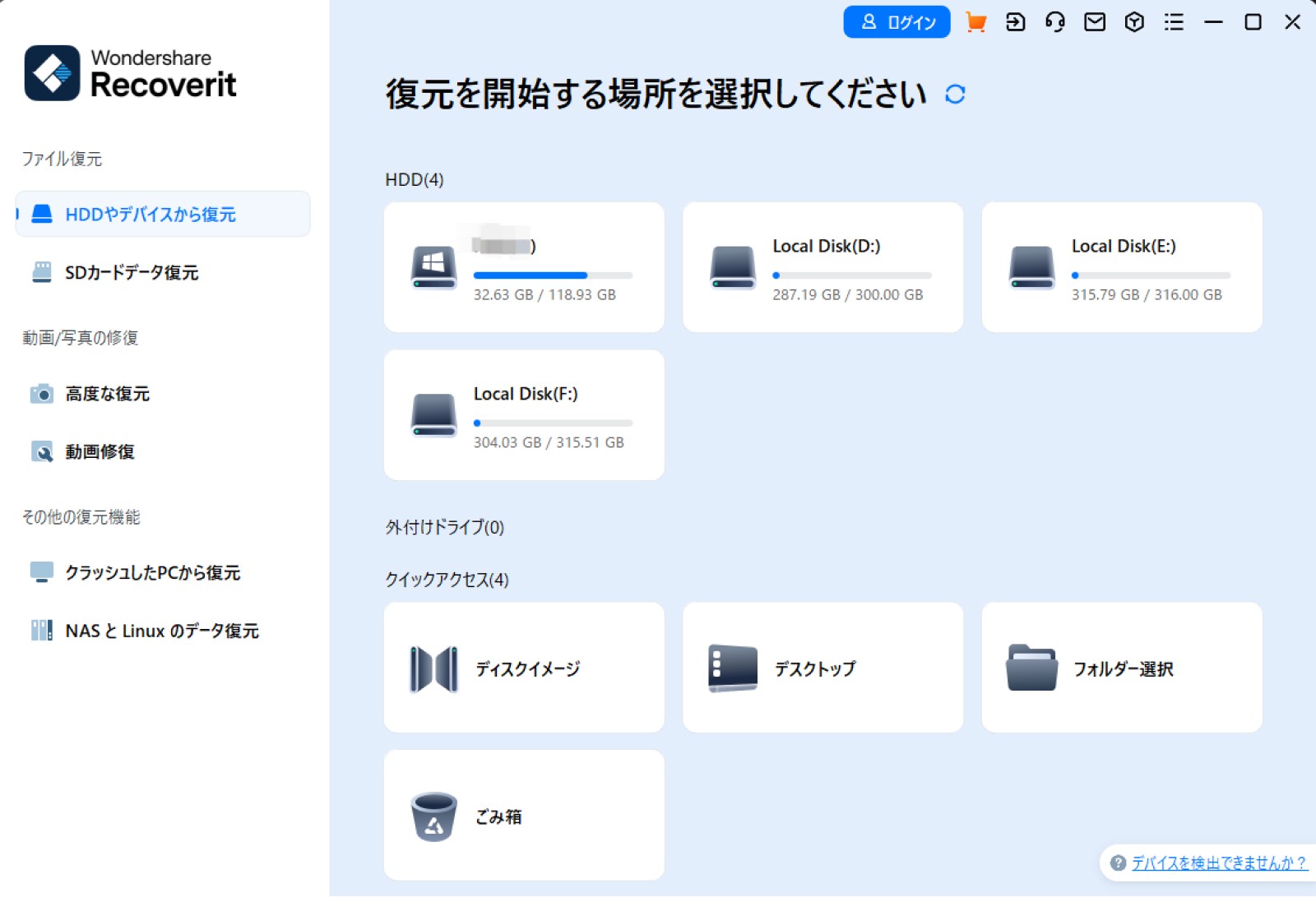
STEP 1復元したいデータが保存されていた場所を選択する
Recoveritを起動し、ファイルが失われる前に保存されていた場所を選択します。 デスクトップや内蔵ドライブなど、元の保存場所が分かる場合は、その場所を指定してスキャンを開始してください。
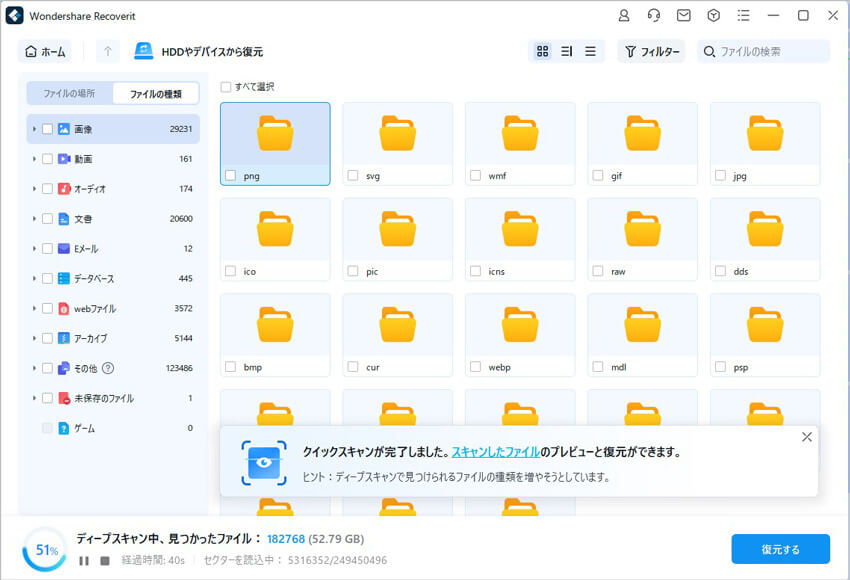
STEP 2スキャン結果から目的のファイルを探す
スキャンが始まると、検出されたファイルを確認できます。 ファイルが多い場合は、ファイル形式や更新日時などの条件を使って絞り込むと、目的のデータを探しやすくなります。
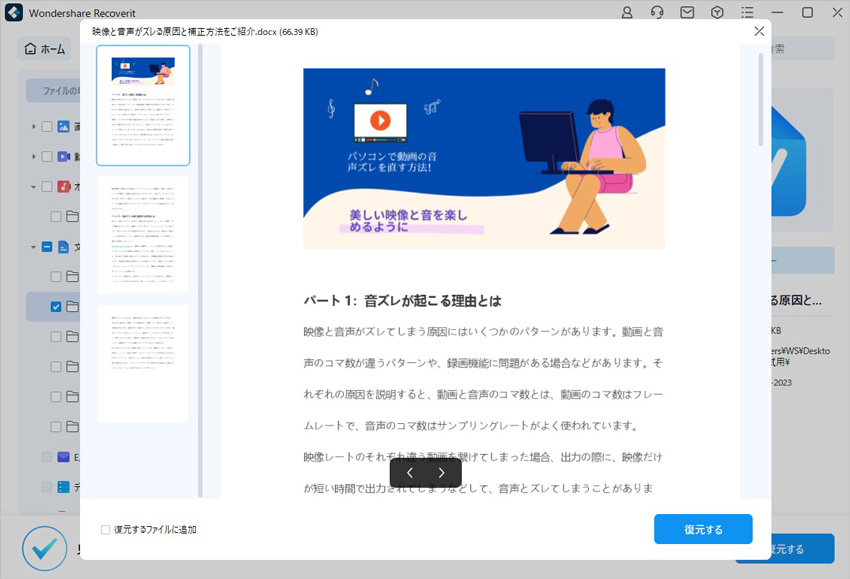
STEP 3ファイルをプレビューして復元する
復元したいファイルが見つかったら、プレビューで内容を確認します。 必要なファイルであることを確認してから「復元する」をクリックし、元の保存場所とは別のドライブに保存してください。
復元先は元のドライブ以外を選んでください:失われたデータが残っている領域へ新しいデータを書き込むと、復元したいファイルを上書きする可能性があります。外付けドライブなど別の保存先を用意してから復元してください。
Windowsが起動しない、ドライブが何度も消える、異音がするなどハードウェアの異常が疑われる場合は、通常のアップグレード対処とデータスキャンを同時に進めず、先にPCやストレージの状態確認を優先してください。
まとめ:今の状態から次の一手を決める
Windows 11にアップグレードできないときは、最低要件を満たしているかだけで判断せず、「どの判定で止まっているか」「セットアップはどこまで進んだか」「具体的なブロック項目やエラーが出ているか」まで確認すると、必要な対処が見えやすくなります。
要件不足なら設定で直せる項目とハードウェア非対応を分け、要件OKなのに提供されないなら更新状況とセーフガード ホールドを確認します。インストールが何度も失敗する場合は、周辺機器やドライバーを闇雲に入れ替え続けるのではなく、エラーコードやSetupDiagの結果から原因を絞ってください。PCが本当に非対応なら、強制インストールよりWindows 11対応環境への移行やESUによる移行期間を検討する方が安全です。
そしてアップグレード後に必要なファイルだけが見つからない場合は、その時点で初めてデータ復元の問題として切り分けます。OSの問題とデータの問題を分けることが、余計な操作を増やさずに解決へ進むポイントです。
Windows 11へのアップグレードに関するよくある質問
FAQ:Windows 11にアップグレードできない場合
-
Q1. PC正常性チェックではOKなのに、Windows 11インストール アシスタントでは進めないのはなぜですか?
A. 判定情報が更新されていない場合や、Windows 11の提供がまだ準備されていない場合、既知の互換性問題で提供が保留されている場合があります。PC正常性チェックを実行したあとインストール アシスタントの判定を更新し、Windows Update側の表示も確認してください。 -
Q2. ファイルやアプリを消さずにWindows 10からWindows 11へ移行できますか?
A. 要件を満たすPCで、現在のWindowsからWindows 11セットアップを実行する上書きアップグレードでは「個人用ファイルとアプリを保持する」を選べます。ただし、USBなどから起動してクリーンインストールすると個人ファイルやアプリは削除されるため、開始方法と保持オプションを確認し、重要なデータは事前にバックアップしてください。 -
Q3. SetupDiagを使うとWindowsの設定やファイルは変更されますか?
A. SetupDiagはWindows Setupのログを解析して、アップグレード失敗の原因を確認する診断ツールです。通常の利用目的は原因の分析で、Windows 11へのアップグレードを自動修復するツールではありません。結果を見て、問題のあるドライバーやアプリなど次に対処する対象を判断します。 -
Q4. Windows 10のESUに登録したあとでも、Windows 11へアップグレードできますか?
A. はい。Microsoftは、ESUへの登録は、PCがWindows 11のハードウェア要件を満たしている場合のWindows 11アップグレードを妨げないと案内しています。ESUはWindows 10を使い続けるための永久的な代替ではなく、移行までのセキュリティ更新を受けるための制度です。
