

 プライバシー保護 | マルウェアなし | 広告なし
 3ステップで簡単復元

Windows11のインターフェースも使っているうちに慣れてくるものですが、時折Windows10以前の画面が恋しく感じるユーザーもいるのではないでしょうか。
本記事では、Explorer Patcherというソフトウェアの使い方を解説。インターフェースをWindows10風にカスタマイズする方法や、気になるソフト自体の安全性や危険性についても触れています。ぜひ参考にしてくださいね。
目次
Part1:Explorer Patcherとは

ツールを使いこなすためにも、まずはあらためて、Explorer Patcherとはどのようなソフトなのか理解を深めていきましょう。
解説ポイント
- Explorer Patcherでできること
- Explorer Patcherの最新版はどれ?
- Explorer Patcherの安全性・危険性
Part1-1:Explorer Patcherでできること
冒頭でも少し触れていますが、Explorer Patcherは、主にWindows11の画面をWindows10やWindows7のようなインターフェースにカスタマイズできることが大きな特徴です。
具体的には、次のようなカスタマイズができます。
主なカスタマイズ内容
- Windowsタスクバーの位置変更
- Windowsタスクバーのアイコンサイズの変更
- スタートメニューのクラシックデザイン化
- システムトレイの表示変更
- システム時計の表示変更
- Windows11の一部機能の無効化
Explorer Patcherを使用すると、このようなカスタマイズがすべて無料で行えます。
また、アップデートも定期的に行われており、2026年2月21日時点でも動作がサポートされている点も人気の理由です。
他のカスタマイズツールとの比較
Windows11のカスタマイズツールは複数存在しますが、Explorer Patcherは無料でありながら高機能な点が特徴です。以下の比較表をご覧ください。
| 項目 | Explorer Patcher | StartAllBack | Start11 |
|---|---|---|---|
| 価格 | 完全無料 | 4.99ドル(約750円) | 5.99ドル(約900円) |
| タスクバー位置変更 | ✅ | ✅ | ✅ |
| Windows10スタイル完全再現 | ✅ | ✅ | △(独自デザイン) |
| システムトレイカスタマイズ | ✅ | ✅ | ❌ |
| 日本語サポート | ✅(完全対応) | ✅ | ✅ |
| アップデート頻度 | 月1〜2回 | 月1回程度 | 不定期 |
| オープンソース | ✅(GitHub公開) | ❌ | ❌ |
| 動作の軽さ | ◎ | ◎ | ○ |
| おすすめ度 | ⭐⭐⭐⭐⭐ | ⭐⭐⭐⭐ | ⭐⭐⭐ |
💡 Recoverit編集部の評価
無料でありながら、有料ツールと同等以上の機能を持つExplorer Patcherは、コストパフォーマンスに優れています。特にオープンソースで開発されているため、セキュリティ面での透明性が高い点が大きな魅力です。
ただし、システムファイルを変更する性質上、必ずバックアップを取ってから使用することをおすすめします。
Part1-2:Explorer Patcherの最新版はどれ?
Explorer Patcherのダウンロード方法は後述しますが、2026年2月21日時点の最新バージョンは、2025年11月4日にリリースされた「26100.4946.69.6」です。
なお、ExplorerPatcherの公式配布サイトはhttps://github.com/valinet/explorerpatcher/releasesとなっています。
Part1-2:Explorer Patcherの安全性・危険性
完全無料で便利に使えるカスタマイズツールとなると、気になるのはソフトウェアの安全性・危険性ではないでしょうか。
Explorer PatcherはGitHubで開発されており、ソースコードが一般公開されている安全なソフトウェアです。GitHubとは、世界中の開発者がプログラムのソースコードを共有・保存・管理できるプラットフォームとなっており、悪質性のあるプログラムはすぐに発見されます。
ただし、Explorer Patcherを使用する前に知っておくべき注意点があります。次のパートで詳しく解説していますので、ぜひ一度ご覧ください。
Part2:Explorer Patcherを使用する前の注意点

Explorer Patcherを使用する前に、必ず以下の注意点に必ず目を通しておきましょう。
主な注意点
- PCのバックアップを取っておく
Part2-1:PCのバックアップを取っておく
Explorer Patcherのプログラム自体に悪意性はないものの、WindowsOSのシステムファイルを変更するといった特性上、動作不良やウィルス対策ソフトの誤検知などが起こる可能性があります。
過去にはExplorer PatcherをインストールしたままだとWindowsアップデートが進められないといったバグもあり、ブラックスクリーンが発生したことからPCを修理に出したとのユーザー報告もありました。
現在このバグはExplorer Patcherの最新バージョンにて改良されているとのことですが、大切なデータを保存しているPCですから、バックアップは取っておくに越したことはありません。
まずはWindowsPCのバックアップをとっておくことをおすすめします。
以下の記事ではWindowsPCをまるごとバックアップし、クローンを作成する方法を解説していますので、ぜひ参考にしてください。
Macrium Reflectの使い方と安全性を徹底解説|無料版・有料版の違いもわかりやすく紹介
Part3:Explorer Patcherの使い方
今回は、Explorer Patcherの基本的な使い方を以下3つのパートにわけてご紹介します。
主な操作フロー
- Explorer Patcherをダウンロードする
- Explorer Patcherの初期設定
- Explorer Patcherのアンインストール手順
Part3-1:Explorer Patcherをダウンロードする
Explorer Patcherの公式配布サイトはGitHubです。まずはGitHubからツールをダウンロードします。
ステップ1 GitHubのExplorer Patcher配布ページにアクセスし最新版の「ep_setup.exe」をクリック
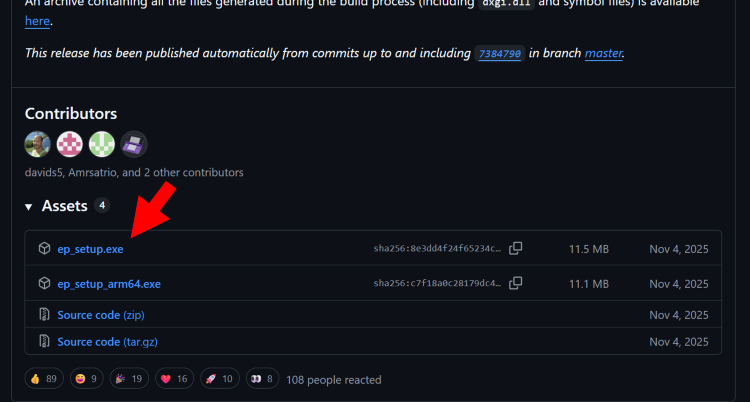
自動でExplorer Patcherが起動しない場合は、ダウンロードフォルダから「ep_setup.exe」をクリックしてください。自動でExplorer Patcherが適用されます。
Part3-2:Explorer Patcherの初期設定
Explorer Patcherの基本的な設定を行いましょう。
ステップ1 タスクバーにある設定アイコンを右クリックし[プロパティ]を選択
![タスクバーにある設定アイコンを右クリックし[プロパティ]を選択](https://recoverit.wondershare.jp/images/article-trans-image/3318/explorer-patcher5.png)
ステップ2 タスクバーやシステムトレイなどを好きなようにカスタマイズ
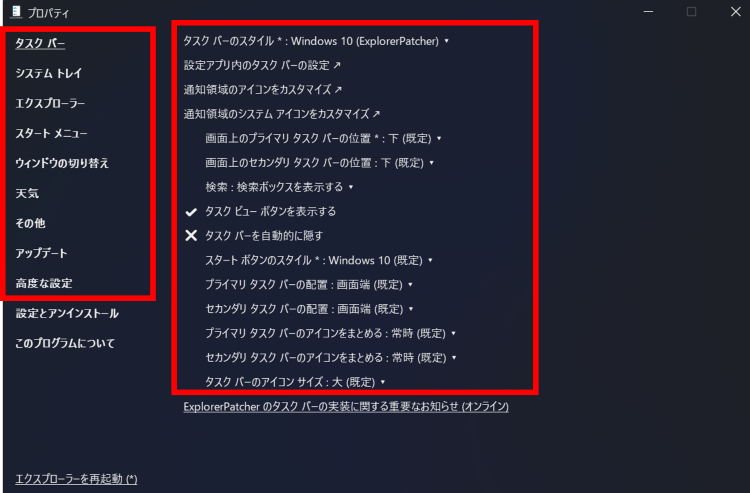
直感的に操作ができるので、気になる項目を好きなように変更してみてくださいね。設定後は画面左下にある[エクスプローラーを再起動]をクリックすると、変更が反映されます。
Part3-3:Explorer Patcherのアンインストール手順
Explorer Patcherをアンインストールする方法は簡単です。
[設定とアンインストール] > [Explorer Patcherをアンインストール]の順にクリックしてください。
![[設定とアンインストール] > [Explorer Patcherをアンインストール]をクリック](https://recoverit.wondershare.jp/images/article-trans-image/3318/explorer-patcher7.png)
「削除しますか?」と表示されるので[はい]を選択すると、Explorer Patcherがアンインストールされ、元通りの画面となります。
Part4:PCのデータが消えてしまった時の解決策
WindowsPCをカスタマイズするのは楽しいものですが、万が一誤操作や不具合などによってデータが消えてしまった場合は、データ復元専門ソフトをご活用ください。
「Recoverit(リカバリット)」では、自分で誤って消してしまったデータや、不具合やクラッシュ、ウイルス感染などによって消えてしまったデータを簡単なステップで取り戻します。
AI技術を搭載したスキャンにより、スピーディーにお求めのデータを見つけることが可能です。
また、先述したWindowsPCをまるごとバックアップするといったクローンディスク作成も簡単に行えます。気になる方はぜひ無料ダウンロードでお試しください。
以下は、「Recoverit」で消えたデータを復旧・復元する手順です。
ステップ1 復元場所を選択します。
パソコンで「Recoverit」を起動すると、左側のサイドバーにファイル保存場所が表示されます。ここでは、特定の保存場所を選択してください。
スキャンしたいフォルダをクリックすると、選択した場所をスキャンし始めます。

ステップ2 消えたデータをスキャンします。
スキャンしたいハードディスクをクリックすれば、スキャンが始まります。
スキャンは数分かかりますが、サイズの大きいファイルが多数存在する場合、時間かかる場合もあります。

ステップ3 消えたデータをプレビューして復元します。
パソコンのデータをスキャンした後、失われたファイル・フォルダがあるかどうかを確認するためにプレビューを行います。その後、復元したいパソコンのファイルにチェックを入れて、「復元する」をクリックすれば完了です!

まとめ:Explorer Patcherで快適なWindows11環境を
Explorer Patcherは、Windows11のインターフェースをWindows10風にカスタマイズできる無料ツールです。オープンソースで開発されているため安全性も高く、定期的なアップデートでサポートも継続されています。
ポイント
- ✓ Explorer Patcherは完全無料で高機能なカスタマイズツール
- ✓ 有料ツールと比較してもコストパフォーマンスに優れる
- ✓ 使用前には必ずバックアップを取ることが重要
- ✓ Windowsアップデート前には一旦アンインストール推奨
- ✓ トラブル時はRecoveritでデータ復元が可能
ただし、システムファイルを変更するツールという性質上、バックアップなしでの使用はリスクが伴います。万が一のデータ消失に備え、Recoveritのような専門的な復元ツールを用意しておくと安心です。
関連記事:
• パソコン初期化後でもデータ復元可能|簡単にファイルを取り戻す方法
• Windowsシステムイメージでデータを 復元する方法