

 プライバシー保護 | マルウェアなし | 広告なし
 3ステップで簡単復元

Macrium Reflectでは、Windowsシステム全体、HDD・SSD、パーティションのイメージを丸ごとバックアップしたり、復元したりできるソフトウェアです。無料版も用意されていますが、安全性や使い方について気になっている方も多いでしょう。
本記事ではMacrium Reflectのシステム概要や、基本の使い方を解説。安全性が気になる方向けの代替ソフトもご紹介しているので、ぜひ参考にしてみてください。
目次
Part1:Macrium Reflectのシステム概要

はじめに、Macrium Reflectとは何なのか、理解を深めるための概要を解説します。
本章で解説する主なポイント
- Macrium Reflectとは
- Macrium Reflectの用途
- Macrium Reflectの無料版・有料版の違い
- Macrium Reflectの安全性
Part1-1:Macrium Reflectとは
Macrium Reflectは、お使いのPCのディスクやパーティションを「丸ごと」複製し、バックアップを取ったり、そのイメージファイルを丸ごと復元できたりするソフトウェアです。
Macrium Reflectにおいては、複製のことを「クローン」と呼ぶこともあります。 クローンの場合、単純なデータコピーではコピーできないファイルでも、全く同じものを作成し、保全できる点がMacrium Reflectの特徴です。
Part1-2:Macrium Reflectの用途
一般的なバックアップデータの場合、どうしてもコピーできないデータや、OSなど復元時に手動で設定しなければならないデータが出てきます。
一方で、Macrium Reflectで作成したクローンデータは、現在のPCの中身が丸ごと複製されているため、より正確なシステム復元が可能です。
そのため、Macrium Reflectは、昨今深刻化しているランサムウェア攻撃による被害や、システム障害、ハードウェアの故障によって崩れてしまったPCの中身を復元したい場合に大きく役立ちます。
Part1-3:Macrium Reflectの無料版・有料版の違い
| 無料版(Free Edition) | 有料版 |
|---|---|
|
2024年1月にセキュリティアップデートを含むサポートが完全終了している クローンデータの作成・イメージデータのバックアップ・復元といった基本機能が利用できる |
継続的にアップデートなどのサポートが受けられる 差分バックアップ、自動スケジュール設定、暗号化機能などが利用できる |
無料版と有料版の違いを分かりやすくまとめると、表の通りです。
大きなポイントとしては、無料版はすでにサポートが完全終了しているという点です。 個人で利用するのであれば無料版でも十分に使えますが、業務用で利用する場合は、セキュリティの観点から有料版の利用を強くおすすめします。
Part1-4:Macrium Reflectの安全性
Macrium ReflectはPCのクローンデータを作成できる便利なソフトウェアですが、やはり安全性が気になるという方も多いのではないでしょうか。
Macrium Reflectは2006年のリリース以降、個人から企業まで、世界数百万人のユーザーに利用されてきた安全性の高いソフトウェアです。
しかし、クローンデータを作成するというプロセス上、ウイルス対策ソフトが誤動作を起こしてしまうことがあり、 「危険なプログラムなのではないか?」と疑問を持つユーザーもいます。
また、先述の通り、Macrium Reflectの無料版は2024年にサポートを終了しており、 今後セキュリティアップデートが行われることはありません。
安全性が心配な方は、有料版を利用するか、記事の最後にご紹介する、 安全性の高いおすすめの代替ソフトを利用することをおすすめします。
Part2:【画像付き】Macrium Reflectの使い方
早速、Macrium Reflectを使用してみましょう。 今回は、Macrium ReflectをWindows11で使用した場合の基本的な操作手順を、画像付きでご紹介します。
本章で解説する主な操作内容
- Macrium Reflectをインストールする
- バックアップ(クローン)を作成する
- 作成したバックアップイメージを使って復元する
- 不要になったバックアップイメージを削除する
これらの基本的な操作方法を解説するので、操作に不安がある方は参考にしてみてください。
Part2-1:1.インストールする
まずは Macrium Softwareの公式サイト からインストーラーをダウンロードします。 安全性を確保するため、必ず公式サイトからダウンロードしましょう。
サポートが終了しているFree Editionは今回は使用しませんが、 有料版でも30日間の無料トライアルが利用できます。
ステップ1:[For Home Users]をクリック
![[For Home Users]をクリック](https://recoverit.wondershare.jp/images/article-trans-image/3124/macrium-reflect-review-guide3.png)
ステップ2:[Buy Now(購入)]または[Free 30-Day Trial(体験版)]をクリック
![[Buy Now(購入)]または[Free 30-Day Trial(体験版)]をクリック](https://recoverit.wondershare.jp/images/article-trans-image/3124/macrium-reflect-review-guide4.png)
ステップ3:[Register]の枠内に各必要事項を入力し、画面下部の登録ボタンをクリック
![[Register]の枠内に各必要事項を入力し画面下部の登録ボタンをクリック](https://recoverit.wondershare.jp/images/article-trans-image/3124/macrium-reflect-review-guide5.png)
このあと、入力したメールアドレス宛に届いたメール本文の [Account Activation.]をクリックしてください。
ステップ4:[Login]の枠内に必要事項を入力しログインする
![[Login]の枠内に必要事項を入力しログインする](https://recoverit.wondershare.jp/images/article-trans-image/3124/macrium-reflect-review-guide6.png)
初めてログインすると、Macrium Reflectのインストーラーが自動でダウンロードされます。
自動でダウンロードされた [reflect_home_setup~]といったファイルをクリックし、インストーラーを開きましょう。
ステップ5:[日本語]を選択し[次]をクリック
![[日本語]を選択し[次へ]をクリック](https://recoverit.wondershare.jp/images/article-trans-image/3124/macrium-reflect-review-guide7.png)
バージョン8以降であればすでに日本語対応が進んでいるため、 日本語化の作業は必要ありません。 このまま、セットアップウィザードを進めていきましょう。
ステップ6:[30日間のトライアル]にチェックを入れ[次]をクリック
![[30日間のトライアル]にチェックを入れ[次]をクリック](https://recoverit.wondershare.jp/images/article-trans-image/3124/macrium-reflect-review-guide8.png)
ステップ7:メールアドレスと登録コードを入力し[次]をクリック
![メールアドレスと登録コードを入力し[次]をクリック](https://recoverit.wondershare.jp/images/article-trans-image/3124/macrium-reflect-review-guide9.png)
登録コードがない場合は、メールアドレスを入力し [マイコードを取得]をクリックすると、 メールアドレス宛に登録コードが届きます。
ステップ8:必要なオプションにチェックを入れ、 [ブラウズ]からインストール場所を選択後[次]をクリック
![必要なオプションにチェックを入れ[ブラウズ]からインストール場所を選択後[次]をクリック](https://recoverit.wondershare.jp/images/article-trans-image/3124/macrium-reflect-review-guide10.png)
なお、オプションは任意です。 よくわからない方は、デスクトップショートカットのみ チェックを入れるのが良いでしょう。
[インストール]をクリックすると、 Macrium Reflectソフトのインストールが始まります。 完了まで待ちましょう。
ステップ9:[終了]を押下しMacrium Reflectを起動する
![[終了]を押下しMacrium Reflectを起動する](https://recoverit.wondershare.jp/images/article-trans-image/3124/macrium-reflect-review-guide11.png)
Part2-2:2.バックアップを作成する
それでは、バックアップ(クローン)を作成します。 クローンデータを保存するSSDをPCへ正しく接続し、 Macrium Reflectを起動しましょう。
ステップ1:クローン元のディスクを選択し [このディスクのクローンを作成]を選択
![クローン元のディスクを選択し[このディスクのクローンを作成]を選択](https://recoverit.wondershare.jp/images/article-trans-image/3124/macrium-reflect-review-guide12.png)
ステップ2:格納先ディスク(SSDなど)を指定し[次へ]を選択
ステップ3:内容を確認後[次へ]をクリックし、 クローンデータの作成を実行する
スケジュールの設定は後からでも変更可能なため、 特にここで設定しなくても問題はありません。
これで簡単にクローンデータを作成できます。
Part2-3:3.作成したバックアップイメージを使って復元する
続いて、作成したクローンデータを使って PCを復元する手順をご紹介しましょう。
ステップ1:[既存のバックアップ]タブへ切り替え、 復元したいクローンデータを選択
![[既存のバックアップ]タブへ切り替え復元したいクローンデータを選択](https://recoverit.wondershare.jp/images/article-trans-image/3124/macrium-reflect-review-guide13.png)
ステップ2:[復元する]をクリック後、 復元先のドライブを指定し[次へ]を選択
ステップ3:内容を確認し、問題がなければ[終了]をクリック
ステップ4:[上書きを確認する]のダイアログで [継続する]を選択
復元作業が始まります。 時間がかかるため、スケジュールに余裕を持って実行しましょう。
Part2-4:4.作成したバックアップイメージを削除する
不要になったクローンデータ (バックアップイメージ)を削除する手順は次の通りです。
ステップ1:[既存のバックアップ]タブへ切り替え、 削除したいクローンデータを選択
![[既存のバックアップ]タブへ切り替え削除したいクローンデータを選択](https://recoverit.wondershare.jp/images/article-trans-image/3124/macrium-reflect-review-guide14.png)
ステップ2:データ一覧の上部にある[削除]をクリック
これでクローンデータの削除は完了です。
Part3:Macrium Reflectの安全性が心配な方におすすめの代替ソフトウェア
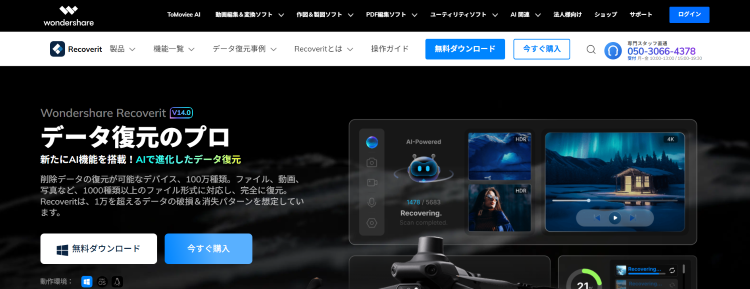
「Macrium Reflectは便利そうだけど、どうしても安全性が心配」 そのような方には、データ復元のプロとして20年以上サービスを提供する Wondershareの「 Recoverit (リカバリット) 」がおすすめです。
Recoveritはデータ復元に特化したソフトウェアです。 PCのクラッシュや誤操作、ウイルス感染、システムファイルの故障など、 1万以上の消失パターンに対応し、簡単な操作で失ったデータを復元できます。
Macrium Reflectとは異なり、24時間365日、いつでもお困りのお客様をサポートしているため、 安心してご利用いただくことが可能です。 失ったデータを復元したい方は、ぜひ一度お試しください。
以下は、 「Recoverit」 で消えたデータを復旧・復元する手順です。
ステップ1 復元場所を選択します。
パソコンで 「Recoverit」 を起動すると、左側のサイドバーにファイル保存場所が表示されます。 ここでは、復元したいデータが保存されていた場所を選択してください。
スキャンしたいフォルダをクリックすると、 選択した場所のスキャンが自動的に始まります。

ステップ2 消えたデータをスキャンします。
スキャンしたいハードディスクをクリックすれば、スキャンが始まります。
スキャンは数分かかりますが、サイズの大きいファイルが多数存在する場合は、 完了までに時間がかかることもあります。

ステップ3 消えたデータをプレビューして復元します。
パソコンのデータをスキャンした後、 失われたファイル・フォルダがあるかどうかを確認するためにプレビューを行います。 その後、復元したいパソコンのファイルにチェックを入れて、 「復元する」をクリックすれば完了です。
