

 プライバシー保護 | マルウェアなし | 広告なし
 3ステップで簡単復元

Windows11を入れたいのに、「このPCは要件を満たしていません」と表示されて諦めかけていませんか。
「本当にやって大丈夫なのか」「失敗して起動しなくなったらどうしよう」と不安になるのは当然です。
そこで本記事では、Windows11を非対応PCにインストールする3つの方法を、リスクと注意点、そして失敗したときの復旧策まで含めて解説します。
実行前に必ずお読みください
- データ消失のリスクがあります:インストール中に予期しないエラーでファイルが失われる可能性があります
- 会社支給PCは絶対に避けてください:セキュリティポリシー違反やログオン不能になる恐れがあります
- Windows Updateが保証されません:非対応PCは今後のアップデートで起動不能になる可能性があります
目次
Part1:Windows11非対応PCとは?導入前に知るべき定義とリスク
Part1-1:Windows11の公式要件と「非対応PC」の定義
まずお持ちのPCが対応しているか確認しましょう
確認方法 Windowsキー+Rで「PC正常性チェック」と検索し、Microsoftの公式ツールを実行
→「このPCは要件を満たしていません」と表示された場合、以下の方法でインストール可能です
Windows11では、以下の要件を満たすPCを公式サポート対象にしています。
| 項目 | 必須要件 |
|---|---|
| TPM | TPM 2.0搭載 |
| セキュアブート | 有効化が必要 |
| CPU | Intel 第8世代以降 / AMD Ryzen 2000シリーズ以降 |
上記の要件を満たさないPCは「非対応PC」とみなされ、通常の方法ではアップグレードできません。
ただし技術的には、要件チェックを回避してインストールする手段が複数存在します。
その場合、Microsoftのサポート対象外になる点を理解しておく必要があります。
Part1-2:非対応PCにインストールした場合の具体的リスク
非対応PCにWindows11をインストールした場合、以下のリスクがあります。
- 更新プログラムの提供が保証されない
最新のパッチが当たらないことで、ウイルス感染や情報漏洩のリスクが高まります - 大型アップデート時に回避策が無効化される可能性
24H2などのメジャーアップデートで突然起動しなくなる恐れがあります
Part1-3:【重要】業務用・会社支給PCで注意すべきポイント
会社支給PCでの実行は絶対に避けてください
以下のような深刻なトラブルが発生する可能性があります
企業環境ではBitLockerによる暗号化が有効なことが多く、要件回避でインストールを行うと、復号鍵がわからないままデータにアクセスできなくなるリスクがあります。
また、Active Directory(ドメイン参加)の不具合により、ログオン不能や社内システムの接続不良が発生する可能性もあります。
したがって、業務用PCや会社支給PCでは無理なインストールは行わず、Windows11プリインストールPCの導入がおすすめです。
お持ちのPCはWindows11をインストールできる?今すぐチェック
- TPM2.0なし: Rufusを使えばインストール可能(非公式)
- 第7世代以前のCPU: 動作はするが安定性に注意
- 会社支給PC: インストール非推奨
Part2:Windows11非対応PCにインストールする前の必須準備
Part2-1:インストール前に必ず行うバックアップの重要性
非対応PCへのインストールは、ドライバの不適合で想定外のエラーが起きる可能性が高いです。
クリーンインストール中、誤ってデータ用ドライブをフォーマットして写真や書類などの個人データがまとめて失われるリスクもあります。
また、最悪の事態では、黒い画面のままOSが起動しない可能性があります。
そのため、インストール前にはバックアップを行っておくことが重要です。
インストール前チェックリスト
- 重要なファイル(ドキュメント・写真・動画)をバックアップした
- ブラウザのブックマークをエクスポートした
- ライセンスキー(OfficeやAdobeなど)を控えた
- システムの復元ポイントを作成した
- 外付けHDDまたはクラウドに保存を確認した
Part2-2:バックアップ方法の選択肢と「死角」
バックアップ方法としては、以下の3つが代表的です。
| 方法 | メリット | デメリット(死角) |
|---|---|---|
| Windows標準バックアップ | 無料・操作が簡単 | OSが起動しない場合復元不可 |
| 外付けHDDへ手動コピー | 確実・容量制限なし | 時間がかかる・隠しファイルが漏れる |
| クラウドストレージ | 物理故障に強い | 大容量は有料・ネット環境必須 |
標準のバックアップ機能は便利ですが、OSが起動しない場合やブート領域が壊れたケースでは正常に復元できないことがあります。
こうした「死角」に備えて、起動しないPCからも復旧できるRecoveritのような専門ツールを事前に知っておくと安心です(詳細はPart5-2)。
Part3:Windows11非対応PCへのインストール方法【3選・成功率比較】
| 方法 | 成功率 | 難易度 | 推奨度 |
|---|---|---|---|
| Rufus | ⭐⭐⭐⭐⭐ | ★★☆☆☆ | ◎ 最推奨 |
| レジストリ編集 | ⭐⭐⭐☆☆ | ★★★★☆ | △ 上級者向け |
| 旧バージョン | ⭐⭐☆☆☆ | ★☆☆☆☆ | × 非推奨 |
Part3-1:方法1|フリーソフト「Rufus」を使ってインストールメディアを作成(推奨)
非対応PCにWindows11をインストールする際は、「Rufus」の使用をおすすめします。
要件回避パッチを自動で適用できるため、成功率が高いです。
万が一に備えて
Rufusは成功率が高い方法ですが、インストール中にデータが消失するリスクはゼロではありません。
「バックアップを取り忘れた」「予期しないエラーでデータが消えた」という場合でも、データ復元ソフト「Recoverit」を使えば復旧できる可能性があります(詳細はPart5-2で解説)。
以下に「Rufus」の使用方法を紹介します。
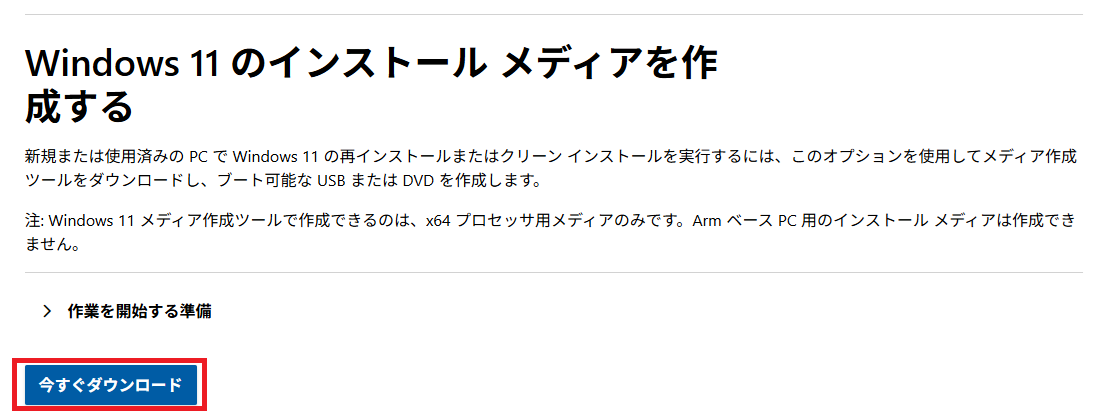
ステップ1 Microsoft公式サイトからWindows 11のISOファイルをダウンロードする
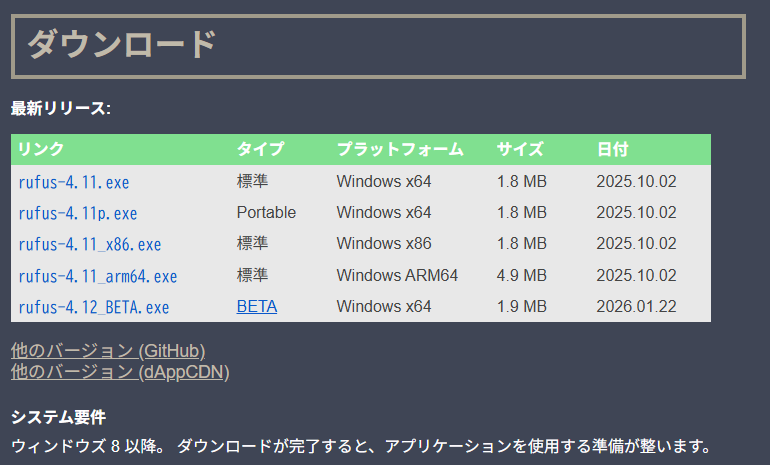
ステップ2 公式サイトからRufusをダウンロードする
ステップ3 Rufusを起動し、設定を行う
①8GB以上のUSBメモリをPCに挿しておきます。
②ダウンロードしたRufusを起動すると、接続したUSBメモリが自動で認識されます。
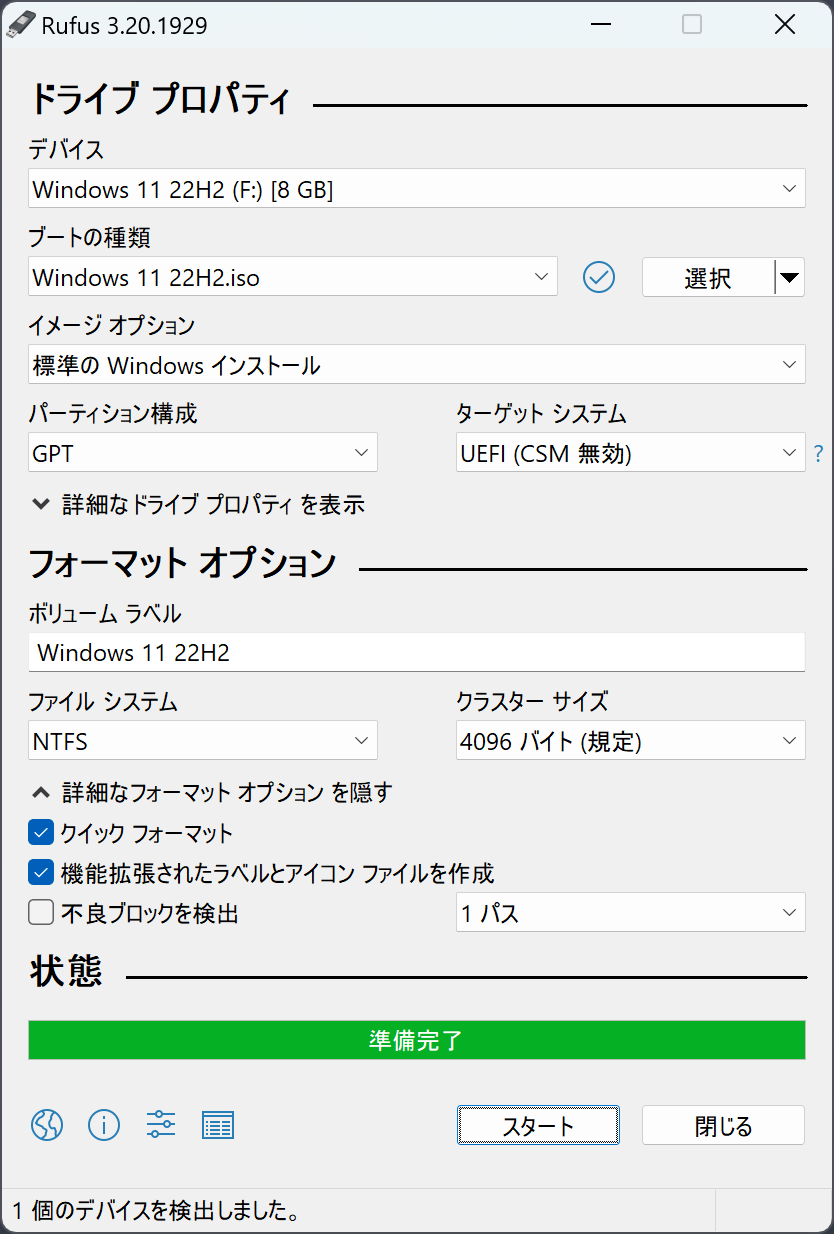
③Windows11のISOファイルを指定し、USBメモリに書き込みます。
ステップ4 USBからWindows11をインストールする
①USBメモリをPCに接続し、電源を入れます。
②F2/F10/DELなどのキーを押してBIOSに入り、ブート順序をUSBに変更します。
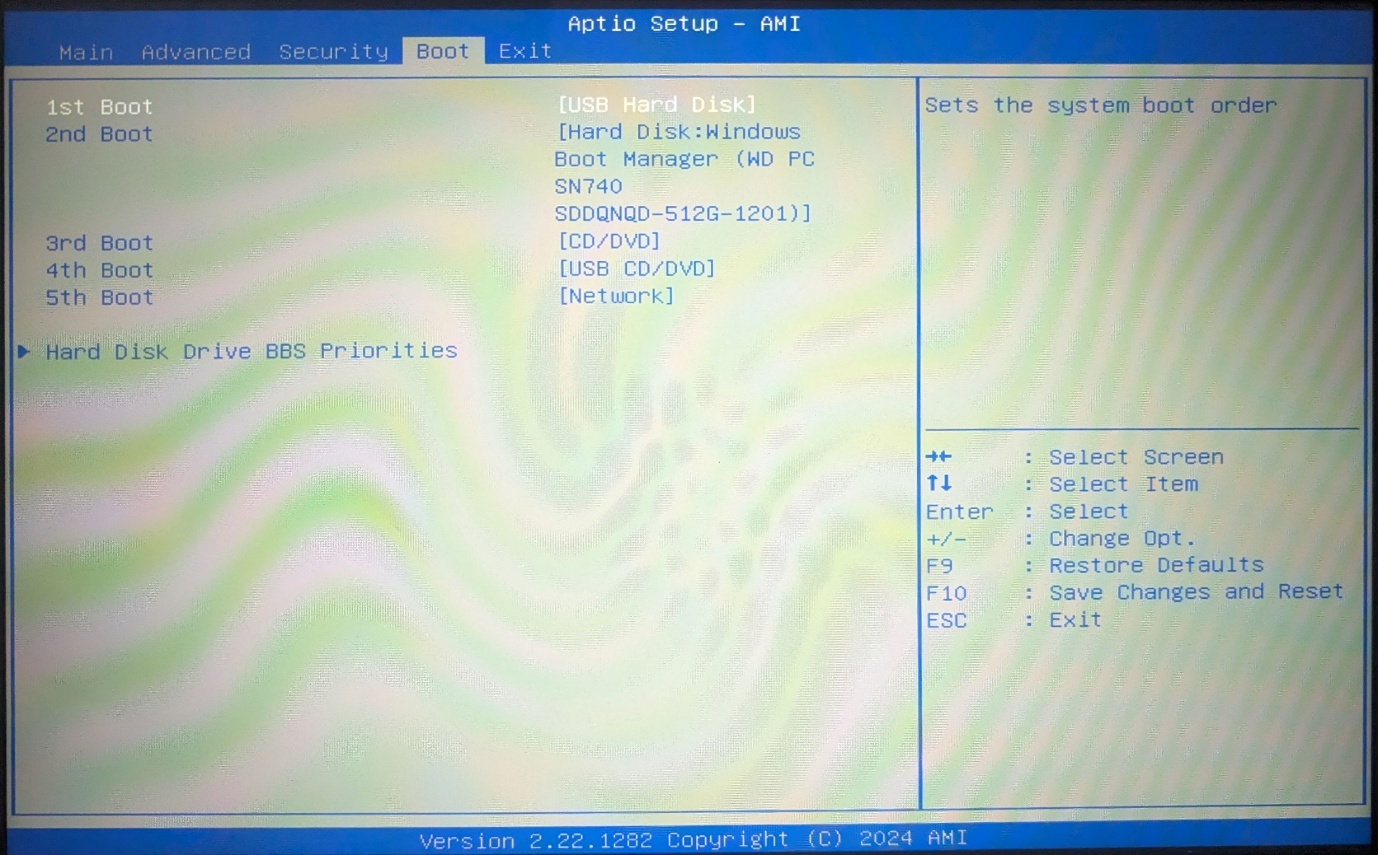
③USBから起動後「今すぐインストール」をクリックし、「カスタム: Windowsのみをインストールする」を選びます。
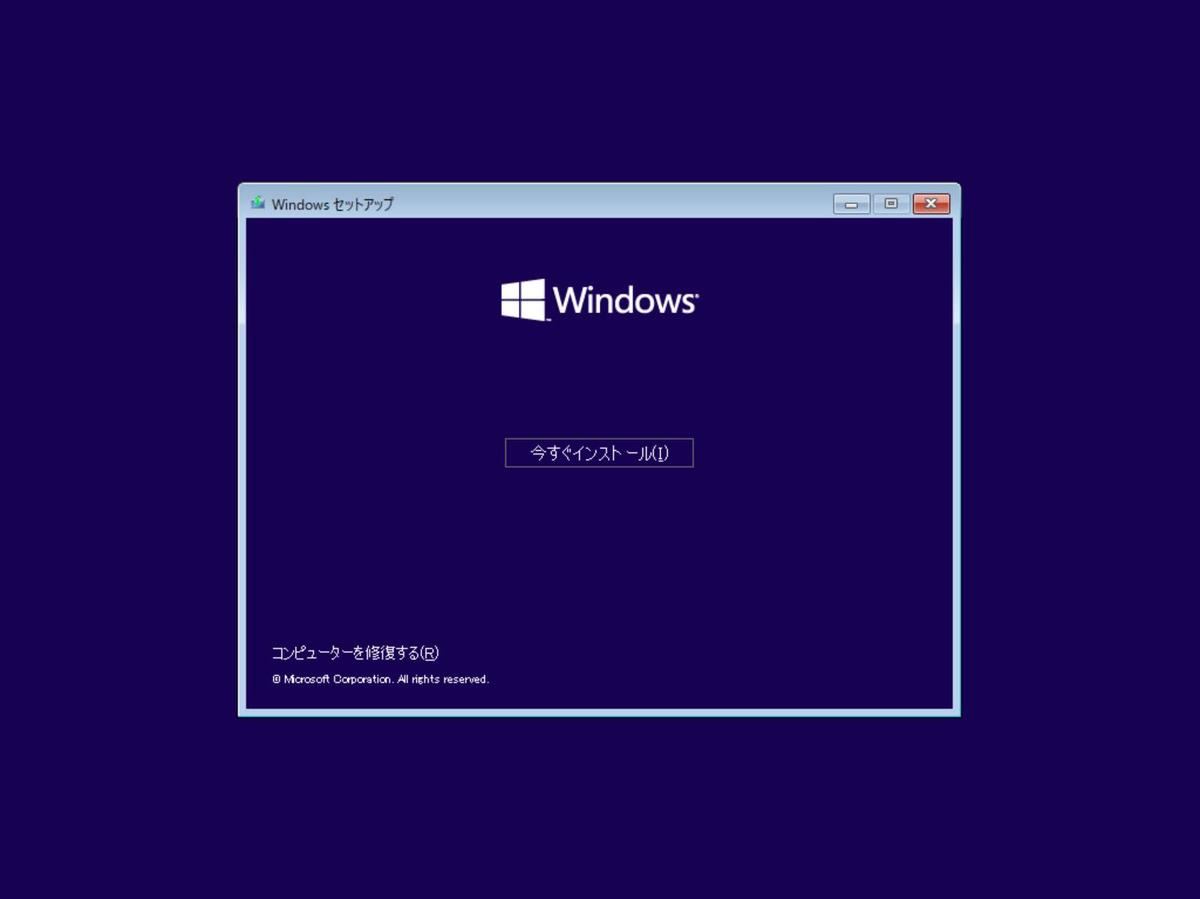
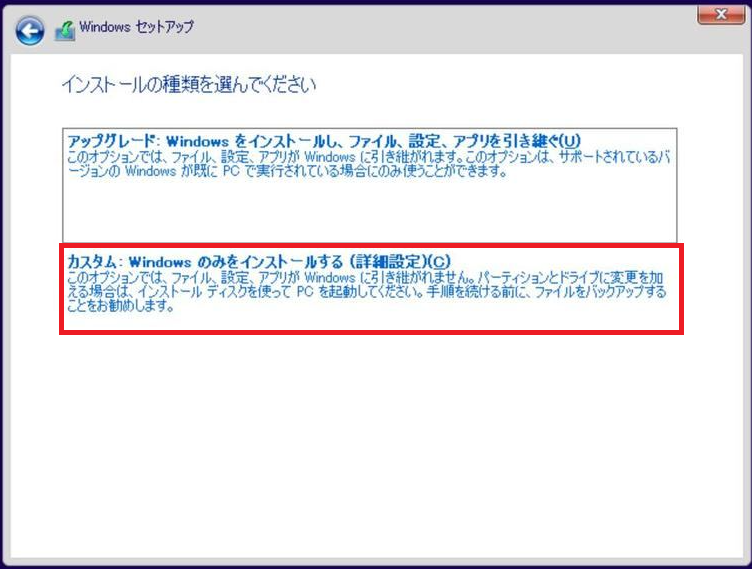
成功性が高いRufusですが、データが消えるリスクもあります。
その際は、復元ソフトのRecoveritの使用がおすすめです。
Part3-2:方法2|レジストリ編集で要件チェックを回避する(手動)
上級者向けの方法です
レジストリは1文字でも間違えるとWindowsが起動しなくなるリスクがあります。不安な方はRufus(方法1)の使用を強く推奨します。
ステップ1 レジストリエディタ起動
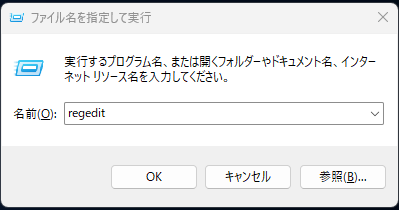
Windowsキー+Rで「regedit」を実行し、レジストリエディタを開きます。
ステップ2 キー・値作成
「HKEY_LOCAL_MACHINE\SYSTEM\Setup」に移動します。
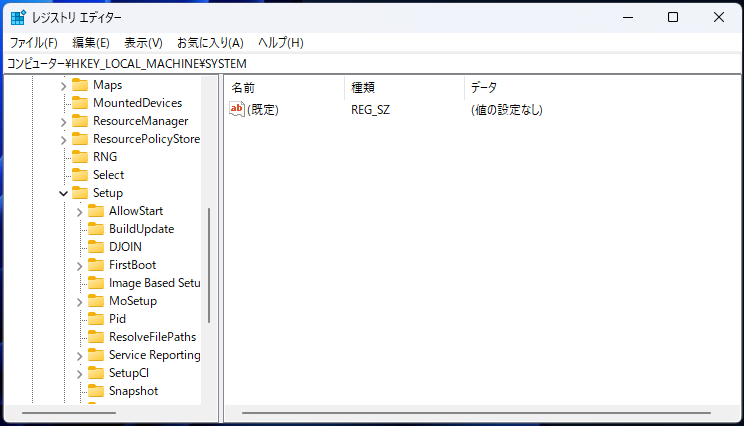
①LabConfigキーを作成します。
右クリックして「新規」→「キー」を選び、「LabConfig」と入力します。
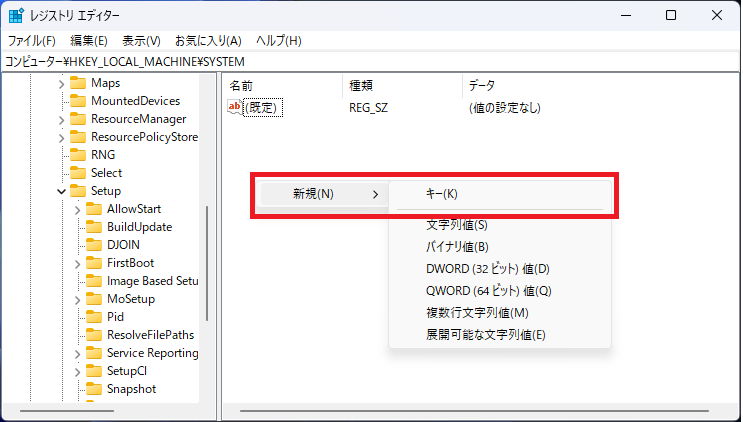
②右クリックして「新規」→「DWORD(32ビット)値」を選びます。
以下の値を作成し、それぞれの値は「1」に設定します。
BypassTPMCheck
BypassCPUCheck
BypassSecureBootCheck
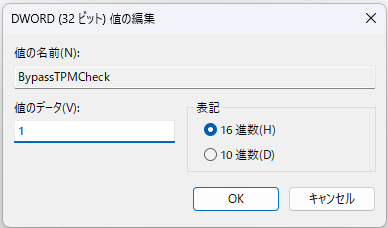
ステップ3 保存・インストール実行
編集を保存し再起動します。
Windows11のインストールを進めると、チェックがスキップされます。
レジストリは1か所打ち間違えるだけでもOSが起動しなくなるリスクがあるため、レジストリ操作が不安な人には向いていません。
そのため、レジストリの編集は自己責任で行ってください。
Part3-3:方法3|メディア作成ツール(古いバージョン)を使う方法
初期のWindows11はハードウェア要件がゆるかったため、その時期のISOファイルを使用すれば要件チェックを回避できる可能性があります。
しかし、24H2などのアップデートの際に要件チェックで弾かれてしまうリスクがあり、長期利用には向きません。
※本記事で使用している画像は、Microsoft公式サイト、Rufus公式サイトから引用しています。
Part4:インストール後によくあるトラブルと対処法
Part4-1:Windows Updateが来ない・失敗する場合の手動更新手順
Windows Updateで更新が失敗する場合は、Microsoft Updateカタログサイトで更新プログラムを入手して手動でインストールできます。
以下がその手順です。
ステップ1 Microsoft Updateカタログサイトにアクセスする
Microsoft Updateカタログサイトにアクセスする
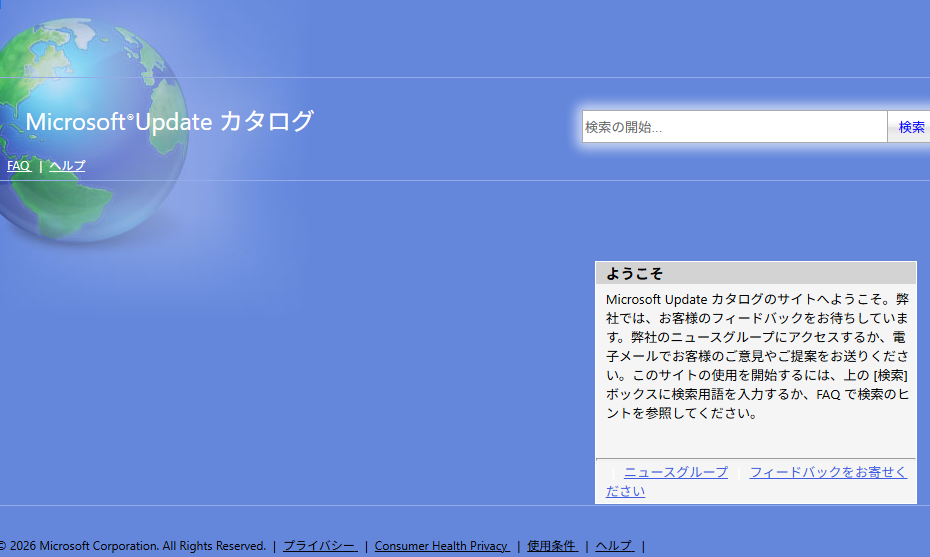
(画像引用:Microsoft公式サイト)
ステップ2 インストールしたい更新プログラムのKB番号を検索してダウンロードする
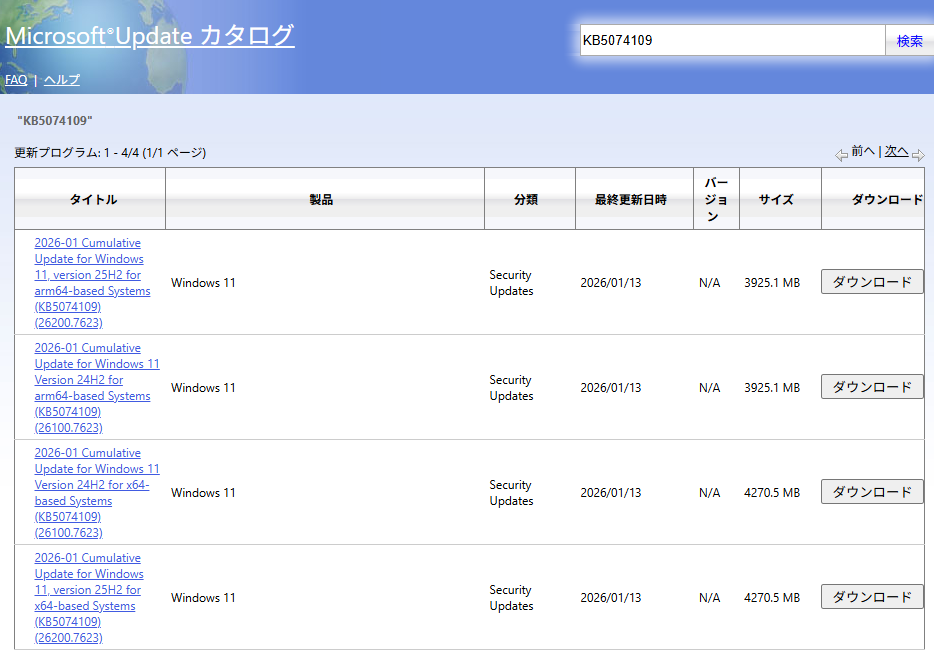
(画像引用:Microsoft公式サイト)
以下のいずれかの方法で最新の累積更新プログラムのKB番号を確認します:
- 方法A: Windows11更新履歴ページで最新のKB番号を確認
- 方法B: 「設定」→「Windows Update」→「更新履歴」で失敗したKB番号を確認
確認したKB番号をMicrosoft Updateカタログで検索し、ダウンロードします。
将来的に更新プログラムで要件チェックが強化され、手動でも適用できなくなる可能性がある点に注意しましょう。
Part4-2:動作が重い・不安定な場合の軽量化設定
非対応PCでは、CPUやメモリに余裕がない状態でWindows11を動かすため、標準設定のままだと動作が重く感じられることが多いです。
その場合は、以下の軽量化設定が有効です。
おすすめ軽量化設定TOP3
- スタートアップアプリの整理
→「設定」→「アプリ」→「スタートアップ」で不要なアプリをオフ - 視覚効果の無効化
→「システム」→「バージョン情報」→「システムの詳細設定」→「パフォーマンス」→「パフォーマンスを優先する」 - 電源プランの変更
→「設定」→「システム」→「電源とバッテリー」→「高パフォーマンス」を選択
これらの設定で約20〜30%の体感速度向上が見込めます。
Part4-3:元のWindows10に戻したい場合(回復オプションの利用)
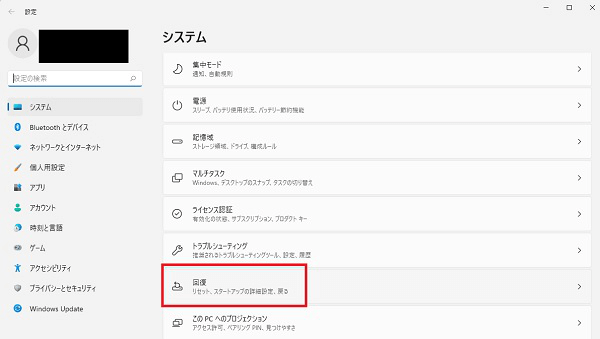
ステップ1 「設定」から「システム」→回復をクリックします。
ステップ2 「回復オプション」から「復元」をクリックします。
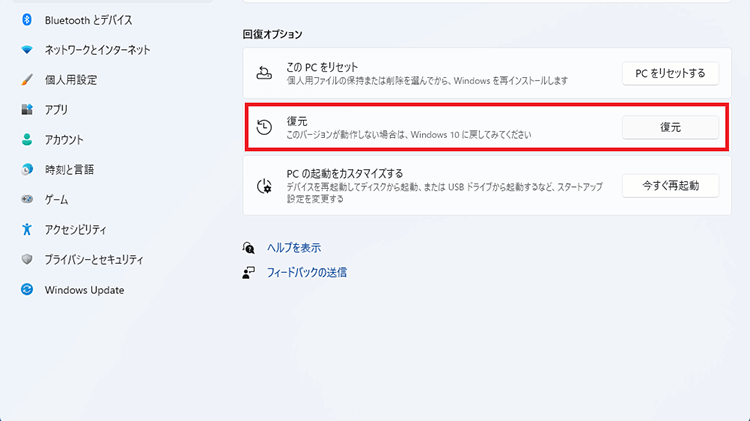
この方法が使えるのは、Windows 11にアップグレードしてから10日以内である点に注意してください。
Part5:トラブル解決|データが消えた・起動しない場合の復旧策
Part5-1:復元ポイント・バックアップから戻す方法
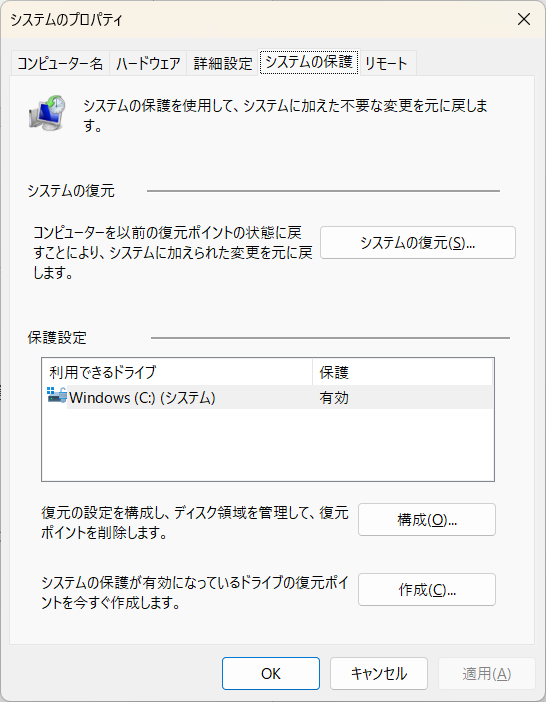
ステップ1 検索窓に「復元ポイントの作成」と入力し、「システムの保護」を開きます。
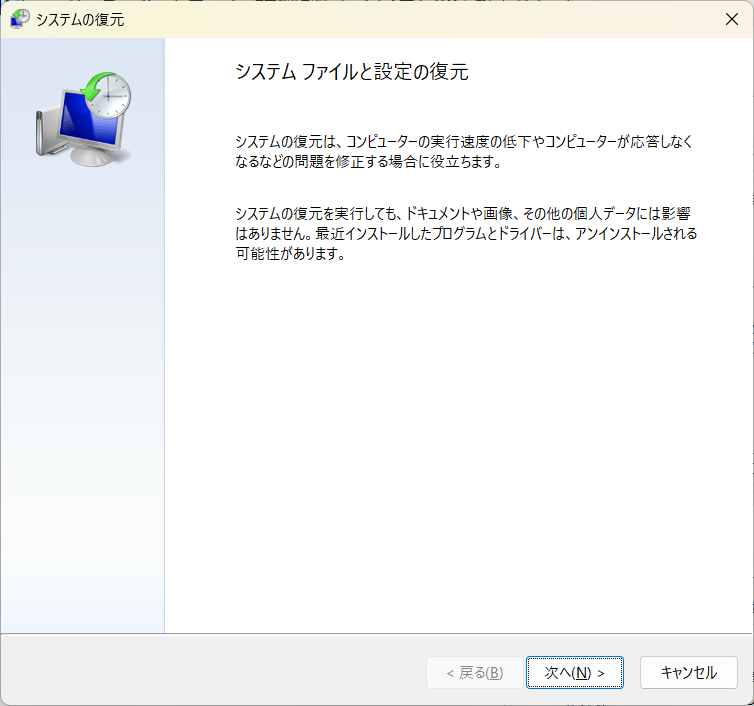
ステップ2 「システムの復元」をクリックし、復元したい日時のポイントを選択して「次へ」→「完了」と進みます。
ただし、この方法はOSが起動する場合のみ有効です。
OSが起動しない場合は復旧できない点に注意が必要です。
Part5-2:バックアップがない場合のデータ復旧方法(Recoverit活用)
こんな状況でもRecoveritなら復旧できる可能性があります
- インストール中にフリーズして再起動したらデータが消えていた
- 誤って別のドライブをフォーマットしてしまった
- Windows11が起動しなくなり、中のファイルにアクセスできない
- 復元ポイントを作成していなかった
インストール失敗などで画面が真っ黒になっても、ストレージが故障していなければデータを復旧できる可能性があります。
このとき、Recoveritの「起動ディスク作成」機能を使ってデータ復旧を試すのが有効です。
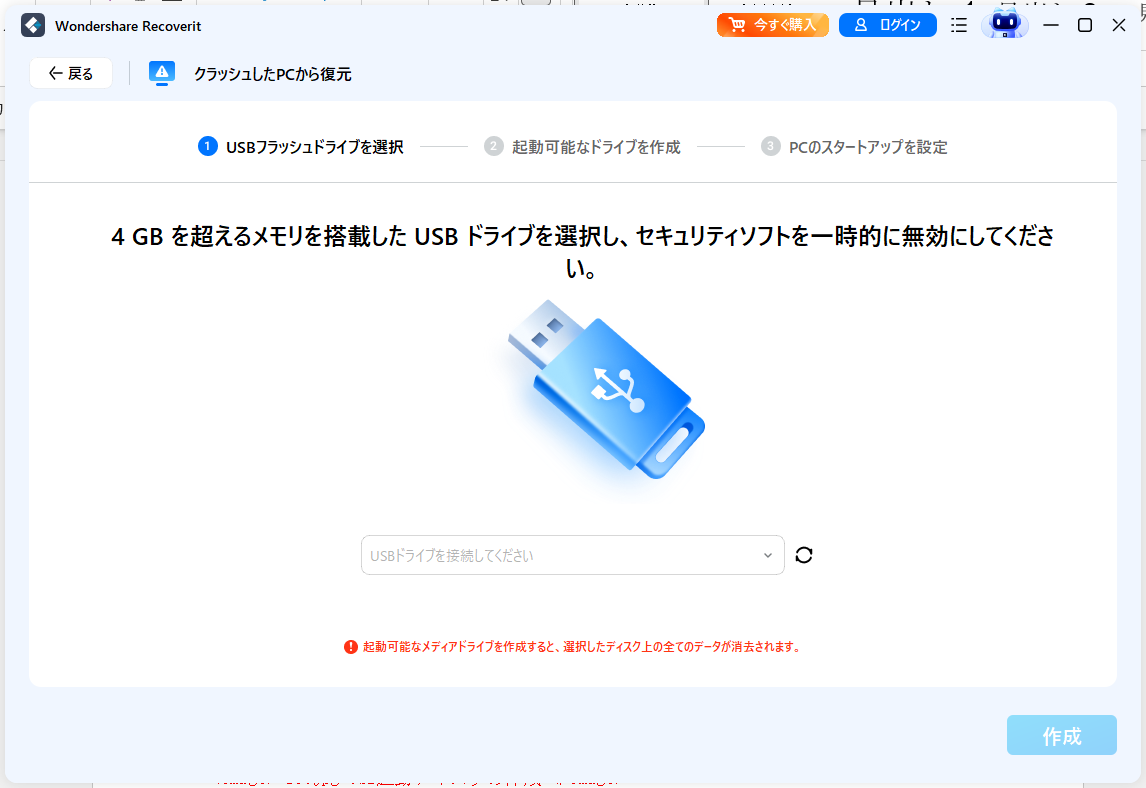
起動しないPCをUSBから起動することで、OSが立ち上がらなくても内部ディスクをスキャンして外付けドライブへデータをコピーできます。
高額なデータ復旧業者へ依頼する前に、自分で実行できる最終手段として検討すると良いでしょう。
以下は、「Recoverit」で起動ディスクを作成手順です。
ステップ1 下記内容で準備します。
- 別の動作可能なパソコン
- 空のUSBドライブ(復旧するデータの2倍以上の容量があるUSBメモリ)
- 起動ドライブをパソコンに接続する
ステップ2 起動可能なドライブを作成する
起動可能な別のパソコンを用意し、Recoveritを起動します。「クラッシュしたPCから復元」を選択し「開始」ボタンをクリックすれば復元が始まります。
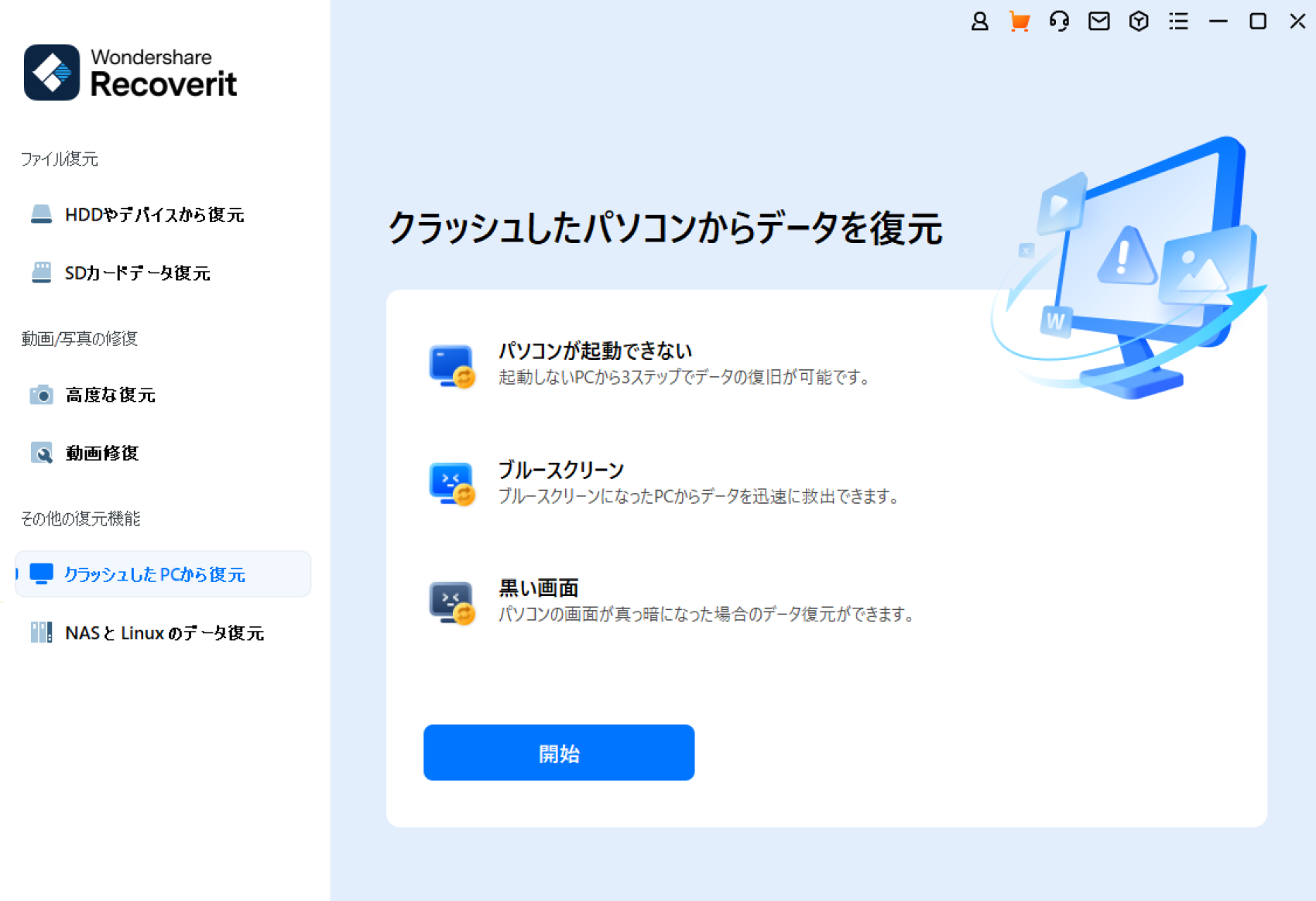
ステップ3 パソコンからデータを復元する。
上記の手順を実行終わった後、クラッシュしたコンピューターが起動可能になります。必要に応じて、ハードディスクのコピーまたはデータの復元を選択します。

※もっと詳細な操作手順はこちら