

 プライバシー保護 | マルウェアなし | 広告なし
 3ステップで簡単復元

データのバックアップや古くなったストレージの買い替えのために、外付けHDDのデータ移行を行うことはとても大切です。しかし「どうやってデータ移行を行えば良いのかわからない」「安全にデータ移行を行う手段が知りたい」とお悩みの方も多いでしょう。
本記事では、外付けHDDのデータ移行手順をわかりやすくご紹介。フォーマット形式の選び方や、トラブルの対処法も解説しているので、ぜひ参考にしてください。
目次
Part1:外付けHDDへのデータ移行が必要な理由
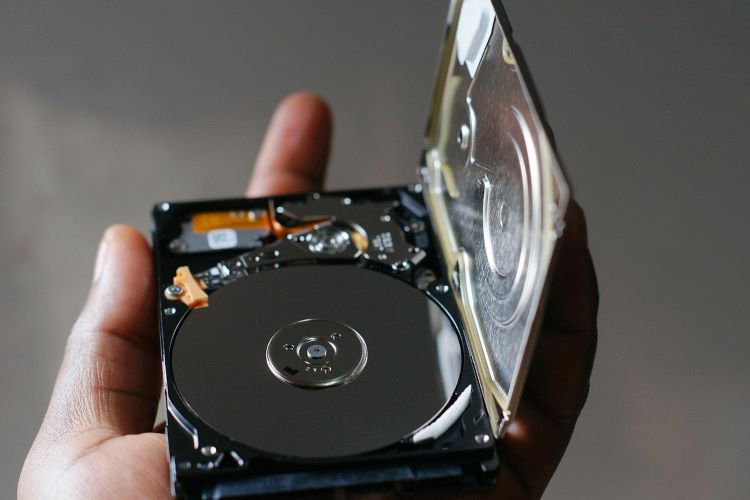
大切なデータを守るために、外付けHDDのデータを定期的に移行することはとても重要です。
外付けHDDへのデータ移行が必要な理由
- 【理由1】: 定期的なデータバックアップのため
- 【理由2】: 現在使用中のストレージで不良セクタなどの不具合が発生している
- 【理由3】: より大きな容量の外付けHDDへ買い替えるため
主に上記のような場面でデータ移行を必要とする場面に直面することが多いと思いますが、いずれもデータを維持するためには大切なプロセスとなります。
これから解説していくデータ移行の手順やトラブルの対処法を参考に、安全かつ確実に大切なデータ移行を遂行させましょう。
Part2:外付けHDDへデータ移行する手段
外付けHDDへデータ移行する主な手段は3つあります。
外付けHDDへのデータ移行手段
- 【方法1】: 手動でデータ移行を行う
- 【方法2】: 専用のソフトウェアを使用してデータ移行を行う
- 【方法3】: クラウドストレージを経由してデータ移行を行う
まずはそれぞれの特徴を理解し、どの手段を利用するのが良いのかを考えてみましょう。
方法1:手動でデータ移行を行う
PCに外付けHDDを接続し、PC内のデータをコピー → 外付けHDDへペーストという至ってシンプルな手順でデータ移行を行う方法です。特別なソフトウェアは不要で、PCと外付けHDDを接続するケーブルさえあればデータ移行ができます。
とても簡単でスタンダードな手法ですが、一方ででコピペできていないデータがあったり、そのようなデータがあっても気がつけないことがあったりするなどの問題が生じやすい点がデメリット。
移行するデータの量によっては膨大な時間がかかったり、データ移行中にデータが破損してしまったりするリスクもあります。
方法2:専用のソフトウェアを使用してデータ移行を行う
データ移行専用のソフトウェアを利用する方法です。データ移行に特化しており、必要なデータのみを選択したり、整理したりすることも容易に行えます。
また、ソフトウェアによって、移行ができなかったデータが出てきた場合に警告表示を行ってくれるものもあり、手動でのデータ移行に比べてリスクを抑えやすい点がメリットです。
一方で、自身で利用するソフトウェアを見つけ、用途に適しているかを判断する必要があるほか、製品によって便利な機能が有料となったりするケースもある点はデメリットと言えるでしょう。
方法3:クラウドストレージを経由してデータ移行を行う
PC本体などのデータ移行元からクラウドストレージへデータをコピーし、外付けHDDとPCを接続してクラウドストレージから外付けHDDへデータを移行する方法です。
クラウドストレージの同期設定によって自動バックアップが可能なこともあり、日頃からクラウドストレージと連携しておけば、いつでも最新のデータを外付けHDDへ移行できます。
クラウドストレージと、外付けHDD、2つのストレージへバックアップを行うことになるため、特に重要なデータを取り扱う場面ではおすすめです。
ただし、クラウドストレージは大容量となるとサブスクリプションへの加入が必要となるケースが多く、コストがかかる点はデメリットと言えます。自動バックアップ機能や、クラウドストレージの機能でデータを簡単に整理したい方にはおすすめできるでしょう。
Part3:【OS別】外付けHDDのデータ移行手順(Windows11/Mac)
ここでは、外付けHDDへデータ移行を行う基本的な手順をご紹介します。
Windows11とMac、2つのOS別に解説しますので、お使いのPCにあわせて参考にしてみてくださいね。
OS別データ移行手順
- 【Windows11】: エクスプローラーでデータをコピー&ペースト
- 【Mac】: Finderを使ってデータをドラッグ&ドロップ
Part3-1:Windows11でデータ移行を行う手順
Windows11でデータ移行を行う方法として、ここでは最もシンプルにコピペで移行する手順をご紹介します。
記事の後半では、データ破損や誤削除などによってデータが消えてしまった時の対処法もご紹介していますので、不安な方はあわせてご覧ください。
Windows11でのデータ移行手順
- ステップ1: エクスプローラーで移行したいデータを選択しコピー
- ステップ2: 外付けHDDをPCに接続しPCフォルダ内のHDDドライブをダブルクリック
- ステップ3: 「貼り付け」をクリック
「Ctrl」キーを押しながらファイルをクリックすると、データの複数選択ができます。すべてのファイルをコピーしたい場合は「Ctrl+A」キーを押すと、開いているフォルダ内のすべてのファイルを選択することが可能です。
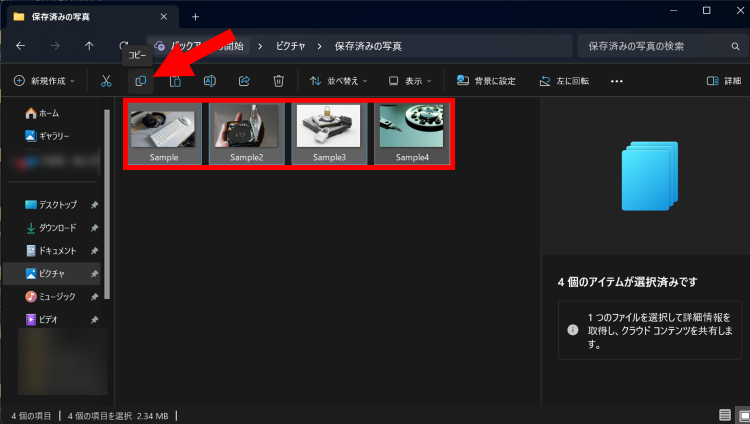
右クリックからコピーすることもできます。
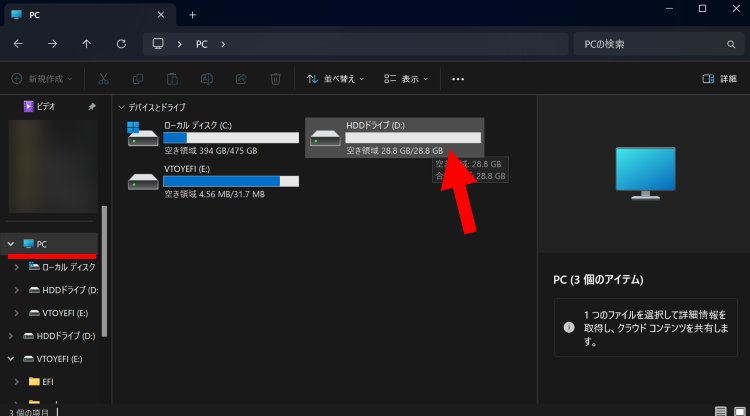
「貼り付け」がグレーアウトしている場合は、合間に何らかの作業を挟むなどしてコピーしたものが無効になっている可能性があります。
![[貼り付け]をクリック](https://recoverit.wondershare.jp/images/article-trans-image/2267/external-hdd6.png)
もう一度データを選択してコピーしてみてください。
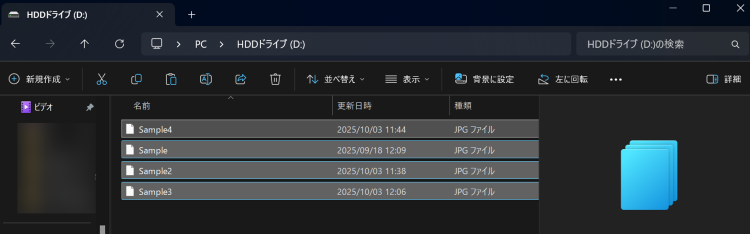
これでデータのコピー(データ移行)が完了しました。
Part3-2:Macでデータ移行を行う手順
MacPCをお持ちの方に向けて、Finderを使ってデータ移行を行う手順をご紹介します。
Macでのデータ移行手順
- ステップ1: PCと外付けHDDを接続
- ステップ2: DockにあるFinderアイコンをクリック
- ステップ3: デスクトップまたは移行したいデータが保存されたフォルダから移行したいデータを選択
- ステップ4: Finderのサイドバーにある「場所」内の外付けHDDへファイルをドラッグ
「Ctrl」キーを押下しながらデータをクリックするか、「Ctrl+A」キーを押下するとデータの複数選択や全選択が可能です。
簡単なので、ぜひお試しください。
Part4:外付けHDDのフォーマット形式(NTFS/exFAT/APFS/HFS+)の選び方
外付けHDDのフォーマット形式選びのポイント
- WindowsとMac両方で使用する場合: exFAT
- Windows専用で使用する場合: NTFS(安定性が高い)
- Mac専用で使用する場合: APFS(新しいOSの場合)またはHFS+(古いOSでも使用可能)
| フォーマット形式 | 対応OS | 主な特徴 | 主な注意点 |
|---|---|---|---|
| NTFS | ・Windows:〇・Mac:△(書き込み時は別途ソフトが必要) | ・16TB以上の大容量データ・安定性〇 | ・Macとの相性△・Windows向け |
| exFAT | ・Windows:〇・Mac:〇 | ・4GB以上のファイルの取扱可・互換性〇 | ・ジャーナリング(変更履歴の記録)なし |
| APFS | ・Windows:×・Mac:〇 | ・SSD/高速HDD最適・Time Machine対応 | ・macOS 10.13以前には非対応・Windowsでは使用不可 |
| HFS+ | ・Windows:×・Mac:〇 | ・Macでは安定性〇・Time Machine対応 | ・Windowsでは基本的に使用不可 |
各フォーマット形式の特徴を表にまとめましたので、参考にしてみてください。
無難な選び方は以下の通りです。
おすすめのフォーマット形式
- WindowsとMac両方で使用する場合: exFAT
- Windowsのみで使用する場合: NTFS(安定性が高い)
- Mac専用で使用する場合: APFS(新しいOS)またはHFS+(古いOSでも使用可)
新しい外付けHDDをPCに接続する際は、使用を開始する準備として「フォーマット」という作業を行う場合があります。
フォーマットを行うと、これから使用するPCに最適な状態でHDDを使い始められるため、できればフォーマットを行った上でデータ移行を進めるのが良いでしょう。
ただし、フォーマットは初期化を意味しますので、外付けHDDにデータが入っている場合はフォーマットを行うとデータが消えてしまいます。必ず外付けHDDにデータが入っていないこと、バックアップが完了していることを確認してからフォーマットを行いましょう。
Part5:外付けHDDへのデータ移行でよくあるトラブルと対処法
外付けHDDへデータ移行を行う際、思わぬトラブルが発生することがあります。ここでは、そのようなトラブルへの対処法をいくつかまとめました。
よくあるトラブルと対処法
- 転送速度が遅い・途中で止まる
- 外付けHDDが認識しない
- データ破損・誤削除によってデータが消えた
- アクセス権限によるトラブル
Part5-1:転送速度が遅い・途中で止まる
転送速度の問題は、使用するUSBケーブルの変更によって解決できる場合があります。
青い差込口が目印の「USB3.0(または3.1)」規格のケーブルは転送速度が速いのでおすすめです。PCがUSB3.0以上の規格に対応している場合にお試しください。
その他にも、以下のような対処法が挙げられます。
- 一度ではなく小分けにしてデータ移行する
- HDDを再接続する
- 別のUSBポートを使用する
Part5-2:外付けHDDが認識しない
ケーブルの接続不良や、電源の供給不足、PCがHDDのフォーマット形式に対応していないなどの原因が考えられます。まずはUSBケーブルやHDD本体に物理的な破損がないか確認しましょう。
フォーマット形式を割り当てていない場合は、先にご紹介した表を参考に、HDDのフォーマットを行ってみてください。また、フォーマット形式によっては、読み書きするために専用のソフトが必要となる場合があります。
例えばWindowsでAPFSやHFS+のHDDを使用するには専用のソフトが必要となるため注意しましょう。
Part5-3:データ破損・誤削除によってデータが消えた
データ移行の作業によってデータの破損や誤削除してしまった場合は、データ復元専用ソフトを使用して大切なデータを簡単に復元できます。
ここでは、データ復元専用ソフト「Recoverit(リカバリット)」を使用して、初心者でも簡単にデータ復元を行う手順をご紹介します。
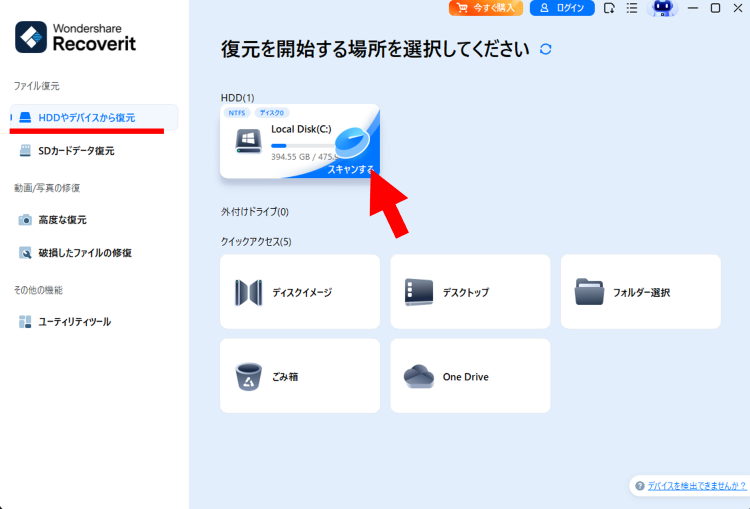
ステップ1:Recoveritを起動しデータを保存してい場所の「スキャン」をクリック
ステップ2:絞り込み・検索・並べ替え機能を使って復元したいデータを見つける
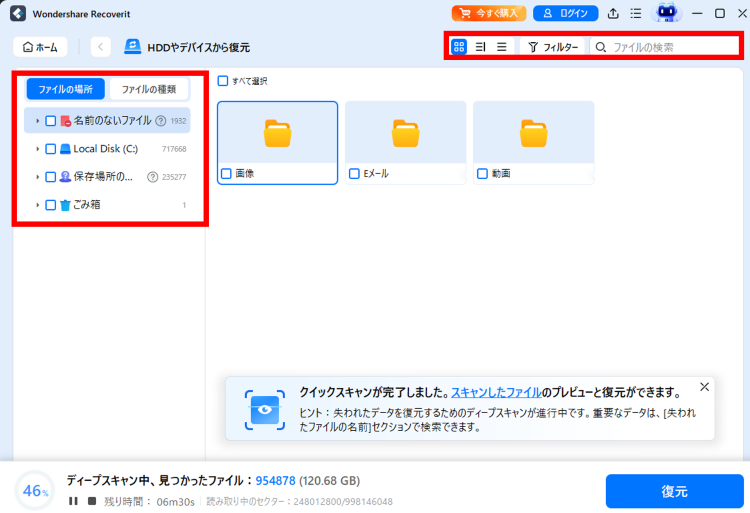
ステップ3:復元したいデータを選択し[復元]をクリック
![復元したいデータを選択し[復元]をクリッ](https://recoverit.wondershare.jp/images/article-trans-image/2267/external-hdd11.pneg 復元したいデータを選択し[復元]をクリック)
必要に応じてプレビュー機能を活用し、復元前にデータをご確認ください。
また、データが破損した場合は、同じくRecoveritを使用して修復することも可能です。
ステップ1:Recoveritを起動し[破損したファイルの修復]から動画・写真・ドキュメントいずれかの[開始]をクリック
![[破損したファイルの修復]から動画・写真・ドキュメントいずれかの[開始]をクリック](https://recoverit.wondershare.jp/images/article-trans-image/2267/external-hdd12.pneg [破損したファイルの修復]から動画・写真・ドキュメントいずれかの[開始]をクリック)
ステップ2:修復したいファイルを追加し[修復する]を選択
![修復したいファイルを追加し[修復する]を選択](https://recoverit.wondershare.jp/images/article-trans-image/2267/external-hdd13.pneg 修復したいファイルを追加し[修復する]を選択)
必要に応じてプレビュー機能でデータを確認し、修復したファイルを保存してください。
このように、Recoveritではデータ破損・データ消失のトラブルに簡単に対応することが可能です。無料でダウンロードできますので、お困りの方はぜひお試しください。
Part5-4:アクセス権限によるトラブル
アクセス権限によってファイルの移行ができない、開けないといった場合は、アクセス権限を変更することで解決できる可能性があります。
ステップ1:アクセス権を変更したいファイルを右クリックし[プロパティ]を選択
![アクセス権を変更したいファイルを右クリックし[プロパティ]を選択](https://recoverit.wondershare.jp/images/article-trans-image/2267/external-hdd14.pneg アクセス権を変更したいファイルを右クリックし[プロパティ]を選択)
ステップ2:[セキュリティ]タブの[編集]を選択
![セキュリティ]タブの[編集]を選択](https://recoverit.wondershare.jp/images/article-trans-image/2267/external-hdd15.pneg [セキュリティ]タブの[編集]を選択)
ステップ3:[フルコントロール]にチェックを入れ、[適用]>[OK]>再度[OK]の順にクリック
![フルコントロール]にチェックを入れる](https://recoverit.wondershare.jp/images/article-trans-image/2267/external-hdd16.pneg [フルコントロール]にチェックを入れる)
これでファイルへのアクセスが可能となったかを確認してみてください。
Part6:外付けHDDへのデータ移行を安全に行うために
外付けHDDのデータ移行には、大切なデータを守る重要な意味合いがありますが、場合によってはデータを誤削除してしまったり、データが破損してしまったりする可能性もゼロではありません。
正しいフォーマット形式、正常なUSBケーブルをご使用の上でデータ移行を進めましょう。また、万が一データ破損や誤削除などが発生してしまった場合は、専門のソフトウェアをご活用ください。
「Recoverit(リカバリット)」なら、無料ダウンロードで簡単にデータ復元や修復ができます。