

 プライバシー保護 | マルウェアなし | 広告なし
 3ステップで簡単復元

いつも通りPCを起動しようとすると、突然発生するセキュアブートエラー。その原因は起動時の設定や、セキュアブート証明書の問題などいくつか考えられます。
本記事では、セキュアブートエラーによって起動しないWindowsPCの原因や修復方法をWindows歴10年以上の筆者がわかりやすく解説します。お困りの方はぜひ参考にしてください。
目次
Part1:セキュアブートの意味と役割

セキュアブートエラーは、冒頭で触れた原因以外にも、セキュアブートの有効・無効の設定などでも発生することがありますが、そもそもセキュアブートとは何なのでしょうか。
本章では、下記3つのパートにわけて、セキュアブートの意味と役割、作業前の準備について解説します。
Part1で確認するポイント
- セキュアブートとは
- セキュアブートと証明書の関係性
- 【作業の前に】BitLocker回復キーを用意しよう
Part1-1:セキュアブートとは
セキュアブートとは、PCに標準搭載されている重要なセキュリティ機能の一つです。具体的には、起動時に信頼できるソフトウェア(OSなど)のみを実行し、ウイルスやマルウェアなどの不適切なプログラムの侵入を防ぐための機能となります。
次に解説する「デジタル証明書(署名やセキュアブートキー)」をもとに信頼できるソフトウェアやプログラムを判別しており、署名のないソフトウェアは起動する前にブロックされる仕組みです。
Part1-2:セキュアブートと証明書の関係性
セキュアブートが正常に機能するために欠かせないのが、前述の「デジタル証明書」です。
PCメーカーによってあらかじめ登録された証明書と一致するソフトウェア、プログラムのみ起動を許可する仕組みのため、証明書自体に問題があると正常なOSであっても起動ができなくなってしまいます。
Part1-3:【作業の前に】BitLocker回復キーを用意しよう
BitLocker回復キーとは、Windowsで暗号化されたドライブが何らかの理由によってロックされた際に、ロックを解除するために使用するものです。48桁の数字で構成されています。
BitLocker回復キーはセキュリティの強度を高める心強い鍵と言えます。しかし、BitLockerを有効にしたまま起動時の設定を変更すると、起動した際にBitLocker回復キーの入力を求められる可能性があるため、必ず事前にBitLocker回復キーを把握しておきましょう。
BitLocker回復キーは、PCが「不正アクセスの可能性がある」と誤検知した場合に作動することがあります。
関連記事: BitLocker強制暗号化の解除方法|回復キー確認・データ復元ガイド
Part2:セキュアブートエラーで起動しない主な原因

セキュアブートエラーによりPCが起動しない原因は、1つに限りません。主な原因は次の通りです。
主な原因
- BIOS/UEFI設定の問題
- 証明書の消失・有効期限切れ
- ドライバーのバージョンが古い
- CMOSの電池切れ
- OSのクリーンインストール
- パーティション形式の変更
Part2-1:BIOS/UEFI設定の問題
よくあるのがBIOSやUEFI設定によるものです。例えば、設定誤りや、セキュアブートとブートモードの不整合などが挙げられます。なお、UEFIとは、BIOSから進化した機能と言えるため、ここでは同じ意味合いとして捉えて問題はありません。
OSには、主に2種類の起動モードがあり、UEFIブートとレガシーブートに分けられます。レガシーブートにのみ対応しているのが「レガシーBIOS」、UEFIブートとレガシーブートの選択が可能なのが「UEFI BIOS」です。
この起動ブート設定が、セキュアブートの設定と一致していない場合に、問題が発生してしまいます。
Part2-2:証明書の消失・有効期限切れ
稀ではありますが、セキュアブート証明書が有効期限切れになっていたり、セキュアブートキーが消失してしまったりすることもエラーの原因の1つです。
特に、昨今では2011年に発行されたセキュアブート証明書が2026年6月以降に期限切れを迎えることから、一部ユーザーの間で話題となっています。
基本的にセキュアブート証明書はWindowsUpdateで自動更新されますが、意図的にWindowsUpdateを更新していないユーザーは、突然OSを起動できなくなる可能性もあるため注意しましょう。
Part2-3:ドライバーのバージョンが古い
「ドライバー」は周辺機器や内部パーツなどを正常に動作・制御するためのソフトウェアです。
ドライバーが古いままだったりすると、セキュアブートに対応できず起動時にブロックされてしまうこともあります。
Part2-4:CMOSの電池切れ
CMOSとは、電源オフ時でも日時やBIOS/UEFI設定を保持するための半導体チップです。ボタン電池で駆動しています。
このCMOSの電池が切れると、日時のズレだけでなく、設定が初期化されることもあり、PCが起動しなくなる恐れがあるため注意が必要です。
Part2-5:OSのクリーンインストール
時にはPCの大規模な不具合などによって、OSのクリーンインストールを行うこともあるでしょう。しかし、クリーンインストールをしてセキュアブートに不整合が生じた場合、今回のようなPCが起動しなくなってしまうエラーが発生します。
Part2-6:パーティション形式の変更
「パーティション」を直訳すると、間仕切りや簡易壁を意味します。PCにおいては1台のストレージを複数に分割し、あたかも複数台のストレージが存在しているかのように見せる仕組みです。
パーティション形式には「MBR(旧規格)」と「GPT(新規格)」があり、これらを自身で設定変更したり選んだりできる場面があります。ここでパーティション形式の選択を誤ると、セキュアブートとの不整合が生じ、起動しなくなってしまうのです。
Part3:セキュアブートエラーで起動しない時の修復方法

セキュアブートエラーでPCが起動しない時は、次の対処法をお試しください。いずれも大きなリスクなく試せる修復方法ばかりです。
主な対処法
- PCを再起動する
- セキュアブートの一時的な無効化
- ドライバーの更新
- CMSの有効化(MBR形式の場合)
- リカバリーディスクから起動する
Part3-1:PCを再起動する
一時的な不具合であれば、再起動のみでトラブルが解消することもあります。
まずは基本的な対処法として一度強制再起動を行ってみてください。ただし、電源ボタンを利用した強制再起動はPCに負荷がかかりやすいため、何度も強制再起動を行うことは避けましょう。
Part3-2:セキュアブートの一時的な無効化
セキュアブートを有効にした途端に起動しなくなるというのはよくある問題です。そのため、セキュアブートを一時的に無効化することでPCを起動できるのであれば、無効化した状態で次の対処法へ移ることをおすすめします。
また、データのバックアップを行っていないという方は、念のため重要なデータのバックアップを取っておくと安心です。
Part3-3:ドライバーの更新
セキュアブートエラーで起動しなくなる原因としてご紹介したように、ドライバーによって不具合を起こしている可能性もあります。
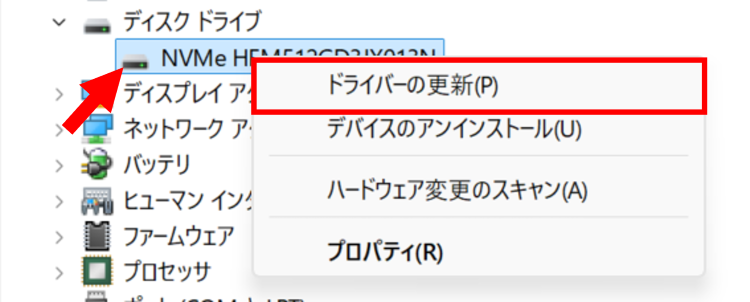
特にSSDやHDDのドライバーに着目し、ドライバーを更新してみてください。SSDやHDDのドライバーである「ディスクドライブ」の更新を行います。
ただし、セキュアブートエラーの有効、無効関係なくエラーが発生しPCを起動できない場合、この手段は試すことができませんので他の修復方法を実践してみましょう。
ドライバーの更新方法はとても簡単です。
ステップWindowsボタンを右クリックし[デバイスマネージャー]を起動したら、[ディスクドライブ]のSSDまたはHDDの名称を右クリックし[ドライバーの更新]を選択してください。
Part3-4:CMSの有効化(MBR形式の場合)
CMSとは、従来のBIOSとの互換性をサポートする機能で、「UEFI BIOS」にてレガシーブート起動を行う際に使用します。
ストレージのパーティション形式がMBR形式(旧規格)の場合、CMSを有効化することで起動できることがあるのでお試しください。
ただし、CMSを有効化すると、セキュアブートは強制的に無効化され、さらにWindows11の動作要件を満たさなくなってしまうため注意が必要です。
Part3-5:リカバリーディスクから起動する
どうしてもPCを起動できない場合は、起動可能なUSBメモリ(リカバリーディスク)を作成して起動する方法があります。
データ復元ソフトの「Recoverit(リカバリット)」は、単純にSSDやHDD、ゴミ箱などから完全消去されたデータを復元できるだけでなく、リカバリーディスクを作成することが可能です。
下記記事では、Recoveritを使用したリカバリーディスクの作成手順を詳細にご紹介していますので、お困りの方はぜひ参考にしてくださいね。
関連記事:起動(ブート)可能な USBドライブを作成する方法
また、新機能の追加アップデートにより、PC内の設定をまるごとバックアップできる、クローンディスクの作成も可能となりました。PCが起動できるようになった際は、ぜひ今後の対策として活用してみてください。