

 プライバシー保護 | マルウェアなし | 広告なし
 3ステップで簡単復元
Macの起動時に突然「復旧アシスタント」が表示され、先へ進めない、または何度も同じ画面に戻る――そんなときは、まず表示されたメッセージを確認してください。起動トラブルの診断と、Macの消去は別の操作です。
macOS Tahoe 26以降で「起動中にMacで問題が発生しました」と表示された場合は、通常「続ける」から診断を進めます。うまくいかない場合も、Macをすぐに消去する必要はありません。この記事では画面ごとの操作、修復に失敗したときの分岐、データを守る判断を順番に説明します。
今すぐ確認:「続ける」がある→診断を開始/同じ画面に戻る→macOS復旧で状態を確認/「Macを消去」がある→大切なファイルがあるなら実行前にデータ保護の方法を確認。
目次
まず確認:今どの画面ですか?
画面に表示された文言を手がかりに、該当する行から進んでください。「復旧アシスタント」という名称だけで同じ対処法とは限りません。
| 画面・症状 | 今すること | 詳しい手順 |
|---|---|---|
| 「起動中にMacで問題が発生しました」 | 「続ける」を選択 | 診断の進め方 |
| 修復後も同じ画面に戻る | 繰り返さず、macOS復旧を起動 | 失敗時の分岐 |
| パスワード/FileVault復旧キーの入力 | 求められる認証情報を確認 | 認証トラブル |
| 「Macをアクティベート」 | ネット接続と正規の認証を確認 | アクティベーション |
| 「Macを消去」 | ファイルが必要なら選択しない | 消去前の確認 |
復旧アシスタントとは?macOS復旧との違い
macOS Tahoe 26以降の復旧アシスタントは、起動時の問題を調べて修復を試みる機能です。起動中に自動的に表示されることがあり、Appleが案内する復旧アシスタントの画面で操作を確認できます。表示されたというだけで、ファイルが失われたと決まったわけではありません。
一方、macOS復旧はディスクユーティリティやmacOSの再インストールなどを利用する復旧環境です。移行アシスタントは、別のMacやバックアップからユーザー情報などを移すための機能で、起動トラブルの診断には使いません。
なお、古いmacOSのパスワードリセットなどでも「復旧アシスタント」という名称が表示されることがあります。本記事で説明する自動修復機能はmacOS Tahoe 26以降を対象としているため、画面の文言が異なる場合は上の表から該当する症状を選んでください。
復旧アシスタントの使い方:表示に沿って進める
以下はmacOS Tahoe 26以降の起動トラブル診断画面が表示された場合の流れです。途中の文言や求められる操作は状況により異なります。
STEP 1 「続ける」を選ぶ
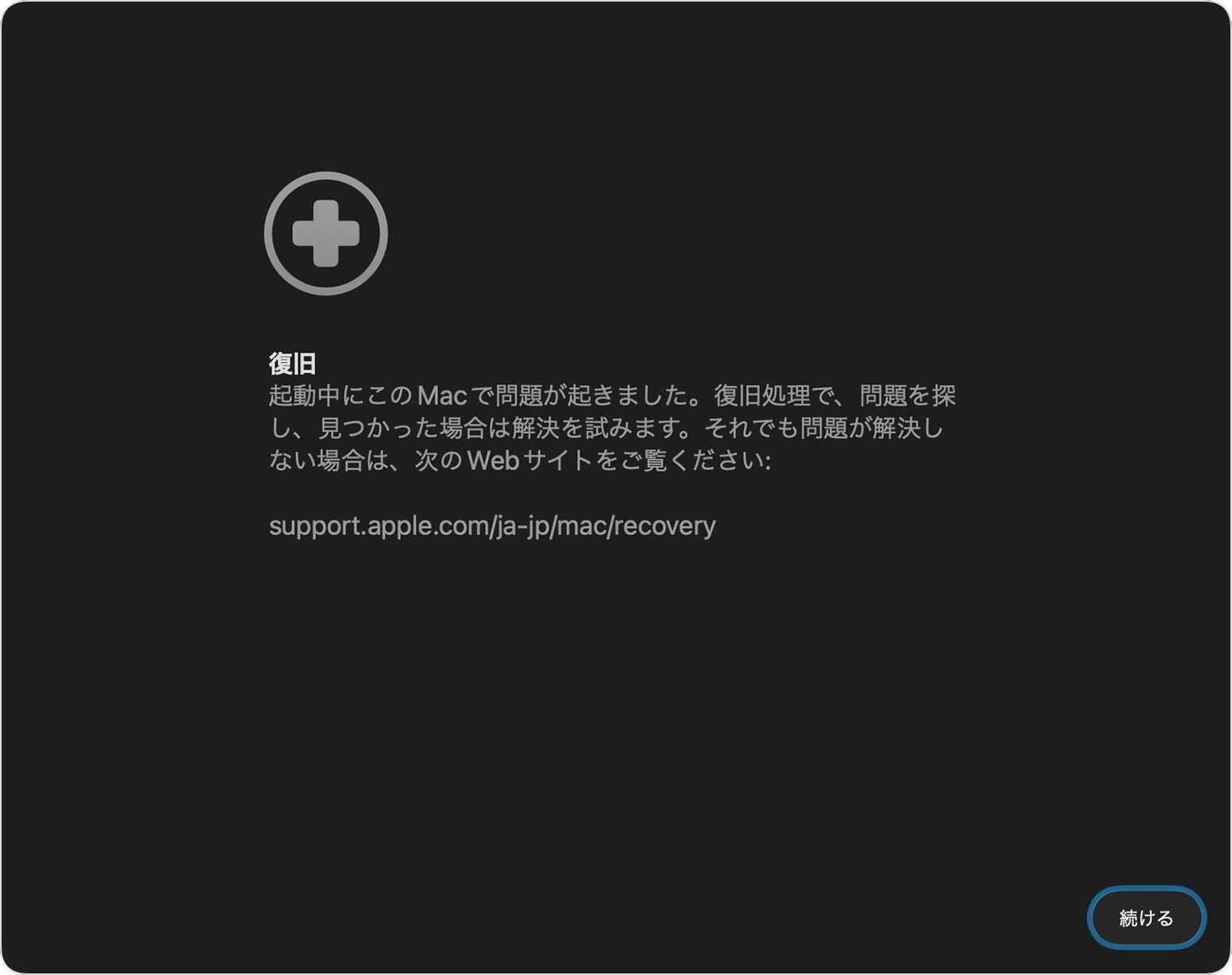
「起動中にMacで問題が発生しました」と表示されている場合は、「続ける」をクリックします。「Macを消去」は選びません。
STEP 2 画面の案内に従って診断を進める
表示された説明を確認し、診断の続行に必要な操作を行います。ネットワーク接続や認証を求められたときだけ入力してください。画面が異なる場合は、最初の画面別一覧に戻ります。
STEP 3 修復後の起動状態を確認する
Macが通常どおり起動したら、必要なファイルが開けるか確認します。起動できない、または同じ画面に戻る場合は、次の診断へ進んでください。
Appleの画面と機能の説明は復旧アシスタントの公式案内で確認できます。
「復旧できない」「同じ画面に戻る」ときの対処法
同じ診断を何度も繰り返すのではなく、まずMacを終了し、不要な周辺機器を取り外してから次を確認します。画面のエラー文言は写真に残しておくと判断しやすくなります。
1.Macの機種に合わせてmacOS復旧を開く
STEP 1 Macの電源を切る
電源を切り、完全に停止するまで待ちます。起動できない場合はAppleの機種別手順を確認してください。
STEP 2 Appleシリコン/Intelの方法で起動する
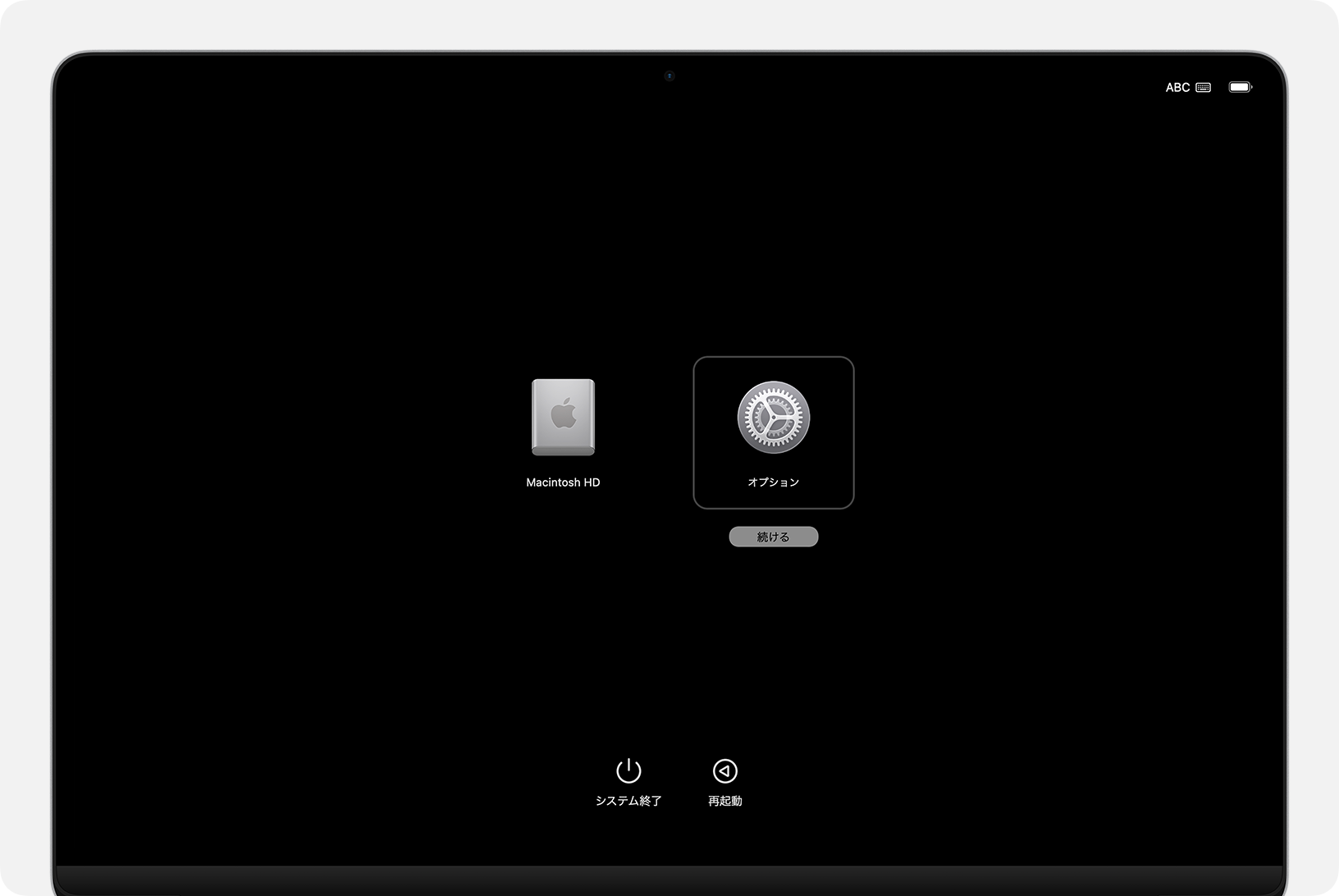
Appleシリコン搭載Mac:電源ボタンを押し続け、「起動オプションを読み込み中」と表示されたら、起動オプションの「オプション」→「続ける」を選びます。
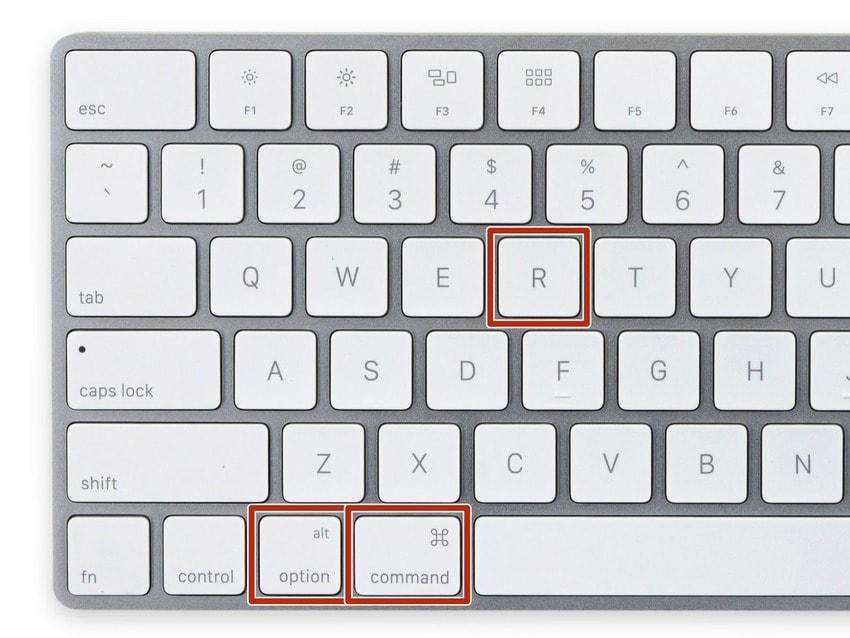
Intel搭載Mac:電源を入れた直後に「command(⌘)+ R」を押し続け、Appleロゴなどが表示されたら放します。
画面が開かない場合はApple公式のmacOS復旧の起動方法を確認します。AppleシリコンかIntelか不明な場合は、Macの型番から確認してください。
2.ディスクユーティリティで内蔵ディスクを確認する
STEP 1 「ディスクユーティリティ」を開く
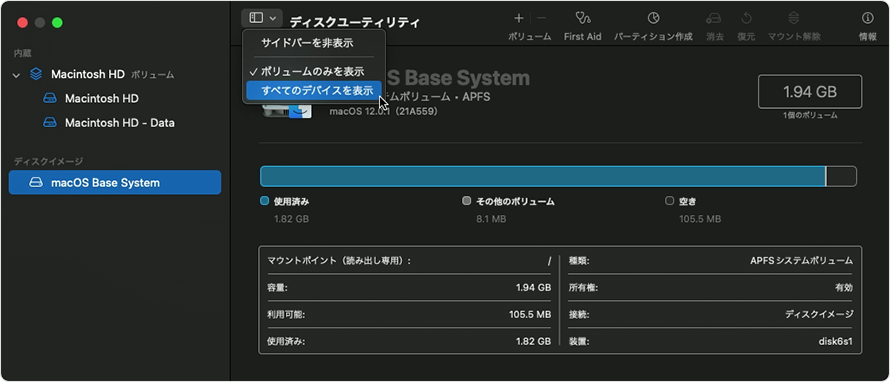
macOS復旧のユーティリティ画面で「ディスクユーティリティ」→「続ける」を選び、メニューの「表示」→「すべてのデバイスを表示」をクリックします。
STEP 2 内蔵ディスクの表示状態で分岐する
| 確認結果 | 次にすること |
|---|---|
| 内蔵ディスクが表示される | バックアップ状況を確認したうえで、必要に応じてFirst Aidを検討 |
| 内蔵ディスクが表示されない | 「すべてのデバイスを表示」を確認済みなら、故障の可能性もあるため作業を中断して相談 |
| First Aidで修復できない | エラー文言を記録。重要データが未退避なら消去・修復の反復を避ける |
| ディスクは認識されるが起動できない | データを保全できている場合に、再インストールを検討 |
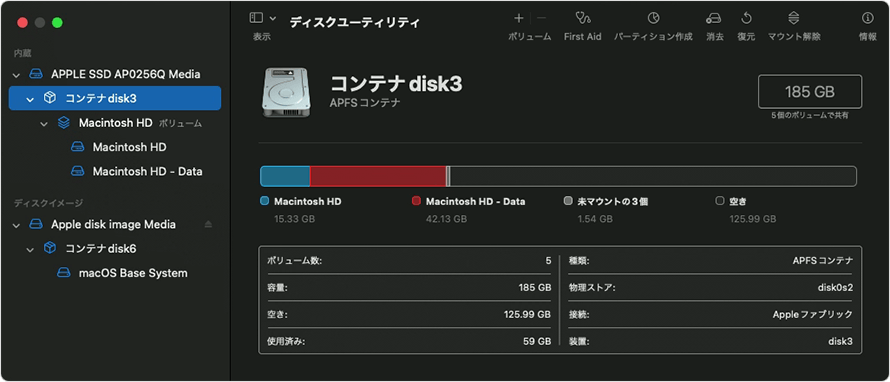
First Aidの実行順序や注意点はAppleのディスク修復手順に従ってください。未バックアップの重要データが唯一残っている場合は、修復よりデータ保護を優先する判断も必要です。
3.macOSを再インストールするか判断する
内蔵ディスクが認識され、必要なデータを保全できた場合は、macOS復旧の「macOSを再インストール」を検討します。通常の再インストールと「消去」は別の操作ですが、障害のある環境でデータが必ず残るとは保証できません。インストール先と画面の文言を確認し、「消去」を安易に選ばないでください。
4.macOS復旧自体が起動しない
Appleシリコン搭載MacやT2搭載Macでは、状況によりファームウェアの「復活」または「復元」が必要な場合があります。両者はデータへの影響が異なるため、Apple公式の復活・復元手順を確認し、判断できない場合はAppleサポートに相談してください。
パスワードやネットワークで先に進めない場合
パスワードやFileVault復旧キーが分からない
管理者パスワード、Apple Accountのパスワード、FileVault復旧キーは別のものです。画面に何の入力を求められているかを確認してください。ログインパスワードを忘れた場合は、Appleのサポート情報を参照できます。FileVaultで暗号化されたストレージは、正しい認証情報がなければ一般的な復元ソフトでも読み出せるとは限りません。
Wi-Fi接続やMacのアクティベーションで止まる
復旧アシスタントの診断やMacのアクティベーションでは、インターネット接続が必要になる場合があります。利用可能なWi-Fiを確認し、学校や会社のネットワークで接続できない場合は、利用を許可された別のネットワークを試してください。アクティベーションロックが表示された場合は、正当なApple Accountなどによる認証が必要です。
Macを消去する前に:データを残せるか確認
「Macを消去」やディスクユーティリティの「消去」は保存データを削除します。ここでは現在の起動状態から、先に取れる方法を選びます。
| Macの状態 | 優先する方法 |
|---|---|
| 通常起動できる | 必要なファイルをコピーするか、Time Machineなどでバックアップする |
| 起動できないがバックアップはある | 別のMacなどでバックアップの有無と内容を確認する |
| 起動できずバックアップもない | 機種・FileVaultの認証・ストレージ状態を確認して取り出し方法を検討 |
| 内蔵ディスクが認識されない | 繰り返し操作せず、データ復旧の専門業者に相談 |
Appleシリコン搭載Macでは、条件が合えばmacOS復旧の「ディスク共有」で別のMacからファイルにアクセスできる場合があります。ただしストレージの認識と必要な認証が前提で、すべての障害で利用できるわけではありません。
Macが起動するのにファイルが消えた場合:Recoveritの使いどころ
起動の修復とファイルの復元は別です。Macが起動し、対象の保存場所にアクセスできるのに写真や書類が見つからない場合は、まずゴミ箱、Time Machine、iCloudを確認してください。バックアップでも戻せない場合に、Recoverit Mac版を検討できます。
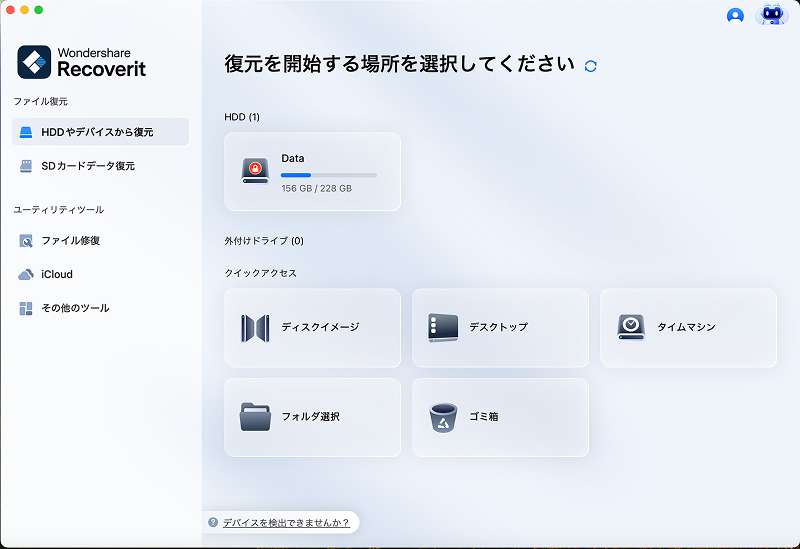
STEP 1 ファイルが失われた場所を選択する
Recoverit Mac版を起動し、対象のドライブや保存場所を選択します。復元したい元の場所に新しいデータを書き込まないでください。
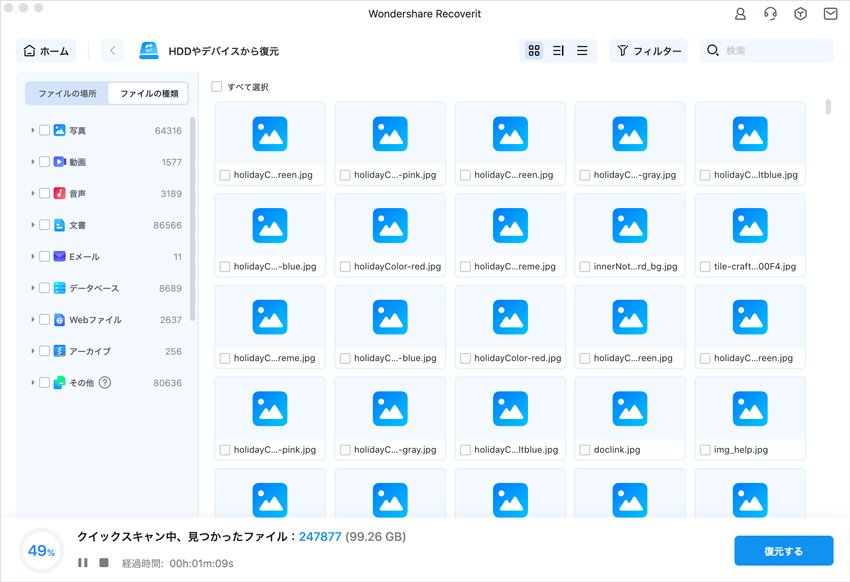
STEP 2 スキャン結果とプレビューを確認する
見つかったファイルを確認し、プレビューできる場合は内容を確かめます。
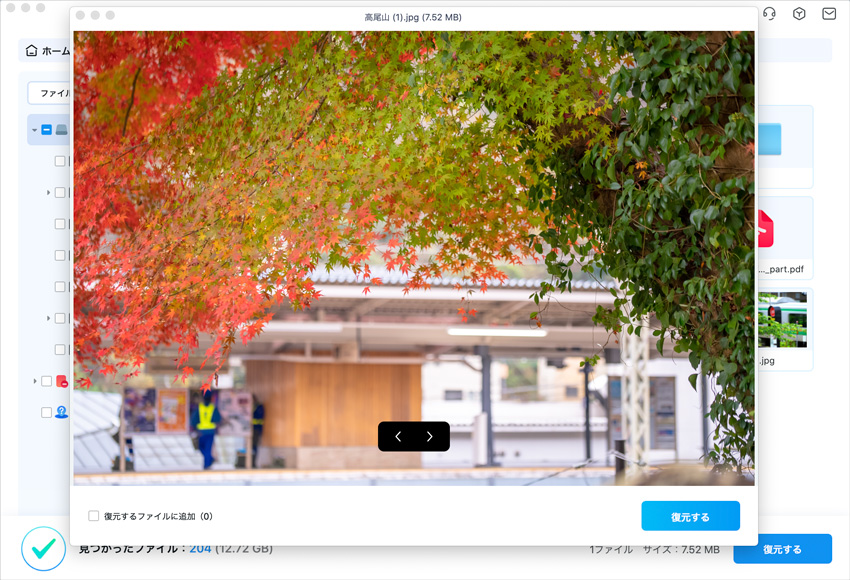
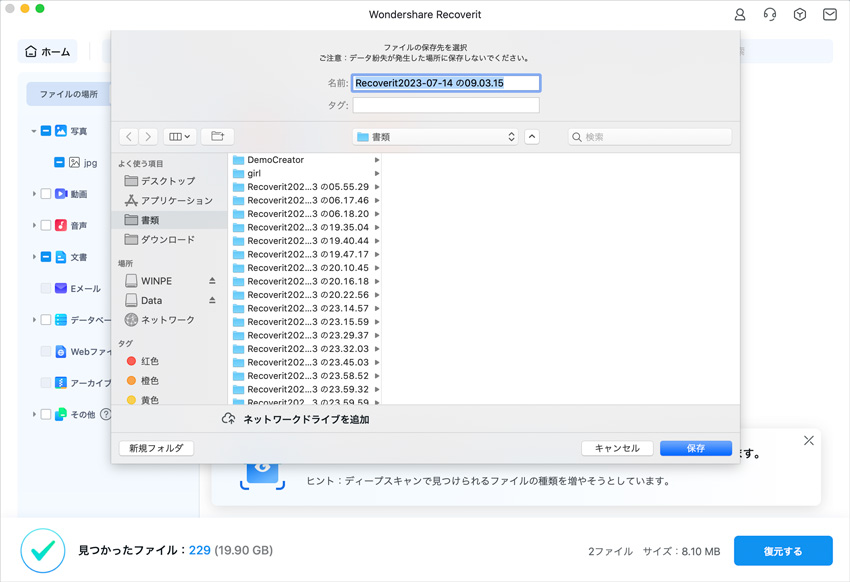
STEP 3 元の場所とは別のドライブへ保存する
復元対象を選び、上書きを避けるため別の保存先を指定します。操作画面はRecoverit Mac版の公式ガイドを参照してください。
対象外:RecoveritはMacの起動障害、FileVaultのロック、アクティベーションロック、物理故障を修復するものではありません。起動できないMac向けの手順には機種・OSによる制限があり、AppleシリコンやT2搭載Macで古いIntel向け手順をそのまま実行できるとは限りません。復元の成功も保証されません。
FAQ:Macの復旧アシスタントについて
-
Q1. 復旧アシスタントが突然表示されたら故障ですか?
A. 必ずしもハードウェア故障ではありません。macOS Tahoe 26以降では起動時の問題を検出すると表示される場合があります。まず診断結果を確認してください。 -
Q2. SonomaやSequoiaでも「復旧アシスタント」と表示されるのはなぜ?
A. パスワードリセットなど別の場面でも同じ名称が使われます。表示された文言を確認し、Tahoeの起動時診断と区別してください。 -
Q3. 「Macを消去」を選ぶと写真は消えますか?
A. はい。Macの消去は保存データを削除する操作です。必要なファイルがある場合は、実行前にデータ保護の方法を確認してください。 -
Q4. Recoveritで起動しないMacを修復できますか?
A. いいえ。Recoveritはファイル復元用で、Macの起動トラブルを修復するソフトではありません。対象のストレージにアクセスできるなどの条件を確認してください。
まとめ:次に進む場所を選ぶ
「続ける」で正常起動したら、ファイルを確認してバックアップを取ります。同じ画面に戻るなら機種別にmacOS復旧を起動し、内蔵ディスクの認識状態で次の手順を判断してください。パスワードやアクティベーションで止まる場合は認証の問題を先に解決します。消去を求められても、大切なデータが未退避なら保全方法を確認してから判断しましょう。
