

 プライバシー保護 | マルウェアなし | 広告なし
 3ステップで簡単復元
EFIシステムパーティション(ESP)が見つからない、またはWindowsが起動しない場合でも、すぐにEFIを作り直す必要はありません。 ESPが残っていれば、スタートアップ修復やBCDの再構成、ファイルシステムの確認だけで改善できることがあります。再作成を検討するのは、Windowsが入っているGPTディスクを確認し、使用中のESPが本当に存在しないと判断できた場合です。
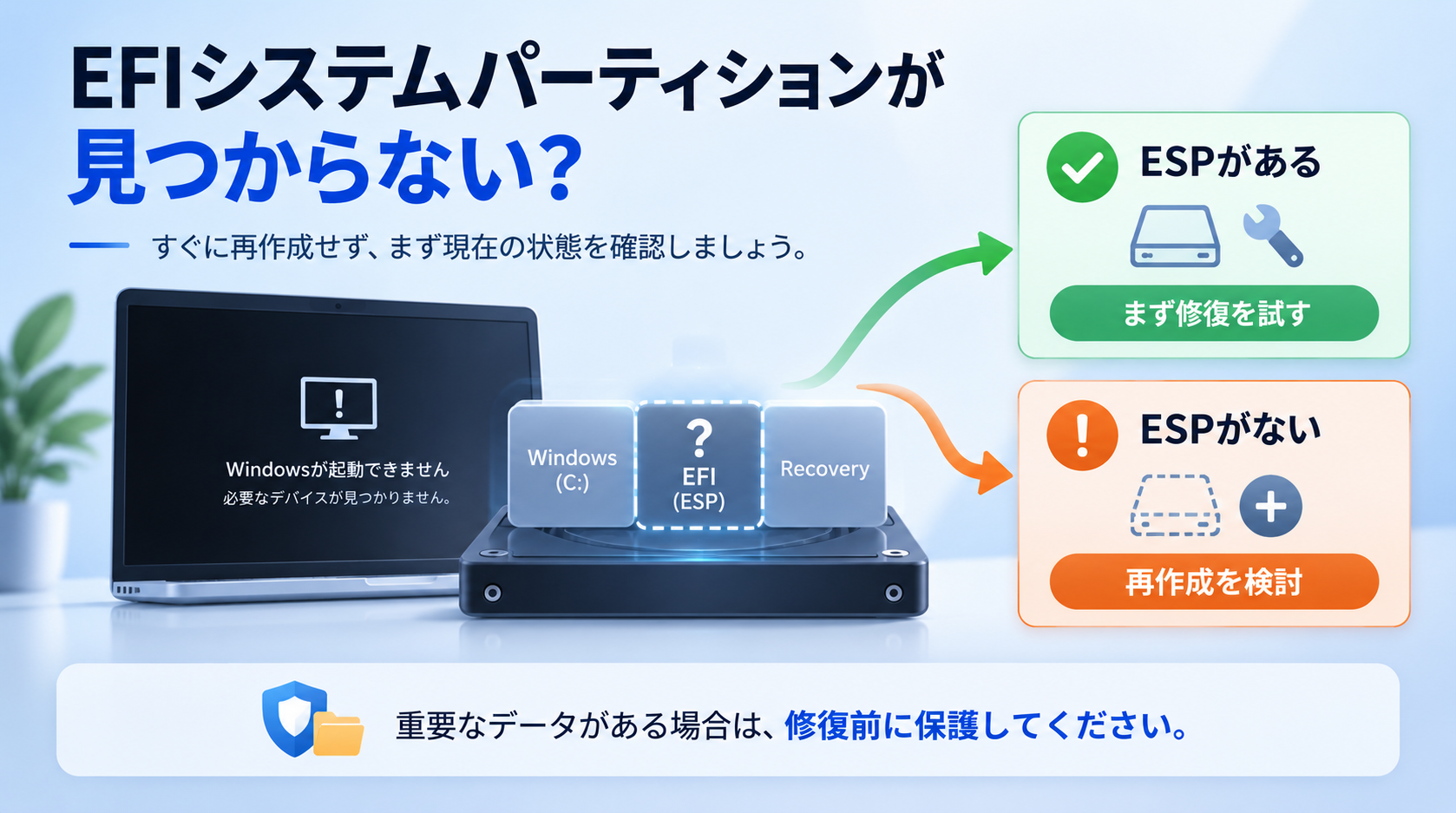
先に結論:ESPがあるなら修復を優先し、ESPがない場合だけ再作成を検討します。
- ESPが存在する → スタートアップ修復、BCD再構成、ファイルシステム確認を先に試す
- ESPが本当に存在しない → GPT・Windowsの場所・BitLocker・空き領域を確認してから再作成を検討する
- ESPは存在し、容量不足だけが問題 → 再作成せず、拡張が必要か確認する
- 複数ESPやデュアルブートで使用中のESPを特定できない → 自己判断で削除・作成しない
EFIシステムパーティションはWindowsの起動に関わる領域です。 対象を取り違えて削除・フォーマット・再作成すると、Windowsが起動できなくなる可能性があります。重要なデータがある場合は、修復操作の前に保護してください。
目次
EFIシステムパーティションは本当に再作成が必要?
EFIシステムパーティション(EFI System Partition、ESP)は、UEFI環境でWindowsの起動に必要なファイルを保存するシステム領域です。UEFIでWindowsを展開する場合、Windowsが入るシステムディスクにはGPTが使われ、ESPはFAT32で構成されます。詳しい仕様はMicrosoftのUEFI/GPTパーティション要件で確認できます。
ただし、Windowsが起動しない=ESPが消えたとは限りません。ESPそのものは残っていて、BCD(ブート構成データ)が破損している、ESPのファイルシステムに問題がある、UEFIの起動情報が変わっている、といったケースもあります。
| 確認できた状態 | 優先する対処 |
|---|---|
| ESPが存在するがWindowsが起動しない | まずスタートアップ修復を試す |
| ESPが存在し、BCDの破損・消失が疑われる | 既存ESPを残したままBCDを再構成する |
| ESPのファイルシステム異常が疑われる | 状態を確認し、エラーがある場合だけ修復する |
| 対象GPTディスクにESPが本当に存在しない | 必要条件を確認して再作成を検討する |
| ESPはあるが容量不足だけが問題 | 再作成せず、拡張が必要か確認する |
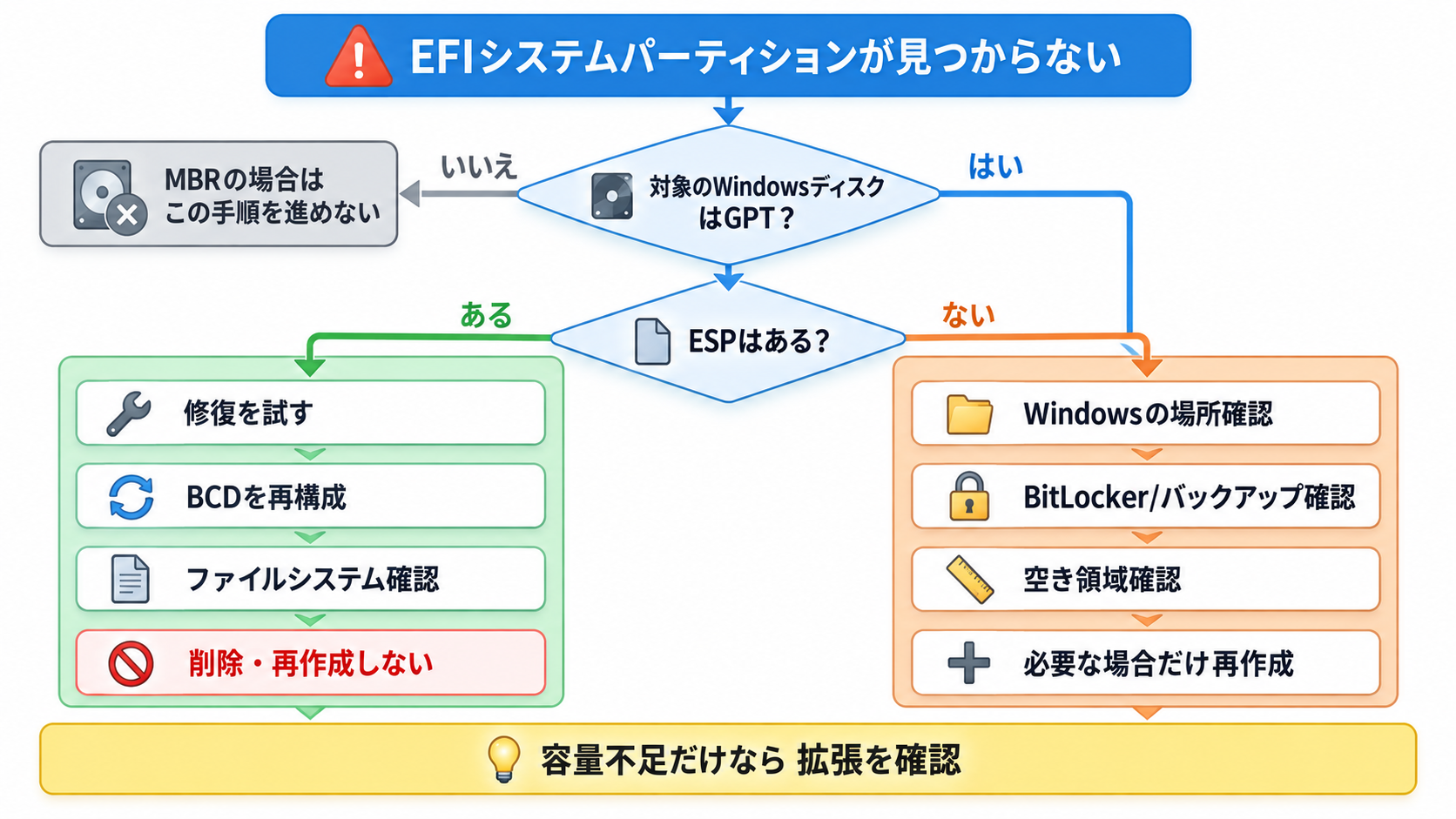
判断のポイントは、「どう作るか」より先に「使用中のESPが本当にないか」を確かめることです。複数ディスクやデュアルブート環境では、別のディスク上に起動用ESPがある場合もあるため、見つからないという理由だけで新しいESPを追加しないでください。
EFIを再作成する前に確認すること
Windowsが起動しない場合は、Windows回復環境(WinRE)やWindowsインストールメディアのコマンドプロンプトから状態を確認します。ここではまだ削除やフォーマットは行いません。
1.対象ディスクとWindowsの場所を確認する
まずDiskPartで接続されているディスクとボリュームを確認します。
diskpart
list disk
list volume回復環境では、普段はCドライブだったWindowsパーティションにD:など別のドライブ文字が割り当てられる場合があります。BCDBootを使う前に、dir C:\Windows、dir D:\Windowsのように確認し、実際にWindowsフォルダがあるドライブを特定してください。
2.Windowsが入っているディスクがGPTか確認する
list diskの結果で、対象ディスクのGpt列に*が付いているかを確認します。本文の再作成手順はUEFI/GPT環境を前提としています。DiskPartのcreate partition efiも、実行にはGPTディスクを選択する必要があります。
MBRディスクの場合は、このままEFI作成へ進まず、現在のBIOS/UEFI構成やMBRからGPTへの移行が必要かを別途判断してください。
3.ESPが本当に存在しないか確認する
対象ディスクを選択してパーティション一覧を表示します。
select disk <対象ディスク番号>
list partitionSystemと表示されるパーティションが確認できる場合は、新しいESPを作る前に既存ESPの修復へ進みます。Microsoft Japan Windows SupportのBCD修復手順でも、DiskPartで対象ディスクを選び、Systemパーティションを確認してから作業する流れが案内されています。
4.BitLocker回復キーにアクセスできるか確認する
BitLockerやデバイス暗号化が有効なPCでは、起動構成やハードウェアの変更後に回復キーを求められる場合があります。作業前にBitLocker回復キーの確認方法を確認し、必要になったときに48桁のキーへアクセスできる状態にしておきます。
5.ディスクが安定して認識されているか確認する
HDDから異音がする、SSD/HDDが何度も切断される、接続するたびに認識状態が変わる場合は、EFIの作成やCHKDSKを続けないでください。起動構成だけでなくストレージ自体の障害が疑われるため、書き込みを伴う操作よりデータ保護を優先します。
ESPが残っている場合は再作成せずに修復する
ESPが確認できた場合は、削除して作り直す前に既存環境の修復を試します。Windowsの起動トラブルでは、最初からすべての操作を行うのではなく、改善した時点でそこで止めます。
方法1:スタートアップ修復を試す
Windows回復環境で「トラブルシューティング」→「詳細オプション」→「スタートアップ修復」を選びます。Microsoftのスタートアップ修復は、破損したシステムファイルやBCDなど、一般的な起動問題を診断して修復を試みる機能です。
これでWindowsが起動するようになれば、ESPを再作成する必要はありません。
方法2:BCDBootでBCDを再構成する
\EFI\Microsoft\Boot\BCDに関するエラーや0xc000000f、0xc000014cなどが表示され、BCDの破損・消失が疑われる場合は、既存ESPへドライブ文字を一時的に割り当ててBCDを再構成します。Microsoft Japan Windows Supportも、既存ESPを確認してからBCDBootでBCDを作り直す手順を案内しています。
diskpart
select disk <対象ディスク番号>
list partition
select partition <EFIの番号>
assign letter=S
list volume
exitWindowsが実際にD:\Windowsにあることを確認できた場合は、次のように実行します。
bcdboot D:\Windows /s S: /f UEFID:とS:は例です。実際のWindowsフォルダとESPに割り当てたドライブ文字へ読み替えてください。MicrosoftのBCDBootオプションでは、/sを指定するとブートファイルは指定したシステムパーティションへ作成されますが、UEFIファームウェアのNVRAMにWindows Boot Managerエントリは作成されません。
BCDBootが成功してもUEFIの起動メニューにWindows Boot Managerが見つからない場合は、ESPを再びフォーマットしたり、別のESPを追加したりせず、UEFIの起動項目や対象ディスクを確認してください。
方法3:ESPのファイルシステムを確認する
BCDを再構成しても改善しない場合や、ESPのファイルシステム破損が疑われる場合は、先ほどのS:に対して状態を確認します。
chkdsk S:エラーが検出された場合に限り、修復を試します。
chkdsk S: /fMicrosoft Japan Windows SupportのNo Boot対処資料でも、ESPのファイルシステムはまずCHKDSKで確認し、問題が見つかった場合に/fで修復する流れが示されています。
EFIシステムパーティションがない場合の再作成手順
対象のWindowsディスクがGPTで、使用中のESPが本当に存在しないことを確認できた場合に限り、再作成を検討します。
既存ESPが残っている状態で追加のESPを安易に作らないでください。 複数ディスク、複数ESP、デュアルブート、メーカー独自の回復構成では、どのESPが起動に使われているか確認できるまで作業を止める方が安全です。
ステップ1:使用できる未割り当て領域を確認する
diskpart
list disk
select disk <対象ディスク番号>
list partition新しいESPを作るには、対象GPTディスク上に使用できる未割り当て領域が必要です。未割り当て領域がない場合は、ここで一律にshrinkを実行しないでください。どのパーティションを縮小できるかはPCの構成によって異なります。
ステップ2:新しいEFIシステムパーティションを作成する
対象ディスクと空き領域を確認したうえで、DiskPartでは次の構文でESPを作成できます。
create partition efi size=<確認したサイズ><確認したサイズ>はそのまま入力する文字列ではありません。既存PCの修復で一律に使えるサイズはないため、元の構成やPCメーカーの仕様を確認して決めます。参考として、Microsoftの現在の新規UEFI/GPT展開要件では、512 native / 512eで200MB以上、4Knで300MB以上が示されていますが、これは新しくWindowsを展開する場合の要件です。既存PCの修復にそのまま当てはめないでください。
ステップ3:作成したESPをFAT32で準備する
今作成した新しいESPを選択した状態で、FAT32でフォーマットし、一時的なドライブ文字を割り当てます。
format quick fs=fat32 label="System"
assign letter=Sここでフォーマットする対象は今作成した新しいESPだけです。既存のWindowsパーティションや、使用中の可能性がある別のESPをフォーマットしないでください。
ステップ4:Windowsの場所をもう一度確認する
list volume
exit
DiskPartを終了したら、Windowsフォルダがあるドライブを再確認します。回復環境ではWindowsがC:とは限りません。
dir C:\Windows
dir D:\Windows
実際にWindowsフォルダが確認できたドライブ文字を、次のBCDBootで使います。
ステップ5:BCDBootで起動ファイルを作成する
WindowsがD:\Windows、新しいESPがS:と確認できた場合は、次のように実行します。
bcdboot D:\Windows /s S: /f UEFI「Boot files successfully created.」と表示されたら、回復環境を終了し、インストールメディアやUSBメディアを外して再起動します。
起動しない場合は、同じ操作を何度も繰り返さないでください。特に/sを指定したBCDBootではNVRAMのWindows Boot Managerエントリが自動作成されないため、UEFIの起動項目や対象ディスクの選択が正しいかを確認します。
「再作成」ではなく別の対処が必要なケース
ESPは存在するが、容量不足だけが問題
この場合はESPを消して作り直すのではなく、実際の空き領域とディスク構成を確認します。判断方法はEFIシステムパーティションの容量不足を確認して拡張する方法で解説しています。
Windows Boot Managerの問題だが、EFIが原因か分からない
ESPの有無をまだ確認できていない場合は、原因をEFIに限定しない方が安全です。外部デバイス、UEFI設定、BCD、ストレージなども含めて確認する場合は、Windows Boot Managerが起動しないときの原因と対処法から切り分けてください。
複数ESP・デュアルブート・メーカー独自構成
どのESPが現在の起動に使われているか分からない場合は、汎用手順だけで削除・再作成へ進まないでください。メーカーのサポート情報やシステム管理者の手順を優先します。
修復前に重要なデータを取り出したい場合
Windowsが起動しない状態で、これからEFIの作成やフォーマットなどシステムディスクへ変更を加える場合、先に重要なファイルを退避したいことがあります。ディスクが安定して認識され、異音や頻繁な切断など物理障害の兆候がない場合は、Recoveritの起動可能メディアを使ってデータを取り出す方法があります。
Recoveritを使う目的はEFIの修復ではなく、修復前のデータ保護です。
EFIの再作成やBCD修復はWindowsの起動環境を直す操作です。Recoveritはその代わりにはならないため、データを確保した後はWindowsの修復手順へ戻ります。
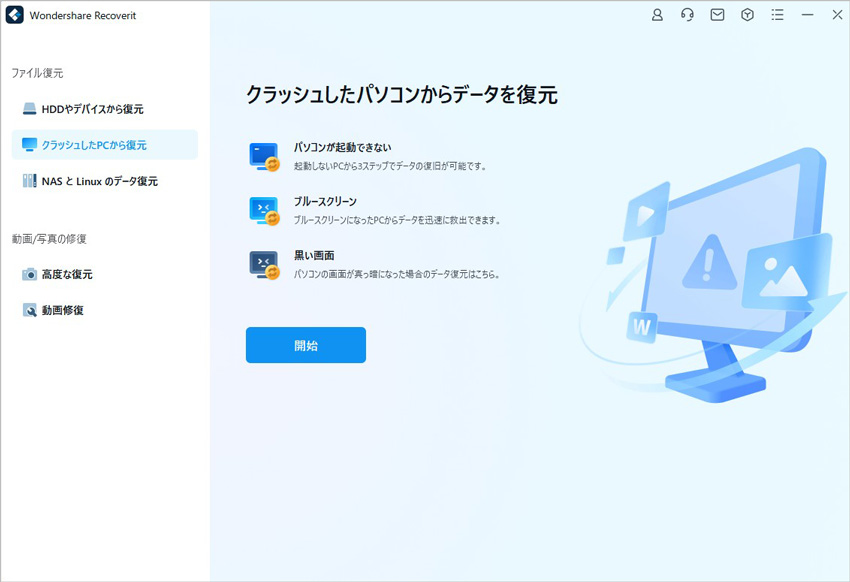
ステップ1:正常に動くPCで「クラッシュしたPCから復元」を選ぶ
別の正常なWindows PCにRecoveritを用意し、「クラッシュしたPCから復元」を選択して開始します。現在の画面例はRecoverit Windows版の公式ガイドで確認できます。
ステップ2:起動用USBを選択して作成する
空のUSBメモリを接続し、起動可能ドライブとして使用するUSBを選びます。
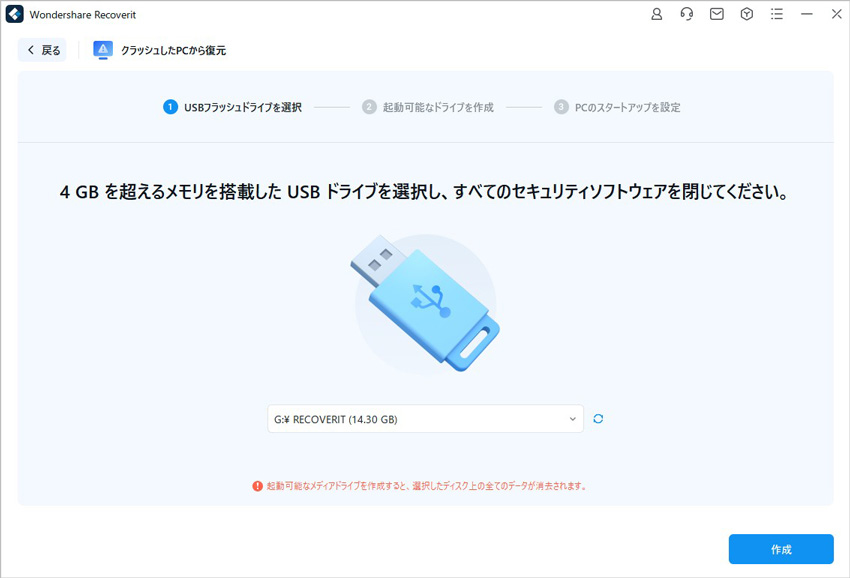
起動用USBの作成では、選択したUSBメモリがフォーマットされます。 USB内に必要なデータがある場合は、先に別の場所へバックアップしてください。
ステップ3:問題のPCをUSBから起動してデータを退避する
作成したUSBから問題のPCを起動し、必要なファイルを別の安全な保存先へコピー・復元します。復元データは元のシステムディスクへ戻さず、外付けドライブなど別の保存先を選んでください。
データを確保できたら、USBを取り外し、このページのEFI修復・再作成手順へ戻ります。
よくある質問
FAQ:EFIシステムパーティションの再作成・修復
-
Q1. 0xc000000fが出たらEFIを再作成すれば直りますか?
A. 必ずしもそうではありません。0xc000000fはBCDの消失・破損でも表示されるため、ESPが残っている場合はまずスタートアップ修復やBCD再構成を検討します。 -
Q2. WinREでWindowsがCドライブにありません。異常ですか?
A. 異常とは限りません。回復環境では通常起動時と異なるドライブ文字が割り当てられる場合があります。BCDBootを実行する前に、実際にWindowsフォルダがあるドライブを確認してください。 -
Q3. BCDBootが成功したのにWindows Boot Managerが表示されない場合は?
A. ESPを再度フォーマットしたり追加で作成したりせず、UEFIの起動項目と対象ディスクを確認してください。/sを指定したBCDBootでは、NVRAMのWindows Boot Managerエントリが自動作成されません。
今の状態から次の一手を選ぶ
ESPが存在するなら、まず既存環境の修復を優先します。ESPが本当に存在せず、対象ディスクがGPTで、Windowsの場所・BitLocker回復キー・空き領域・データ保護を確認できた場合だけ再作成へ進んでください。
- ESPがある:スタートアップ修復 → BCD再構成 → ファイルシステム確認の順に試す
- ESPがない:必要条件を確認してから再作成する
- 容量不足だけ:再作成せず、拡張が必要か確認する
- 構成が複雑・判断できない:削除やフォーマットを止め、メーカーや管理者へ確認する
