

 プライバシー保護 | マルウェアなし | 広告なし
 3ステップで簡単復元

電源を入れてもWindowsが立ち上がらない場合があります。このような場合は、焦らず落ち着いて対処をすればすぐに解決できる可能性があります。
この記事では、Windows Boot Managerの起動エラーが発生する原因、対処方法と修復手順についてわかりやすく解説いたします。また、エラーが起こった時のファイルシステムへの影響についてまとめました。
Windows Boot Managerの起動エラーが原因でパソコンが起動できなくなった場合は、ぜひ記事を参考に、お手持ちのパソコンをチェックしてみてください。
目次
Part1:Windows Boot Manager起動エラーが発生する理由
パソコンの電源を入れると、ディスプレイにメーカーロゴが表示され、その後Windows OSが起動します。この一連の流れを制御しているのがWindows Boot Manager(ウィンドウズ・ブート・マネージャー)です。
しかし、Boot Managerに不具合が発生すると、OSが正常に起動せず、パソコンが立ち上がらないという深刻な状態に陥ることがあります。
ここでは、Windows Boot Managerエラーの概要と主な原因、そしてデータ損失のリスクレベルについて詳しく解説します。

Part1-1:Windows Boot Managerとは?
Windows Boot Managerとは、パソコンの電源投入時にどのOSを起動するかを判断し、システムを立ち上げるためのプログラムです。
簡単に言えば、パソコンの「起動指令を出す司令塔」のような存在であり、Windowsの起動過程に欠かせない重要なコンポーネントです。
Part1-2:起動エラーが発生する主な原因
Windows Boot Managerの起動エラーが発生する原因は、主に次のような要因が考えられます。
主な原因一覧
- ブート構成データ(BCD)の破損・消失:起動情報が壊れている、または存在しない状態。
- Boot Managerファイル(bootmgr / bootmgfw.efi)の破損:主要な起動ファイルの欠損。
- EFIシステムパーティションまたはMBR(マスターブートレコード)の破損:システム領域の構造異常。
- BIOS/UEFI設定の不整合:ブート順序設定ミスや設定破損。
- ディスクの物理的障害:HDD/SSDの不良セクタや故障。
- マルウェアや不正ソフトによるブート領域改変:悪意あるプログラムによるブート領域の上書き。
これらのいずれかが原因で、Windows Boot ManagerがOSを正常に読み込めず、「Bootmgr is missing」や「Automatic Repair couldn’t repair your PC」といったエラーが表示されるケースがあります。
Part1-3:データ損失のリスクレベル
Windows Boot Managerの起動エラーは、システムが起動しないだけでなく、誤った修復操作によってデータ消失やファイル破損につながる危険性もあります。
以下では、エラー発生時におけるリスクレベルを「高」「低」に分けて整理しています。
リスクが高いケース(早急な対処が必要)
- ディスク障害:物理的な破損や不良セクタによりデータにアクセス不能。
- マルウェア感染:ブート領域やBCDが改ざんされ、起動不能に。
リスクが低いケース(修復で解決可能)
- EFIシステムパーティションの破損:修復コマンド(bootrecなど)で復旧可能な場合あり。
- MBRの破損:コマンドプロンプトで再構築可能。
- BIOS/UEFI設定の不整合:ブート順序の修正で解決可能。
- システム更新やパーティション変更:アップデート中断や誤設定が原因の場合もあり。
もし上記の高リスク要因に該当する場合は、復旧作業を行う前にデータのバックアップを優先してください。データ復元ソフト「Recoverit(リカバリット)」を利用すれば、安全にファイルを救出することが可能です。
Part2:Windows Boot Manager起動エラーの対処方法(初心者でも安心)
Windows Boot Managerの起動エラーは、原因を落ち着いて切り分ければ解決できるケースが多くあります。ここでは、初心者の方でも実践できる安全な対処手順を順番に紹介します。

Part2-1:【最重要】慌てる前にまず確認すべきこと
起動エラーが発生した場合、まずは外部デバイスの影響を疑いましょう。意外にも、USBメモリや外付けドライブが接続されたままだと、PCが誤って別のデバイスから起動しようとして失敗するケースがあります。
最初に確認すべき外部デバイス
- USBメモリ
- 外付けHDD/SSD
- SDカード
- DVD/Blu-rayディスク
これらのデバイスをすべて取り外したうえで再起動してください。
正常にWindowsが立ち上がる場合は、外部デバイスの接続が原因だった可能性が高いです。
Part2-2:Windows Boot Managerが起動しない時に試す簡単な対処法
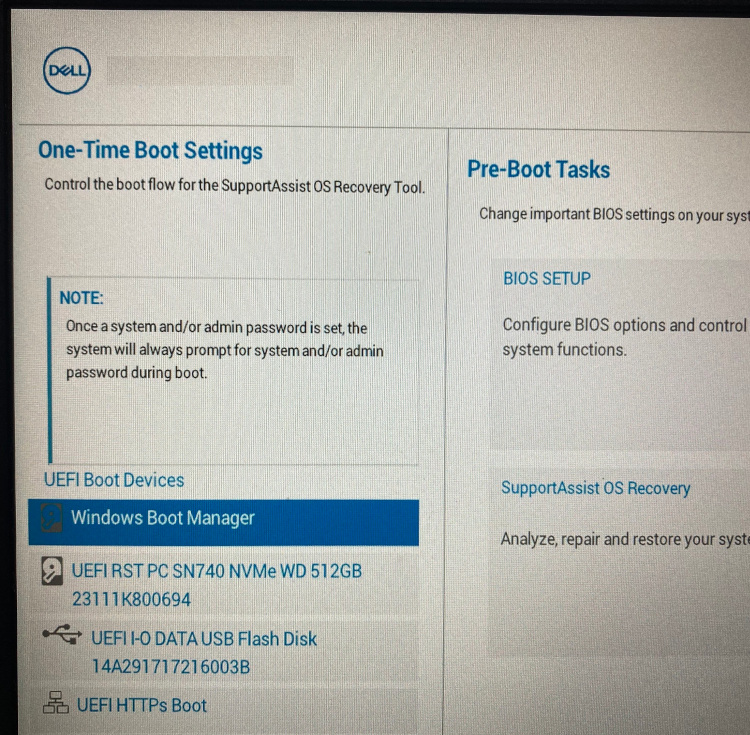
外部デバイスを外しても解決しない場合は、ブート順序(起動ディスクの優先設定)を確認してみましょう。誤設定によってOSが入っていないドライブから起動を試みていることがあります。
ブート順序を確認する手順
- 1. PCの電源を入れてすぐに「F2、F12、Del、Esc」のいずれかを連打します(メーカーにより異なります)。
- 2. 「Boot」メニューを開き、OSがインストールされているディスクを選択します。
- 3. 設定を保存して再起動します。
この操作でブート設定が正しくなれば、Windowsが正常に起動する場合があります。
Part2-3:それでも起動しない場合の判断基準
上記を試しても起動できない場合、ソフトウェア側の問題かハードウェア側の故障かを切り分けることが重要です。
ソフトウェア(システム)側の不具合が疑われるケース
- 電源を入れると「Windows Boot Manager」または「自動修復」画面が表示される。
- ロゴ表示後にエラーコード(例:0xc000000fなど)が出る。
- 直前にWindows Updateやドライバー更新を行った。
この場合は、Windows修復ツール(インストールメディアや自動修復機能)を使うことで復旧できる可能性があります。
ハードウェア側のトラブルが疑われるケース
- 電源を入れてもメーカーロゴが表示されない。
- ディスクアクセス時に異音(カリカリ音やクリック音)がする。
- BIOS(UEFI)画面でHDD/SSDが認識されていない。
これらの症状がある場合は、HDD/SSDの物理的な故障またはマザーボード不良が考えられます。修理や部品交換が必要となるケースです。
Part2-4:データを安全に守る選択肢
ソフトウェアやハードウェアの不具合が疑われる場合、修復作業を始める前にデータをバックアップしておくことが何より重要です。
メーカー修理では、ハードウェアの初期化やOS再インストールが行われるため、個人データがすべて消去される可能性があります。
おすすめのデータ保護方法
- 外付けHDDやクラウドストレージに重要データをバックアップする。
- 起動できない場合は、データ復元ソフトを利用して安全に救出する。
特におすすめなのが、データ復元専門ソフト「Recoverit(リカバリット)」です。
起動できないHDD/SSDやクラッシュしたPCからでもデータをスキャン・復元でき、システムトラブル発生時にも大切なファイルを守ることができます。
Part3:【OS別】Windows Boot Manager修復手順(Windows 11/Windows 10)
Windows Boot Managerのエラーは、システムの自動修復機能やインストールメディアを使用して修復できるケースが多くあります。ここでは、Windows 11とWindows 10それぞれの修復手順を詳しく解説します。
Part3-1:Windows 11での修復手順
Windows 11でBoot Managerエラーが発生した場合、Microsoft公式サイトから修復用メディアを作成して復旧を行います。
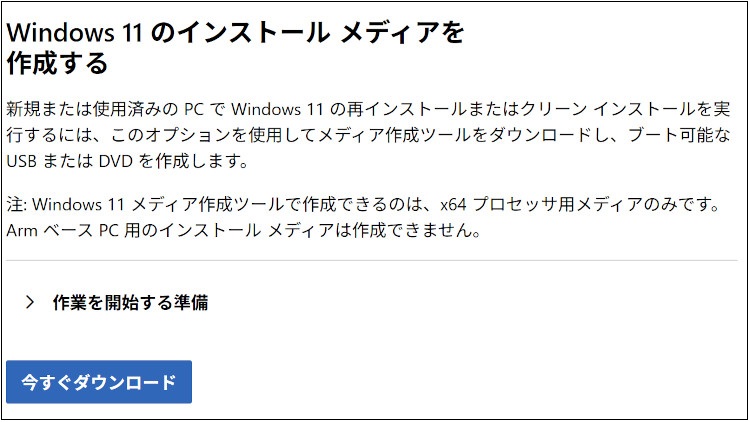
Windows 11の修復手順
- ① Microsoft公式サイトへアクセス:https://www.microsoft.com/software-download/windows11
- ② 「今すぐダウンロード」をクリックし、Windows11InstallationAssistant.exe をダウンロード。
- ③ 起動後、「別のPC用にインストールメディアを作成」を選択。
- ④ 言語とエディションを確認し「次へ」。
- ⑤ 「USBフラッシュドライブ」を選択し、8GB以上のUSBメモリを指定して作成。
- ⑥ すでに修復ドライブをお持ちの場合は、それを使用してもOK。
- ⑦ 作成した修復ドライブを、起動できないPCに接続します。
- ⑧ 電源を入れてすぐに「F2/F12/Del/Esc」を連打して「Bootメニュー」を開く。
- ⑨ 言語などの設定を確認し「次へ」をクリック。
- ⑩ 「コンピューターを修復する」を選択して修復を実行します。
これでBoot Manager関連の設定や破損したシステム領域が自動的に修復され、正常な起動が行えるようになることがあります。
Part3-2:Windows 10での修復手順
Windows 10の修復手順も基本的にはWindows 11と同様です。Microsoft公式のインストールメディアツールを使ってブート可能なUSBを作成し、自動修復を行います。
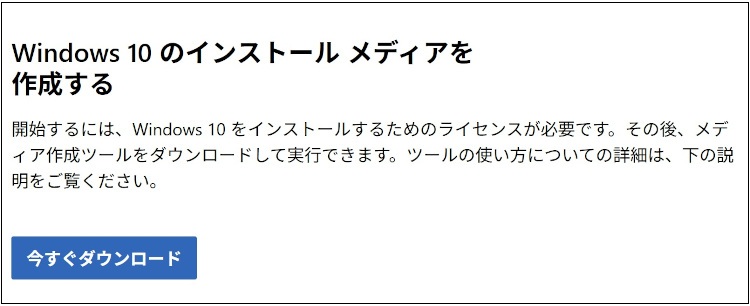
Windows 10の修復手順
- ① Microsoft公式サイトにアクセス。
- ② 「今すぐダウンロード」をクリックし、MediaCreationTool_22H2.exeを取得。
- ③ 起動後、「別のPC用にインストールメディアを作成」を選択。
- ④ 言語とエディションを確認し「次へ」。
- ⑤ 「USBフラッシュドライブ」を選び、8GB以上のUSBメモリを指定して作成。
- ⑥ 作成後の流れは、Part3-1(Windows 11)と同様です。
修復メディアを使用して「コンピューターを修復する」を選択すれば、Boot ManagerエラーやBCD破損を修復できる可能性が高いです。修復後は、システムファイルの整合性チェック(SFCやDISMコマンド)も実行するとさらに安定します。
Part4:Windows Boot Managerエラー時のファイルシステム(NTFS/exFAT)への影響
Windows Boot Managerのエラーは、システムの起動だけでなく、ファイルシステム(NTFS/exFAT)の構造にも影響を及ぼす可能性があります。
ここでは、ファイルシステムごとの特徴と、修復時に注意すべきポイントを解説します。

Part4-1:ファイルシステム別の影響度
Windowsでは主に「NTFS」と「exFAT」という2種類のファイルシステムが使用されています。それぞれの特徴とエラー時のリスクを確認しておきましょう。
NTFS(Windows標準ファイルシステム)の特徴
- Windows OSの標準形式であり、安定性と保護機能が高い。
- ログ構造をもとに自己修復できる場合がある。
- CHKDSKコマンドを使用すれば高確率で復旧可能。
- データ破損が起きても、一部データを保持できる可能性が高い。
exFAT(外付けドライブなどで使用されるファイルシステム)の特徴
- USBメモリや外付けSSDなどで広く利用される形式。
- 書き込み中に電源が切れると、FATやディレクトリ構造が崩壊するリスクがある。
- NTFSに比べて保護機能が弱く、CHKDSKで完全修復が困難なケースも。
- バックアップを取らずに使用するのは推奨されない。
特に外部ストレージを利用している場合は、突然の電源断や取り外しによってファイル構造が破損することが多いため注意が必要です。
Part4-2:ファイルシステム修復時の注意点
Windows Boot Managerエラーを修復してパソコンが正常に起動した後、保存していたファイルが消えてしまうケースがあります。
これは、修復プロセス中にパーティション情報やファイル構造が再構築されることが原因です。
修復後に注意すべきポイント
- 修復後にデータが見当たらない場合でも、上書き操作は行わない。
- まずはストレージの使用を停止し、データ復元ソフトを実行。
- CHKDSKやSFCを繰り返す前に、データをバックアップするのが安全です。
もしファイルが消えてしまった場合は、データ復元専門ソフト「Recoverit(リカバリット)」をお試しください。
Recoveritは、99.5%の高い復元成功率を誇り、誤削除・クラッシュ・フォーマット・システム障害などあらゆるデータ損失シーンに対応しています。
1,000種類以上のファイル形式、2,000種類以上のデバイスに対応しており、起動できないPCからでもデータを安全にスキャン・復旧できます。
以下は、「Recoverit」で消えたデータを復旧・復元する手順です。
ステップ1 復元場所を選択します。
パソコンで「Recoverit」を起動すると、左側のサイドバーにファイル保存場所が表示されます。ここでは、特定の保存場所を選択してください。
スキャンしたいフォルダをクリックすると、選択した場所をスキャンし始めます。
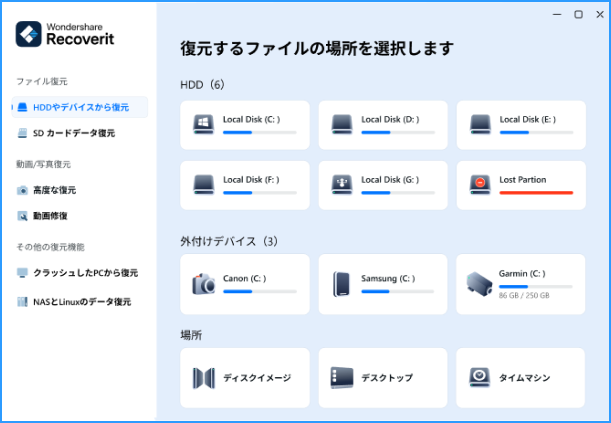
ステップ2 消えたデータをスキャンします。
スキャンしたいハードディスクをクリックすれば、スキャンが始まります。
スキャンは数分かかりますが、サイズの大きいファイルが多数存在する場合、時間かかる場合もあります。

ステップ3 消えたデータをプレビューして復元します。
パソコンのデータをスキャンした後、失われたファイル・フォルダがあるかどうかを確認するためにプレビューを行います。その後、復元したいパソコンのファイルにチェックを入れて、「復元する」をクリックすれば完了です!

Part5:Windows Boot Manager修復でよくあるトラブルと対処法
修復中に新たなトラブルが発生するケースもあります。以下によくある事例と対処法をまとめました。
修復処理が途中で止まる
原因:ストレージのエラーや破損したシステムファイルが原因のことが多い。
対処:CHKDSKでファイルシステムを修復し、SFCコマンドでシステムファイルを再構築します。
修復後、ファイルが見つからない・消えた
原因:システム修復によってパーティション情報が再構築された可能性があります。
対処:データ復元専門ソフト「Recoverit(リカバリット)」を利用し、ファイルをバックアップしてください。
修復が完了しても異常が続く場合は、ハードディスクやSSD自体の健康状態を確認することをおすすめします。必要に応じて交換やバックアップを検討しましょう。