

 プライバシー保護 | マルウェアなし | 広告なし
 3ステップで簡単復元
EFIシステムパーティションを拡張したいとき、最初に確認すべきなのは「100MBだから増やすべきか」ではなく、現在の空き領域と実際に起きている症状です。EFIシステムパーティションはWindowsの起動に関わる領域なので、容量の数字だけを見て削除・再作成・サイズ変更へ進むのは避けてください。
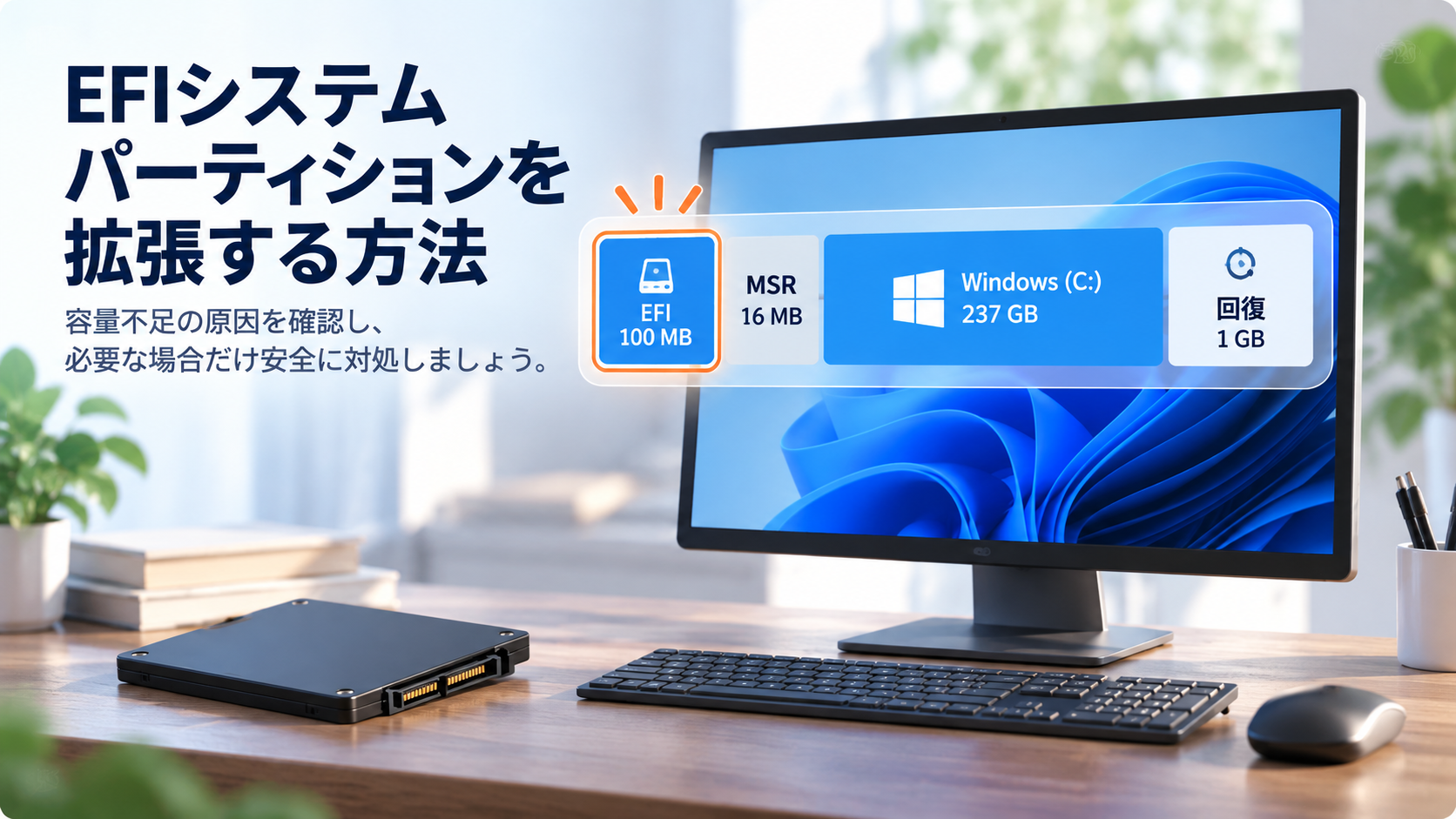
先に結論:EFIを拡張するかは「100MBかどうか」だけでは決まりません
- Windowsが正常に起動し、更新にも問題がない → むやみに変更しない
- Windows Updateなどで容量不足が疑われる → まずESPの空き領域とエラー内容を確認する
- 実際にESPの空き領域不足が原因と確認できた → バックアップとディスク構成を確認してから拡張を検討する
- パーティション操作後に起動しなくなった → 追加の削除・フォーマットを止め、起動修復やデータ保護を優先する
現在使っているEFIシステムパーティションの中身を、空き容量を作る目的で自己判断で削除しないでください。 ESPにはWindowsやPCメーカーの起動関連ファイルが含まれる場合があります。
目次
EFIシステムパーティションの容量は何MB必要?
EFIシステムパーティション(EFI System Partition、ESP)は、UEFI環境のWindowsで起動に必要なファイルを置くためのシステム領域です。通常の写真や文書を保存するデータ用パーティションとは役割が異なります。
Microsoftの現在のUEFI/GPT向けWindows展開要件では、ESPはFAT32で構成し、ストレージのセクターサイズに応じて次の最小サイズが示されています。
| ストレージのセクターサイズ | 新しくWindowsを展開する際のESP最小サイズ |
|---|---|
| 512 native / 512e | 200MB |
| 4K native(4Kn) | 300MB |
ここで注意したいのは、これは現在のWindowsを新しく展開する場合の要件だという点です。一方、MicrosoftのMBR2GPTの現在の仕様では、既存システムをMBRからGPTへ変換する際、条件を満たす100MB以上のシステムパーティションをESPとして再利用したり、新しく100MB(4Kセクターでは260MB)のESPを作成したりする動作も記載されています。つまり、ESPの適切なサイズは「新規展開」と「既存環境の変換」で前提が同じではありません。「100MBだから異常」「300MB未満だから必ず拡張」と単純に判断するのは避けましょう。
既存PCでは、まず現在のWindowsが正常に起動・更新できているか、そしてESPにどれだけ空き領域が残っているかを確認する方が重要です。
拡張する前にEFIの容量と空き領域を確認する
EFIシステムパーティションを変更する前に、ディスクの構成とESPの空き領域を確認します。ここではサイズ変更やファイル削除は行わず、状態の確認だけにとどめます。
ステップ1:「ディスクの管理」でEFIの位置と総容量を確認する
スタートボタンを右クリックし、「ディスクの管理」を開きます。「EFI システム パーティション」と表示されている領域を探し、容量を確認してください。
同時に、EFIの右隣にMSR、Windows(C:)、回復パーティションなど何が並んでいるかも確認します。パーティションの並び順はPCによって異なり、後で空き領域をEFIへ追加できるかどうかに影響します。
ステップ2:必要に応じてESPを一時的にマウントする
Microsoftの「ディスクの管理」の説明では、EFIシステムパーティションや回復パーティションが画面上で「100% 空き」と表示される場合があっても、実際にはPCの動作に必要な重要ファイルが保存されていると案内されています。そのため、「ディスクの管理」に表示される空き率だけでESPの空き領域を判断しないでください。
実際の空き領域を確認する必要がある場合は、管理者権限のWindowsターミナルまたはコマンドプロンプトを使用します。以下では、現在使われていないドライブ文字として「S:」を例にします。
mountvol S: /sMicrosoftのmountvolコマンドでは、/sを使ってEFIシステムパーティションを指定したドライブ文字へマウントできます。S:がすでに使われている場合は、未使用のドライブ文字に置き換えてください。
ステップ3:空き領域を確認する
fsutil volume diskfree S:Microsoftのfsutil volumeでは、diskfreeを使って指定したボリュームの空き領域を照会できます。数値を確認したら、ESP内のファイルには触れずに次へ進みます。
ステップ4:確認後はドライブ文字を解除する
mountvol S: /dこれで一時的に割り当てたマウントポイントを解除できます。コマンド操作に不慣れな場合は、ESP内を編集せず、PCメーカーや管理者に確認する方が安全です。
EFIの拡張を検討するケース・しなくてよいケース
EFIを拡張するかどうかは、容量の数字ではなく「現在起きている問題」と合わせて判断します。
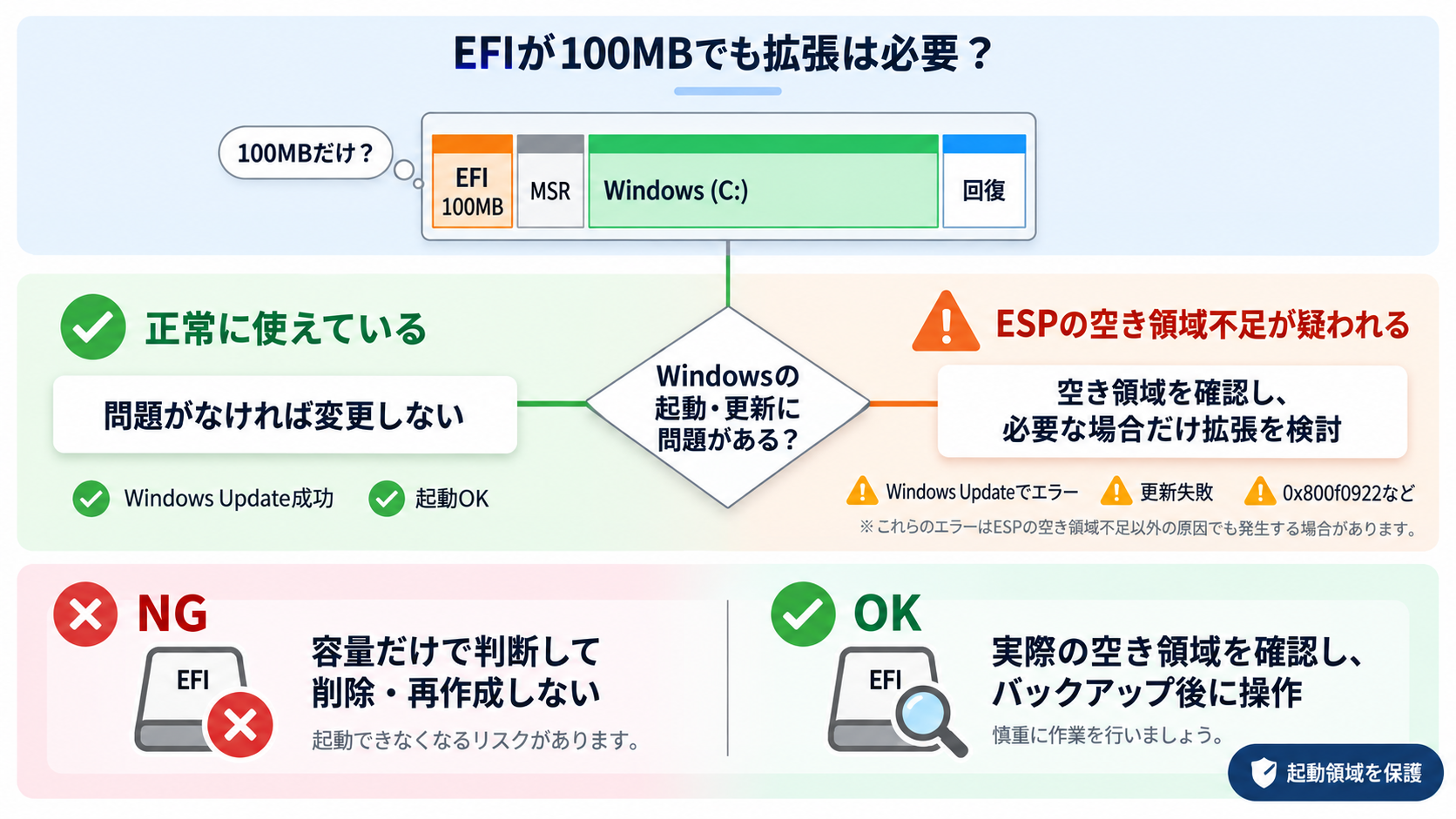
| 現在の状態 | 判断 | 次にすること |
|---|---|---|
| ESPが100MBだが、Windowsは正常に起動・更新できる | 通常は急いで拡張しない | 現状を維持し、問題が出たときに再確認する |
| Windows Updateで0x800f0922が出る | ESP不足と決めつけない | 更新履歴・エラー原因・ESP空き領域を確認する |
| ESPの空き領域不足がログやメーカー情報で確認できる | 拡張を検討できる | バックアップ、BitLocker、パーティション配置を確認する |
| EFIが複数ある、デュアルブート、どのESPから起動しているか分からない | 自己判断で変更しない | PCメーカー、管理者、専門家へ確認する |
0x800f0922が表示されても、すぐEFIを拡張しない
2026年5月のWindows 11向け更新プログラムKB5089549では、一部のPCでEFIシステムパーティションの空き領域が不足し、0x800f0922で更新に失敗する既知の問題がありました。Microsoftは、特にESPの空き領域が10MB以下のデバイスで影響が確認されたと案内しています。
ただし、この特定の問題は2026年5月26日のKB5089573で修正されています。2026年5月の更新をきっかけに調べている場合は、EFIを手動で変更する前にWindowsを最新状態へ更新し、同じ問題が残っているか確認してください。
2026年5月の既知問題だったか確認する手掛かり
Microsoftは、影響を受けたPCのC:\Windows\Logs\CBS\CBS.logに、SpaceCheck: Insufficient free spaceやServicingBootFiles failed. Error = 0x70など、ESPの空き領域不足を示す記録が残る場合があると案内しています。該当する更新時期・ログ・空き領域が一致するかを確認すると、単に0x800f0922が出たという情報だけより切り分けやすくなります。
0x800f0922はESP不足だけを示す専用エラーではありません。最新状態でもエラーが続く場合は、ESP以外の原因も含めて切り分けてください。エラーコード全体の確認は0x800f0922が続く場合の原因と対処法も参考にできます。
「ディスクの管理」やDiskPartでEFIを簡単に拡張できない理由
一般的なNTFSのデータパーティションであれば、右隣に未割り当て領域があると「ディスクの管理」やDiskPartで拡張できる場合があります。しかし、EFIシステムパーティションはFAT32で構成されるため、同じ考え方をそのまま使えません。
MicrosoftのDiskPart「extend」コマンドでは、ベーシックディスクの場合、未割り当て領域が対象パーティションの直後に連続して存在する必要があります。また、NTFS以外でフォーマットされたパーティションではextendが失敗すると説明されています。
よくある勘違い
- Cドライブを縮小すれば、その空き領域を必ずEFIへ追加できる → できるとは限りません
- DiskPartの
extendを使えばFAT32のESPもそのまま拡張できる → 通常の方法では適しません - EFIを一度削除して大きく作り直すのが簡単 → 起動不能につながるため、本記事では推奨しません
たとえば、ディスクが次のような並びの場合を考えます。
EFI | MSR | Windows (C:) | 回復Cドライブを縮小しても、通常はCドライブの右側に未割り当て領域ができます。
EFI | MSR | Windows (C:) | 未割り当て | 回復この場合、未割り当て領域はEFIの直後にはありません。ESPを拡張するには、実際のレイアウトに応じて隣接パーティションを安全に移動できる手段が必要になります。
EFIシステムパーティションを安全に拡張する流れ
ESPの空き領域不足が実際の原因と確認でき、拡張が必要な場合は、次の順番で進めてください。ここでいう「拡張」は、既存のESPを維持したまま隣接する未割り当て領域を追加する考え方です。実際のディスク配置や使用するパーティション管理ツールによって操作画面が変わるため、すべてのPCに共通するクリック手順はありません。EFIは起動領域なので、操作そのものより、作業前に条件をそろえることが重要です。
重要:Microsoftは、EFIシステムパーティションや回復パーティションを通常は変更しないことを推奨しています。ここから先は、ESPの空き領域不足が実際の原因と確認でき、バックアップやBitLocker回復キーなどの準備ができている場合に限って検討してください。
ステップ1:重要なファイルを別の場所へバックアップする
ESPそのものに通常の個人ファイルは保存しませんが、拡張のために同じ物理ディスク上のWindowsパーティションや隣接領域を移動・縮小することがあります。必要なファイルは、別の物理ドライブや信頼できるバックアップ先へ保存してから作業してください。
HDDから異音がする、SSD/HDDの接続が繰り返し切れる、認識したり消えたりするなど、ストレージ自体の異常が疑われる場合はサイズ変更を中止します。
ステップ2:BitLocker回復キーを確認する
BitLockerやデバイス暗号化を利用しているPCでは、ハードウェアやシステム構成の変更後に回復キーを求められる場合があります。作業前にBitLocker回復キーを確認し、アクセスできる状態にしておきます。
ステップ3:EFIの右隣にあるパーティションを確認する
「ディスクの管理」で、EFI、MSR、Cドライブ、回復パーティションの並びを確認します。EFIの直後に未割り当て領域がない場合、単純な「ボリュームの拡張」では目的を達成できません。
EFIが複数ある場合や、Windows以外のOSとのデュアルブート環境では、どのESPが現在の起動に使われているかを確認できるまで変更しないでください。
ステップ4:PCメーカーの案内がある場合は先に確認する
メーカー製PCでは、ファームウェア更新や独自の回復環境のために固有のパーティション構成を採用していることがあります。機種別の案内がある場合は、汎用的なパーティション操作よりメーカー手順を優先してください。
ステップ5:FAT32のESPと隣接パーティションを扱える方法を選ぶ
Windows標準機能だけで安全に拡張できない配置では、FAT32のESPや隣接パーティションの移動・サイズ変更に対応したパーティション管理手段が必要になる場合があります。
基本的な考え方は次の通りです。
- 現在のディスク構成を保存・確認する
- EFIに追加するための未割り当て領域を確保する
- 必要に応じて隣接パーティションを移動し、未割り当て領域をEFIの隣へ配置する
- EFIのサイズを必要な範囲だけ拡張する
- 変更後のパーティション構成を確認してから適用する
使用するツールによって対応範囲や画面は異なります。途中で「EFIの削除」「フォーマット」「再作成」が必要と表示された場合は、その操作の意味を確認できないまま進めないでください。
ステップ6:目標容量は固定値だけで決めない
Microsoftの現在の新規展開要件では、512/512eで200MB以上、4Knで300MB以上が示されています。ただし、既存PCのESPを一律に500MBへ変更する、といった固定ルールではありません。
メーカーが推奨サイズを案内している場合はその仕様を優先し、現在の空き領域不足と、実行しようとしている更新・アップグレードの要件に合わせて判断します。
ステップ7:再起動後に元の症状が解消したか確認する
作業後はWindowsを再起動し、正常に起動するかを確認します。そのうえで、Windows Updateやアップグレードなど、もともと失敗していた処理をもう一度実行してください。
EFIの容量が増えただけで「解決」と判断せず、最初に困っていた症状が解消したかまで確認することが大切です。
SSDへの換装・OS移行が本来の目的なら
HDDからSSDへWindowsを移す途中でEFIの容量や配置が気になっているなら、目的が「ESPを広げること」ではなく「Windows環境を新しいSSDへ移すこと」ではないかを確認してください。
Recoverit(Windows版)の「システム移行」は、現在のWindows環境を新しいSSDへコピーする機能で、公式案内ではEFIパーティションなど起動に必要な領域も移行時に自動処理するとされています。詳しい流れはSSDへのシステム移行手順で確認できます。現在のディスク上にあるESPをその場で拡張する機能ではないため、SSD換装・OS移行が本来の目的の場合だけ選択肢にしてください。
EFIの操作後にWindowsが起動しない・データが見えない場合
EFIや隣接パーティションを変更した直後にトラブルが起きた場合は、焦ってさらに削除・フォーマット・再作成を重ねないことが重要です。まず「起動だけの問題」なのか、「ファイルやデータパーティションまで見えなくなった」のかを分けます。
| 操作後の状態 | 優先する対応 |
|---|---|
| Windowsは起動するが、以前あったファイルやデータパーティションが見えない | 対象ディスクへの書き込みを減らし、データ復元の可否を確認する |
| Windowsが起動しないが、ディスク自体は安定して認識される | Windows回復環境による起動修復を検討。重要データを先に退避したい場合は起動可能USBからの救出も選択肢 |
| HDDの異音、切断の繰り返し、認識不安定など物理障害が疑われる | ソフトでのスキャンや追加操作を止め、データ復旧の専門家へ相談する |
Windowsは起動するが、パーティション操作後にファイルが見つからない場合
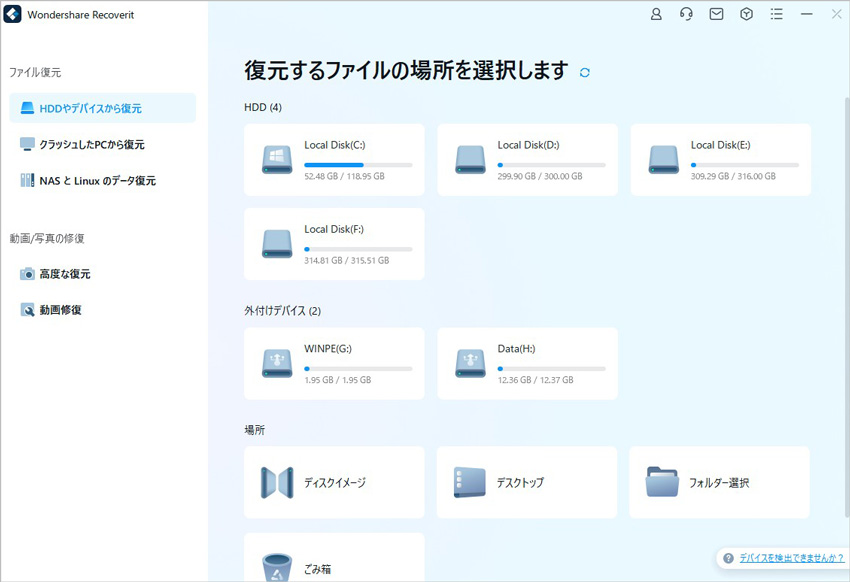
ディスクがWindowsで安定して認識され、物理障害の兆候がなく、パーティション操作後に必要なファイルやデータ領域が見えなくなった場合は、データ復元ソフトでスキャンする方法があります。
Recoveritのパーティションデータ復元では、失われたパーティションがあったディスクをスキャンし、検出したファイルを確認して別の安全な場所へ復元できます。Recoveritを使う場合も、上書きを避けるため失われたデータがあるディスクにはインストールせず、復元先も別のドライブや外付けストレージを選んでください。
Windowsが起動せず、先に重要データを取り出したい場合
起動しないこと自体は、個人ファイルが消えたことを意味しません。まずはWindowsの回復オプションで起動修復の方法を確認できます。
修復操作の前に重要データを退避したい場合、Recoveritでは別の正常なWindows PCで「クラッシュしたPCから復元」を選び、起動可能USBを作成して、起動できないPCからアクセス可能なファイルをコピー・復元できます。詳しい流れは起動しないWindows PCからデータを救出する手順で確認できます。
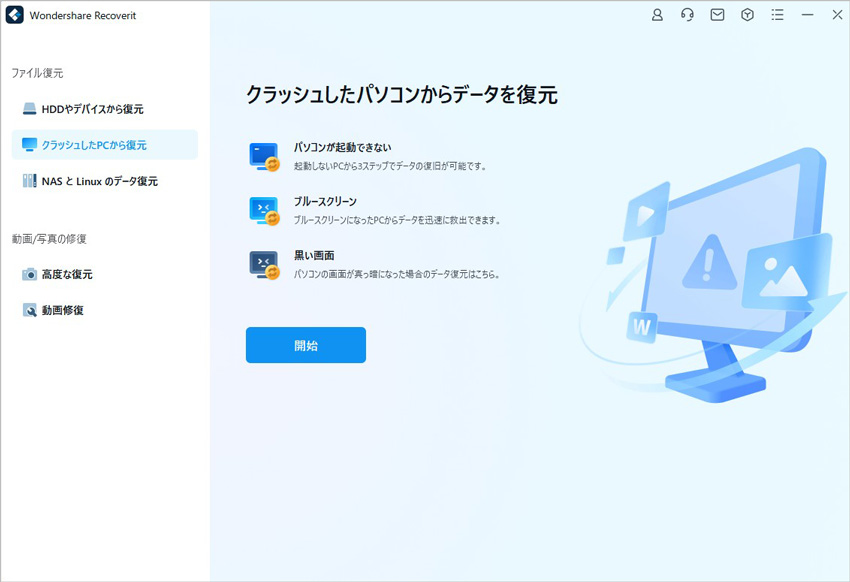
RecoveritはEFIのブート構成を修復するためのツールではありません。データを先に保護したい場合の手段として使い、その後にWindowsの起動修復や必要なEFI修復へ進みます。
よくある質問
FAQ:EFIシステムパーティションの拡張
-
Q1. EFIシステムパーティションが100MBなら、200MBや300MBへ拡張した方がいいですか?
A. 100MBという数字だけでは判断できません。Windowsが正常に起動・更新できており、ESPの空き領域不足を示す問題がなければ、容量だけを理由に変更する必要はありません。200MB/300MBはMicrosoftの現在の新規展開要件であり、既存PCを一律に変更するための基準ではありません。 -
Q2. EFIシステムパーティションは500MBにしておけば安心ですか?
A. 一律に500MBへ拡張する必要はありません。必要な容量はストレージ構成、メーカー仕様、実際の空き領域によって変わります。固定値だけで決めず、現在の問題とメーカーの案内を確認して必要な範囲にとどめてください。 -
Q3. 0x800f0922が出たらEFIの容量不足が原因ですか?
A. 必ずしもそうではありません。2026年5月のKB5089549ではESPの空き領域不足に関連する既知の問題がありましたが、その特定の問題はKB5089573で修正されています。Windowsを最新状態にし、それでもエラーが続く場合はESP以外の原因も含めて確認してください。 -
Q4. Cドライブを縮小してできた未割り当て領域を、そのままEFIへ追加できますか?
A. パーティションの位置によってはできません。未割り当て領域がEFIのすぐ隣にない場合、そのまま追加できないためです。またESPはFAT32なので、一般的なNTFSボリュームと同じDiskPartのextend操作では対応できません。 -
Q5. EFIの空き容量を増やすために、中の不要そうなファイルを削除してもいいですか?
A. 自己判断での削除は避けてください。ESPにはWindowsやPCメーカーが起動に使用するファイルが含まれる場合があります。特定の更新プログラムやメーカーから対象機種向けの削除手順が明示されている場合を除き、空き容量確保だけを目的にファイルを削除しない方が安全です。
確認後の次の行動
- 空き領域不足が確認できない:ここで作業を止め、EFIは変更しません。
- 空き領域不足が原因と確認できた:バックアップとBitLocker回復キーを準備し、現在のパーティション配置に対応できる方法で必要な範囲だけ拡張します。
- どのEFIが起動に使われているか分からない/デュアルブートなど構成が複雑:自己判断で変更せず、PCメーカーや管理者に確認します。
- 操作後に起動不能やデータ消失が起きた:追加の削除・フォーマットを止め、起動修復とデータ保護を別々に進めます。
