

 プライバシー保護 | マルウェアなし | 広告なし
 3ステップで簡単復元
WindowsでUSBメモリやHDD、SSDなどをフォーマットするとき、「クイック フォーマットする」という項目が表示されます。チェックを入れるべきか迷ったときは、ドライブの状態と必要なデータが残っているかで判断します。
クイックフォーマットは、Windowsがファイルを管理するための情報を短時間で作り直す方式です。不良領域をセクターごとに確認しないため、フルフォーマットより短時間で終わります。
先に結論:必要なデータをバックアップ済みで、状態の良いドライブを再利用するなら、クイックフォーマットを選んで問題ありません。データが不要で、安定しているHDDの不良領域も確認したいならフルフォーマットを検討します。必要なデータが残っている、異音・異常発熱・頻繁な切断がある場合は、確認目的でもフォーマットしないでください。
Microsoftのformatコマンド仕様でも、/Qはクイックフォーマットを表し、ファイルテーブルとルートディレクトリを削除する一方、不良領域のセクター単位スキャンは行わないと説明されています。
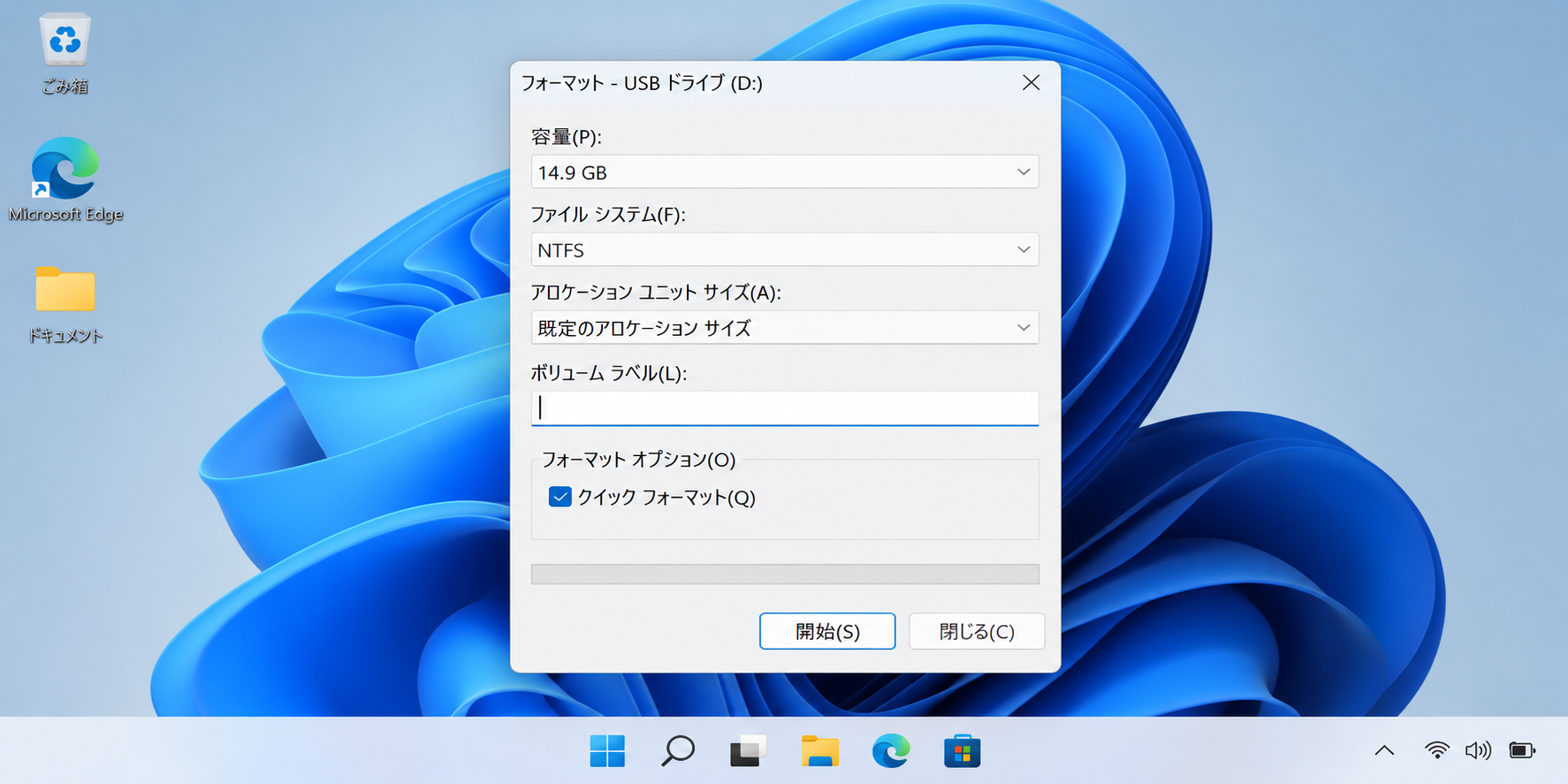
必要なデータが残っている場合は、フォーマットを実行しないでください。誤ってクイックフォーマットした場合も、同じドライブへの保存や再フォーマットを避け、追加の書き込みを止めることが重要です。
目次
クイックフォーマットとは
クイックフォーマットでは、Windowsが「どのファイルがどこにあるか」を管理するための情報を作り直します。フォーマット後はドライブが空になったように見えますが、ボリューム全体を一つずつ上書きする処理ではありません。
ここで混同しやすいのが、NTFS・exFAT・FAT32などのファイルシステムの選択と、クイック/フルというフォーマット方法の選択です。前者はデータをどう管理するか、後者はフォーマット時にどこまで処理するかの違いで、別の設定です。
クイックフォーマットとフルフォーマットの違い
Windowsでは「クイック フォーマットする」にチェックを入れるかどうかで処理が変わります。ここでは、チェックを外して行うWindowsの通常フォーマットを「フルフォーマット」と表記します。
| 比較項目 | クイックフォーマット | フルフォーマット |
|---|---|---|
| 主な処理 | 新しいファイルテーブルを作り、既存の管理情報を失効させる | 既存データを消去しながらボリューム全体を処理する |
| 所要時間 | 短い | 長い |
| 不良領域の確認 | セクター単位のスキャンを行わない | ボリューム全体を処理しながら不良領域を確認する |
| 既存データへの影響 | ボリューム全体を完全には上書きしない | Windowsの通常フォーマットでは既存データを消去する |
| 誤操作後の復元 | 上書き状況、媒体、TRIMなどの条件によっては検出できる場合がある | ソフトウェアによる復元を前提にしない |
| 向いている場面 | 状態が良いドライブを短時間で再利用したいとき | データが不要で、安定しているHDDの不良領域も確認したいとき |
データが必要な状態で、「読めるようになるか確認するため」にフォーマットを試すのは避けてください。異音、異常発熱、頻繁な切断などがあるドライブでは、フルフォーマットを診断代わりに使わない方が安全です。
クイックフォーマットとフルフォーマット、どちらを選ぶ?
状態の良いUSBメモリや外付けHDDを再利用したい
必要なファイルをバックアップ済みで、読み書きエラーや接続不良がないなら、まずクイックフォーマットで問題ありません。実行前に容量やドライブ名(D: など)を見て、対象を取り違えていないか確認してください。
データが不要なHDDで不良領域も確認したい
HDDが安定して動作しており、保存データが不要で、不良領域も確認しながらフォーマットしたい場合は、フルフォーマットを選ぶ考え方になります。
ただし、異音がする、認識が途切れる、読み込みが極端に遅いなどの症状があるHDDでは、フォーマットを続けず、重要なデータがある場合は専門業者への相談も検討してください。
SSDをフォーマットしたい
SSDでは、HDDと同じ感覚で「クイックフォーマットならデータが残る」と考えないことが重要です。TRIMなどの仕組みにより、削除やフォーマット後のデータが復元しにくくなる場合があります。
誤ってSSDをフォーマットした場合は、追加の保存、OSの再インストール、再フォーマットなどを避けて使用を止めます。復元を考える前に、SSDのデータ削除とTRIMによる復元条件を確認すると、HDDとの違いを判断しやすくなります。
売却・譲渡前にデータを消したい
クイックフォーマットはボリューム全体を完全に上書きする処理ではないため、売却・譲渡前の機密データ消去には向きません。HDDやSSDを手放す場合はメーカーの案内に従い、目的に合った安全な消去方法を選びます。カメラやゲーム機で使うSDカードやUSBメモリは、その機器メーカーが推奨するフォーマット方法も確認してください。
Windowsでクイックフォーマットする方法
フォーマット前に、対象ドライブの必要なファイルを別の場所へコピーしてください。操作を始める前に、対象ドライブの容量とドライブ文字も確認します。
ここでは、すでにドライブとして表示されている領域を「ディスクの管理」からクイックフォーマットします。新品のディスクが「未割り当て」と表示されている場合は手順が異なるため、Microsoftのディスク管理手順で初期化とボリューム作成の流れを確認してください。
- Windowsで「ディスクの管理」を開きます。
- フォーマットしたい既存のボリュームを右クリックし、「フォーマット」を選びます。
- ボリュームラベルとファイルシステムを確認します。
- 「クイック フォーマットする」にチェックを入れ、対象が正しいことをもう一度確認してから実行します。
- 完了後、エクスプローラーでドライブが正常に開けることを確認します。
Windowsを現在起動しているシステムパーティションなど、使用中のディスクやパーティションは通常の起動状態のままフォーマットできません。
間違えてクイックフォーマットしたときの対処法
必要なデータが入ったドライブを誤ってクイックフォーマットした場合は、復元作業より先に「これ以上書き込まない」ことを優先します。
すでに誤ってフォーマットした方は、ここから順番に確認してください。これからフォーマットする方でデータを失っていない場合は、よくある質問まで読み進めても問題ありません。
新しいファイルを保存しない
フォーマット後のドライブに新しいデータを書き込むと、以前のデータが保存されていた領域が上書きされることがあります。コピー、ダウンロード、再フォーマット、OSの再インストールなどは一旦止めましょう。
ドライブが安定して認識されるか確認する
USBメモリ、SDカード、外付けHDDなどがPCで安定して認識され、異常な発熱や異音、頻繁な切断がないか確認します。
何度も接続が切れる、HDDから異音がする、異常に熱い、別のPCでも安定して認識されないといった場合は、ソフトウェアで繰り返しスキャンせず、専門的な診断を検討してください。
ストレージの種類ごとに復元条件を確認する
| 媒体 | まず確認すること | 復元を検討できる状態 |
|---|---|---|
| HDD | 異音、認識途切れ、極端な低速がないか | 安定して認識され、物理故障を疑う症状がなく、上書きが少ない場合はフォーマット後のHDD復元手順を確認 |
| SSD | TRIMの影響を考慮し、追加の書き込みを止める | HDDと同じ条件で判断せず、TRIMを含むSSDの復元条件を先に確認 |
| USBメモリ・SDカード | 0バイト表示、フォーマット要求、頻繁な切断、異常発熱がないか | PCで安定して認識され、追加の書き込みが少ない場合は、USBならフォーマット後のUSBデータ復元手順を確認 |
表の条件に当てはまらない場合は、無理にソフトウェアでスキャンせず、媒体の状態確認を優先してください。
安定して認識できる場合はデータ復元を検討する
復元ソフトは、フォーマット後の標準動作ではありません。書き込みを止め、PCでドライブが安定して認識され、物理故障を疑う症状がないことを確認したあとで、バックアップから戻せないファイルを探すための次の手段として検討します。
Recoveritでフォーマット後のデータを確認する場合は、対象ドライブを選んでスキャンし、見つかったファイルをプレビューして別のドライブへ保存します。クイックフォーマット自体を元に戻す機能ではなく、通常の方法では見えなくなったファイルを探すための手順です。
RecoveritのWindows操作ガイドに沿って、次の3ステップで確認できます。
STEP 1復元対象のドライブを選択する
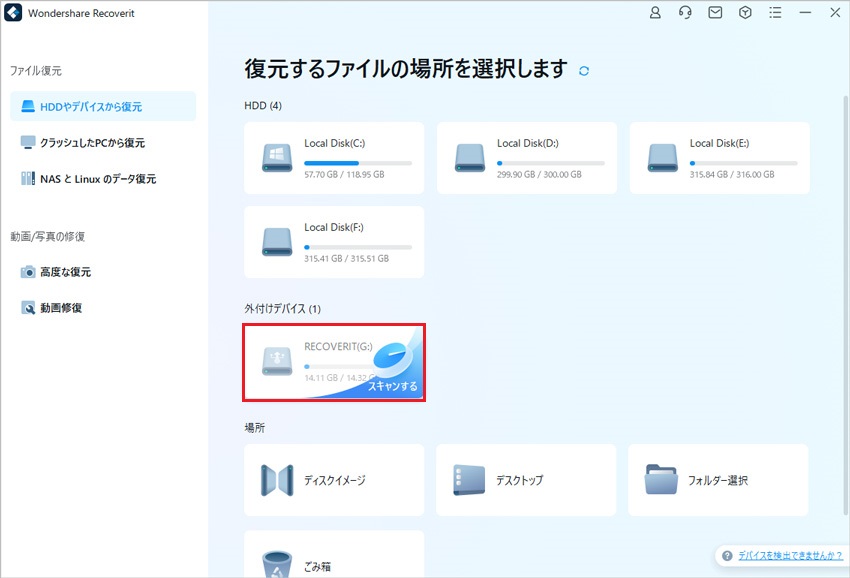
Recoveritを起動し、左側の「HDDやデバイスから復元」を開きます。内蔵ドライブはHDD一覧から、外付けHDDやUSBメモリなどは外付けデバイスの一覧から対象を選びます。容量やドライブ名を確認し、誤ってフォーマットしたドライブを取り違えないようにしてください。
STEP 2ドライブをスキャンして必要なファイルを探す
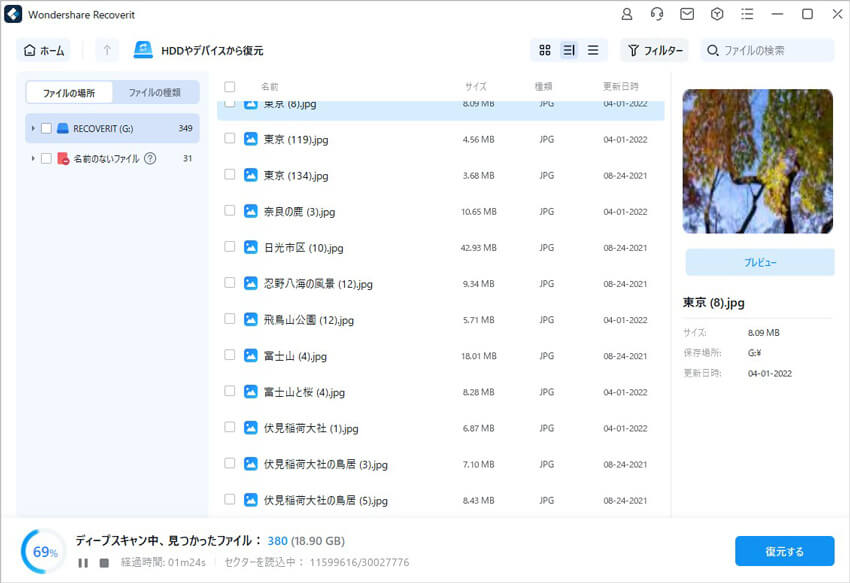
対象ドライブを選ぶとスキャンが始まり、検出されたファイルが表示されます。ファイルの種類や検索機能で絞り込み、必要なファイルが見つかったらプレビューして内容を確認します。スキャン中も、フォーマットした元ドライブへ新しいファイルを保存しないでください。
STEP 3ファイルをプレビューして別のドライブへ復元する
必要なファイルを選択し、「復元する」をクリックして保存先を指定します。
復元先には、フォーマットした元ドライブとは別のドライブを指定してください。同じドライブへ保存すると、まだ復元していないデータを上書きするおそれがあります。

よくある質問
FAQ:クイックフォーマットに関するよくある質問
-
Q1. 「クイック フォーマットする」のチェックは外したほうがいいですか?
A. 必要なデータをバックアップ済みで、状態の良いドライブを短時間で再利用したいなら、チェックを入れてクイックフォーマットを選べます。データが不要なHDDで不良領域も確認したい場合は、チェックを外して通常のフォーマットを検討します。必要なデータが残っている場合は、チェックの有無にかかわらずフォーマットしないでください。 -
Q2. クイックフォーマット後のデータは復元できますか?
A. 上書き状況やストレージの種類によってはファイルを検出できる場合がありますが、復元を保証することはできません。特にSSDはTRIMの影響を受けることがあります。誤って実行した場合は追加の書き込みを止め、ドライブが安定して認識されるか確認してから次の方法を判断してください。 -
Q3. 売却前のデータ消去はクイックフォーマットだけで十分ですか?
A. 十分とは言えません。クイックフォーマットはボリューム全体を完全に上書きする処理ではないため、第三者へ渡すHDDやSSDでは、メーカーが案内する安全な消去方法など、目的に合う方法を選んでください。
まとめ
- 状態の良いドライブを短時間で再利用したい:必要なデータをバックアップしてからクイックフォーマットを選びます。
- データが不要なHDDで不良領域も確認したい:フルフォーマットを検討します。
- 必要なデータが残っている、またはドライブに異常がある:確認目的でもフォーマットせず、データ保護を優先します。
- 誤ってクイックフォーマットした:追加の書き込みを止め、媒体と認識状態を確認してから復元方法を判断します。
