

 プライバシー保護 | マルウェアなし | 広告なし
 3ステップで簡単復元
SSDのデータを削除したい時、「ファイルをゴミ箱に入れれば十分なのか」「フォーマットすれば完全に消えるのか」「売却前に何をすれば安全なのか」で迷うことがあります。特にSSDはHDDと仕組みが違うため、単純な上書きや通常フォーマットだけで考えると、目的に合わない対処を選んでしまうことがあります。
まず分けたいのは、日常的に不要ファイルを消したいのか、SSDを人に渡す前に復元されにくい状態へ消去したいのか、あるいは誤って削除したデータを戻したいのかという目的です。同じ「削除」でも、目的によって選ぶべき方法は大きく変わります。
先に確認:SSDのデータを「消したい」のか「戻したい」のかを分けましょう
- 不要ファイルを消したい:通常削除、ゴミ箱を空にする、ストレージ整理で対応します。
- SSDを使い直したい:必要データをバックアップしてからフォーマットします。
- 売却・譲渡したい:通常削除ではなく、安全消去や初期化方法を検討します。
- 誤って削除したデータを戻したい:フォーマットや完全消去を進めず、まず復元可能性を確認します。
SSDのデータを削除する時、最初に決めるべきこと
- まだ使うSSDか:自分で使い続けるなら、通常削除やフォーマットで十分な場合があります。
- 売却・譲渡・廃棄するSSDか:第三者に渡す場合は、復元されにくい消去方法を選ぶ必要があります。
- 誤って消したデータを戻したいのか:復元したいデータがある場合は、追加の書き込みや完全消去を避けてください。
目次
Part1:SSDのデータ削除と完全消去の違い
SSDのデータ削除では、「見えなくする」のか「復元されにくくする」のかを分けることが大切です。日常的な削除は、ユーザーからファイルを見えなくする操作です。一方で、売却や譲渡の前に必要になるのは、第三者がデータを取り出しにくい状態にする消去です。
Part1-1:通常削除・フォーマット・完全消去の違い
ファイルを削除してゴミ箱を空にすると、WindowsやmacOS上ではそのファイルが見えなくなります。ただし、これは必ずしもSSD内部のデータがその瞬間に完全消去されたことを意味しません。不要ファイルの整理としては十分な場面もありますが、SSDを他人へ渡す前の対策としては不十分な場合があります。
フォーマットは、SSDを使い直すためにファイルシステムを作り直す操作です。日常利用でSSDを空にしたい場合には選択肢になりますが、機密データを第三者に復元されないようにする目的では、フォーマットだけで十分とは言い切れません。
| 操作 | 何が起きるか | 向いている場面 | 売却前の安全性 |
|---|---|---|---|
| 通常削除 | ファイルを見えない状態にする | 不要ファイル整理 | 低い |
| ゴミ箱を空にする | OS上から復元しにくくなる | 日常的な整理 | 低い |
| クイックフォーマット | ファイル管理情報を作り直す | SSDを使い直す | 中〜低 |
| 安全消去 | SSD全体を復元されにくい状態にする | 売却・譲渡・廃棄前 | 高い |
| 物理破壊 | SSDを再利用できない状態にする | 廃棄・機密情報の処分 | 高い |
完全消去に近い目的なら、SSDメーカーが提供する管理ツールの安全消去機能、OSの初期化機能、暗号化と初期化の組み合わせ、専門業者への依頼などを検討します。どれを選ぶかは、SSDを今後も使うのか、売るのか、廃棄するのかで変わります。
Part1-2:SSDはHDDと同じ方法で消去しない理由
HDDでは、データ領域を上書きする消去方法がよく使われます。しかしSSDはウェアレベリングなどの仕組みにより、HDDと同じ上書き消去の考え方がそのまま当てはまらない場合があります。何度も上書きすれば安全、という単純な判断は避けた方がよいでしょう。
SSDでは、内部のメモリセルの寿命を保つために書き込み場所を分散する仕組みが使われます。そのため、ユーザーが同じ場所へ上書きしているつもりでも、SSD内部では別の場所に書き込まれていることがあります。売却・譲渡前の消去では、HDD向けの多回上書きよりも、SSDに対応した安全消去やメーカー純正ツールを優先して確認しましょう。
Part1-3:TRIMにより復元が難しくなる場合がある
SSDではTRIMなどの仕組みにより、削除後のデータ復元がHDDより難しくなることがあります。TRIMが有効な環境では、OSが「この領域は不要になった」とSSDへ通知し、その後の整理処理によって削除データが復元しにくくなる場合があります。
そのため、誤って消した直後に取り戻したいデータがある場合は、追加の保存、フォーマット、完全消去、OSの再インストールなどを進める前に状況を整理してください。削除したい場合と、戻したい場合では、取るべき行動が正反対になります。
Part2:SSDのデータを削除する前に確認すること
SSDのデータ削除は、始める前の確認で失敗をかなり減らせます。必要なデータを残したまま完全消去を進めると、後から取り戻せない可能性が高くなります。逆に、売却前なのに通常削除だけで済ませると、情報漏えいの不安が残ります。
Part2-1:必要なファイルをバックアップする
削除やフォーマットの前に、必要なファイルを別の内蔵ドライブ、外付けHDD、クラウド、NASなどへ退避してください。特に写真、動画、仕事の書類、ライセンス情報、ブラウザのエクスポートデータ、メール関連データは見落としやすい項目です。
バックアップしたつもりでも、同期フォルダだけに残っているファイルや、アプリ専用フォルダに保存されたデータを見落とすことがあります。SSDを完全消去する前に、別端末からバックアップ先を開き、実際にファイルが読めるかまで確認しておくと安心です。
削除前に確認したいデータ
- デスクトップ、ドキュメント、ダウンロード内のファイル
- 写真、動画、音声、制作データ
- メールソフトの保存データやアーカイブ
- ブラウザのブックマーク、パスワードのエクスポート
- アプリのライセンス情報、プロジェクトファイル、設定ファイル
- OneDrive、Google Drive、iCloudなどの同期状態
Part2-2:削除・再利用・売却・復元の目的を分ける
同じSSDデータ削除でも、目的によって必要な強度が違います。自分で使い続けるだけなら初期化で十分な場面もありますが、他人へ渡すなら復元されにくい消去が必要です。廃棄するなら、物理破壊や専門業者への依頼も選択肢になります。
| 目的 | 向いている方法 | 注意点 |
|---|---|---|
| 不要ファイル整理 | 通常削除、ゴミ箱を空にする | 第三者に渡す前の対策としては弱い |
| 自分で使い直す | フォーマット、OSの初期化 | 必要データのバックアップを先に取る |
| 売却・譲渡 | 安全消去、暗号化後の初期化、メーカー純正ツール | 復元されにくい状態にする必要がある |
| 廃棄 | 安全消去後の廃棄、物理破壊、専門業者 | 法人や機密情報では証明が必要なことがある |
| 誤削除から戻したい | ゴミ箱、バックアップ、復元可能性の確認 | 追加の保存や完全消去を避ける |
Part2-3:内蔵SSDか外付けSSDかを確認する
内蔵SSDと外付けSSDでは、使える消去方法が変わることがあります。内蔵SSDならOSのリセットやメーカー管理ツールを使える場合があります。外付けSSDでは、接続ケースやUSB変換アダプタの影響で、一部の管理機能が使えないこともあります。
メーカー純正ツールを使う場合は、対象SSDが正しく認識されているか、対応モデルか、消去対象を間違えていないかを必ず確認してください。複数のドライブが接続されている状態では、誤って別の保存先を消去するリスクがあります。
Part3:目的別に選ぶSSDデータ削除方法
ここからは、目的別にSSDのデータ削除方法を整理します。大切なのは、最初から強い消去方法を選ぶことではなく、目的に合う方法を選ぶことです。誤削除の復元可能性を残したい場面と、第三者に復元されにくくしたい場面では、正反対の判断になります。
Part3-1:不要ファイルだけ削除する方法
日常的に不要ファイルを片付けたいだけなら、通常の削除とゴミ箱を空にする操作で十分です。容量を空けたい場合は、不要なダウンロードファイル、キャッシュ、古いバックアップ、重複ファイルなどを整理します。
不要ファイルだけを削除してSSDの空き容量を増やす
SSDを自分で使い続ける場合は、不要ファイルを整理して空き容量を増やします。
- デスクトップ、ダウンロード、ドキュメント内の不要ファイルを確認します。
- 不要なファイルを削除し、ゴミ箱へ移動します。
- 必要なファイルを誤って削除していないか確認します。
- 問題がなければゴミ箱を空にします。
- 容量不足が続く場合は、Windowsの「ストレージ」設定や不要なアプリの削除も確認します。
Part3-2:WindowsでSSDをフォーマットする方法
SSDを自分で使い直す目的なら、Windowsの「ディスクの管理」からフォーマットできます。この方法は、SSDを空にして再利用したい時に向いています。一方で、売却や譲渡前に第三者による復元を強く防ぎたい場合は、フォーマットだけで終わらせず、安全消去や暗号化後の初期化も検討してください。
WindowsでSSDをフォーマットして使い直す
SSDを自分で再利用する場合は、Windowsの「ディスクの管理」からフォーマットできます。
- 必要なデータを別のドライブやクラウドへバックアップします。
- 「スタート」ボタンを右クリックし、「ディスクの管理」を開きます。
- 対象のSSDを確認します。容量やドライブ文字を見て、間違いがないか確認してください。
- フォーマットしたいボリュームを右クリックし、「フォーマット」を選択します。
- ファイルシステムを選びます。Windows中心で使うならNTFS、WindowsとMacで共有するならexFATを検討します。
- 内容を確認し、問題がなければフォーマットを実行します。
Part3-3:Macで外付けSSDを消去する方法
Macで外付けSSDを使い直す場合は、「ディスクユーティリティ」から消去できます。Macだけで使うのか、Windowsとも共有するのかによって、選ぶフォーマット形式が変わります。
Macで外付けSSDを消去する
Macで外付けSSDを使い直す場合は、「ディスクユーティリティ」から消去できます。
- 外付けSSDをMacに接続します。
- 「アプリケーション」→「ユーティリティ」→「ディスクユーティリティ」を開きます。
- 左側の一覧から対象の外付けSSDを選択します。
- 画面上部の「消去」をクリックします。
- フォーマットを選択します。Mac中心ならAPFS、Windowsと共有するならexFATを検討します。
- 名前とフォーマットを確認し、「消去」をクリックします。
Part3-4:売却・譲渡前に復元されにくくする方法
SSDを他人へ渡す前は、通常削除や簡単なフォーマットではなく、安全消去を意識した方法を選びます。メーカーが提供するSSD管理ツールに安全消去機能がある場合は、対象モデルや手順を確認したうえで利用します。
売却・譲渡前にSSDを復元されにくい状態にする
SSDを他人へ渡す前は、通常削除や簡単なフォーマットだけで済ませず、復元されにくい消去方法を選びます。
- 必要なデータを外付けHDD、クラウド、別PCなどへバックアップします。
- Microsoftアカウント、Apple ID、各種アプリのログイン情報を解除します。
- BitLockerやFileVaultなど、暗号化機能が有効か確認します。
- PCごと渡す場合は、OSの初期化機能で個人ファイルを残さない設定を選びます。
- SSD単体を渡す場合は、メーカー純正ツールの安全消去機能が使えるか確認します。
- 法人データや機密情報が含まれる場合は、消去証明に対応した専門業者を検討します。
OSの初期化機能を使う場合も、個人ファイルを残さない設定を選び、必要に応じて暗号化を有効にしてから初期化する方法を検討します。会社で使っていたSSDや個人情報を多く含むSSDでは、社内ルールや専門業者の消去サービスに従う方が安全です。
Part3-5:廃棄するSSDを処分する方法
廃棄が目的で、SSDを再利用しないなら、物理破壊や専門業者への依頼も選択肢になります。SSDは内部に複数のメモリチップがあるため、外装を傷つけただけでは十分とは言えません。個人で処分する場合も、自治体や販売店の回収ルールに従ってください。
廃棄するSSDを安全に処分する
SSDを再利用しない場合は、データ消去だけでなく処分方法も確認します。
- 必要なデータが残っていないか確認します。
- 可能であれば、安全消去や暗号化後の初期化を行います。
- 個人利用のSSDは、自治体や販売店の回収ルールを確認します。
- 機密情報を含むSSDは、物理破壊や専門業者への依頼を検討します。
- 法人利用の場合は、消去証明書や破壊証明書を発行できる業者を選びます。
法人利用や機密情報を含むSSDでは、消去証明書や破壊証明書が必要になることがあります。この場合は、自己判断で処分するより、記録を残せる専門業者へ依頼した方が管理しやすくなります。
Part4:SSDのデータ削除で避けたい操作
SSDのデータ削除では、目的と反対の操作をしないことが重要です。復元したいデータがあるのに完全消去を進める、売却前なのに通常削除だけで済ませる、といったミスマッチが一番危険です。
SSDデータ削除で避けたい操作
- 必要なデータを確認せずにフォーマットや完全消去を始める
- 売却・譲渡前なのに通常削除だけで済ませる
- 消去対象のSSDを確認せず、複数ドライブ接続のまま操作する
- SSDにHDD向けの消去方法をそのまま当てはめる
- 復元したいデータがあるのに新しいデータを書き込み続ける
- 安全消去後にデータを戻せる前提で作業する
特に、誤って必要なファイルを削除した場合は、そのSSDへの保存や大きなコピー作業を控えてください。削除後に空き領域へ新しいデータが書き込まれると、復元できる可能性が下がることがあります。
また、SSDの売却や譲渡が目的の場合は、通常削除やゴミ箱を空にする操作だけでは不安が残ります。個人情報、仕事の資料、ブラウザの保存情報、メールデータなどが入っていたSSDでは、より安全な消去方法を検討してください。
Part5:削除したSSDから必要なデータを戻したい時の確認方法
ここまでの内容は、主にSSDのデータを削除・消去したい人向けです。一方で、作業前後に「必要なファイルまで消してしまった」「バックアップしたつもりのデータが見つからない」と気づくこともあります。この場合は、完全消去や追加のフォーマットを進めず、まず復元できる状態かを確認してください。
| 状況 | 復元可能性の考え方 | 先に確認すること |
|---|---|---|
| ゴミ箱に残っている | 戻せる可能性が高い | ゴミ箱から元に戻す |
| 通常削除した直後 | 状況によって復元できる可能性がある | 追加の書き込みを避ける |
| クイックフォーマット後 | 状況による | SSDへの保存や再フォーマットを避ける |
| 安全消去後 | 非常に難しい | 復元目的なら安全消去を実行しない |
| 物理破壊後 | ほぼ不可 | 重要データがある場合は破壊前に確認する |
通常削除や誤削除の段階で、SSDがパソコンに認識されている場合は、データ復元専門ソフトで復元可能なファイルが残っているかを確認できることがあります。このような場面で選択肢になるのが「Recoverit(リカバリット)」です。
ただし、安全消去、暗号化後の初期化、物理破壊を行ったSSDでは、復元が非常に難しくなることがあります。売却・譲渡前の完全消去が目的なら復元ソフトではなく消去方法を優先し、誤削除から戻したい場合だけ復元の確認に切り替えてください。
まずは無料ダウンロードで、復元できるデータがあるかを確認してみましょう。
以下は、「Recoverit」で削除したSSDから復元可能なデータを確認する手順です。
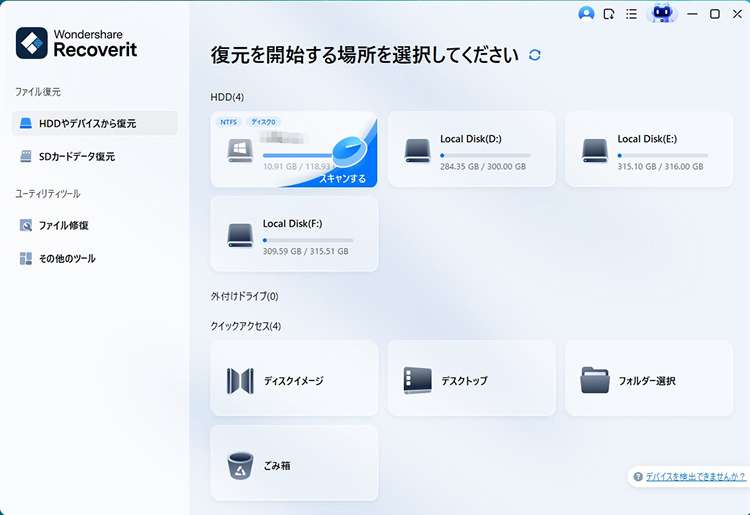
ステップ1 削除したデータの元の保存場所を選択します。
Recoveritを起動し、ファイルを削除したSSD、またはそのSSD内のパーティションを選択します。外付けSSDの場合は、パソコンに接続して認識されていることを確認してください。
ステップ2 SSD内のデータをスキャンします。
保存場所をクリックするとスキャンが始まります。検出されたファイルはスキャン中でも確認できますが、必要なデータを見落とさないよう、できるだけスキャン完了まで待つことをおすすめします。

ステップ3 ファイルをプレビューして別の保存先に復元します。
検出されたファイルを選び、プレビューで内容を確認します。必要なデータが見つかったら「復元する」をクリックし、元のSSDではなく別のドライブや外付けストレージに保存してください。

復元したデータは、元のSSDではなく別のドライブや外付けストレージに保存してください。元の場所へ直接戻すと、まだ復元していないデータを上書きするおそれがあります。
まとめ
SSDのデータ削除は、目的を分けて考えることが大切です。不要ファイル整理なら通常削除、自分で使い直すならフォーマット、売却・譲渡前なら安全消去や暗号化後の初期化、廃棄なら物理破壊や専門業者の利用を検討します。
一方で、必要なデータを誤って削除した場合は、完全消去や追加書き込みを進める前に復元可能性を確認してください。削除したいのか、取り戻したいのかを最初に分けるだけで、選ぶべき操作はかなり明確になります。
SSDのデータ削除に関するよくある質問
-
SSDのデータは削除すれば完全に消えますか?
通常の削除は、ファイルをユーザーから見えない状態にする操作です。売却や譲渡前に復元されにくくしたい場合は、安全消去や初期化方法を別に検討する必要があります。 -
SSDはフォーマットすれば復元されませんか?
フォーマットだけで完全に復元できなくなるとは限りません。自分で使い直す目的なら有効ですが、他人に渡す場合は安全消去、暗号化後の初期化、メーカー純正ツールなどを検討しましょう。 -
SSDのクイックフォーマットと通常フォーマットは何が違いますか?
クイックフォーマットは主にファイル管理情報を作り直す操作で、短時間で完了します。通常フォーマットは時間がかかりますが、目的やOSによって動作が異なります。売却前の安全消去とは別に考えてください。 -
SSDとHDDでデータ消去方法は違いますか?
違います。SSDはTRIM、ガベージコレクション、ウェアレベリングなどの仕組みがあるため、HDD向けの単純な上書き消去をそのまま当てはめない方が安全です。 -
SSDを売る前に最低限やることは何ですか?
必要データのバックアップ、アカウント連携の解除、個人ファイルの削除、OSの初期化または安全消去を確認します。会社や機密情報を含むSSDでは、専門業者の利用も検討してください。 -
外付けSSDも同じ方法で完全消去できますか?
通常削除やフォーマットは可能ですが、メーカー純正の安全消去機能は接続方式やケースによって使えないことがあります。対象SSDがツールに正しく認識されるか確認してください。 -
誤ってSSDのデータを削除した場合はどうすればいいですか?
追加の保存、フォーマット、完全消去を進めず、まずゴミ箱、バックアップ、クラウド同期先を確認してください。見つからない場合は、復元可能性を確認する方法を検討します。 -
安全消去したSSDからデータを復元できますか?
安全消去や暗号化後の初期化を行ったSSDでは、データ復元が非常に難しくなります。復元したいデータがある場合は、安全消去を実行しないでください。 -
会社で使っていたSSDを廃棄する時はどうすればいいですか?
社内ルールに従い、必要に応じて消去証明や破壊証明を発行できる専門業者へ依頼してください。個人判断で処分すると、管理記録が残らない場合があります。
