

 プライバシー保護 | マルウェアなし | 広告なし
 3ステップで簡単復元
USBドライバーは、WindowsとUSB機器を正しく動作させるためのソフトウェアです。ただし、USB機器を接続するたびに、自分で「USBドライバー」を探してダウンロードする必要があるわけではありません。Windowsには多くのUSB機器に対応する標準ドライバーが含まれており、対応機器では接続時に自動的に読み込まれます。
USB機器に問題があるときは、いきなりドライバーを入れ直すのではなく、まずデバイスマネージャーで問題が起きている機器そのものを確認します。表示されている状態によって、更新・再インストール・ロールバック・メーカー製ドライバーの確認へ進みます。
| 現在の状態 | まずすること |
|---|---|
| USB機器が正常に使えている | ドライバーを変更する必要はありません |
| 黄色い「!」やエラーが表示される | 対象機器のプロパティで「デバイスの状態」を確認します |
| 更新できるドライバーがある | Windows Updateまたは対象機器の「ドライバーの更新」を確認します |
| 更新しても改善しない | 対象機器をアンインストールし、再起動して再検出します |
| 更新直後から不具合が出た | 利用できる場合は「ドライバーを元に戻す」を確認します |
| 特定のUSB機器だけ使えない | 機器メーカーの専用ドライバーが必要か確認します |
| USB機器がまったく反応しない | ドライバーだけでなく、ポート・ケーブル・機器本体も切り分けます |
目次
USBドライバーとは?自分でインストールする必要はある?
USBドライバーは、USBで接続された機器とWindowsの間でデータをやり取りし、その機器を利用できるようにするためのソフトウェアです。
ただし、「USBドライバー」という1つの共通ソフトがあり、すべてのUSB機器に同じものを入れるわけではありません。WindowsにはUSBストレージ、オーディオなど複数のUSBデバイスクラスに対応する標準ドライバーが用意されています。対応する機器なら、接続時にWindowsが必要なドライバーを自動的に読み込みます。Windowsが標準で対応するUSBクラスについては、MicrosoftのUSBデバイスクラスに関する説明でも確認できます。
Windows標準ドライバーで使える場合
USBメモリやマウスなど、接続するだけで正常に認識・動作している機器なら、追加のドライバーを探す必要はありません。正常に使えている機器に対して、理由なくドライバーを変更したり、非公式な配布サイトから別のドライバーを入れたりする必要もありません。
メーカー専用ドライバーが必要な場合
一方、Windows標準ドライバーだけでは機器のすべての機能を利用できない場合があります。特定のUSB機器だけが使えない、Windowsで適切なドライバーが見つからないといった場合は、機器の型番とWindowsのバージョンを確認し、メーカー公式サイトで専用ドライバーの有無を調べます。
USBドライバーはどこで確認する?
WindowsでUSB機器のドライバー状態を確認するときは、デバイスマネージャーを使います。
STEP 1デバイスマネージャーを開く
「スタート」を右クリックし、「デバイス マネージャー」を選択します。
STEP 2問題があるUSB機器を探す
ここで重要なのは、USB機器だからといって「ユニバーサル シリアル バス コントローラー」だけを見るのではなく、今問題が起きている具体的な機器名を探すことです。USBで接続されていても、機器の種類によって表示されるカテゴリは異なります。
STEP 3警告マークと「デバイスの状態」を確認する
対象機器に黄色い「!」などが表示されている場合は、右クリックして「プロパティ」を開きます。「デバイスの状態」にエラーコードが表示されていれば、その内容によって次の操作を判断できます。
たとえばコード28は、そのデバイスのドライバーがインストールされていない状態を示します。コード28の意味は、Microsoftのデバイスマネージャーエラーの説明で確認できます。
「ユニバーサル シリアル バス コントローラー」とは?
デバイスマネージャーの「ユニバーサル シリアル バス コントローラー」には、USBホストコントローラーやUSB Root Hubなど、パソコン側でUSB接続を管理する項目が表示されます。
ただし、USBで接続した機器がすべてこのカテゴリ内に表示されるわけではありません。たとえばオーディオ機器などは、その機器の機能に対応する別のカテゴリに表示されることがあります。
そのため、USB機器が使えないからといって、最初から「ユニバーサル シリアル バス コントローラー」に並ぶ項目をすべて更新・削除するのは避けてください。まず対象機器そのものを特定し、複数のUSBポートや複数機器に共通して問題が出ている場合に、ホストコントローラーやUSB Root Hub側まで確認する方が切り分けやすくなります。
USBドライバーをインストール・更新する方法
USBドライバーを入れる・更新するときは、Windows Update → デバイスマネージャー → 必要な場合のみメーカー公式ドライバーの順で確認すると、不必要なドライバーを入れるリスクを抑えられます。
方法1:Windows Updateを確認する
Windowsでは、多くのハードウェアのドライバー更新がWindows Updateを通じて配信されます。設定からWindows Updateを開き、利用できる更新があるか確認してください。
方法2:デバイスマネージャーから対象機器だけ更新する
- デバイスマネージャーで問題のある機器を探します。
- 対象機器を右クリックし、「ドライバーの更新」を選択します。
- Windowsにドライバーを検索させ、表示される案内に従います。
更新後は、USB機器が正常に認識・動作するか確認します。Windows Update、デバイスマネージャー、再インストールの公式手順は、Microsoftのドライバー更新ガイドで確認できます。
方法3:メーカー公式サイトからインストールする
Windowsで適切なドライバーが見つからない場合や、メーカー独自の機能を利用するために専用ドライバーが必要な機器では、機器名・型番を確認してメーカー公式サイトから取得します。
「USBドライバー ダウンロード」とだけ検索して、出所が分からない配布サイトからドライバーを入れるのは避けてください。 ドライバーは機器の型番とWindowsのバージョンに合うものを、Windows Updateまたはメーカー公式サイトから入手するのが基本です。
USBドライバーを再インストールする方法
対象機器のドライバーを更新しても改善しない場合は、その機器を一度アンインストールし、Windowsに再検出させる方法があります。
STEP 1問題のある機器を特定する
デバイスマネージャーで、問題が起きている機器を確認します。同じカテゴリに複数の機器が並んでいる場合は、どれが対象なのか分からないままアンインストールしないでください。
STEP 2「デバイスのアンインストール」を選択する
対象機器を右クリックし、「デバイスのアンインストール」を選び、画面の案内に従います。
STEP 3Windowsを再起動する
PCを再起動すると、Windowsが対象機器を再検出し、必要なドライバーの再インストールを試みます。
STEP 4USB機器の動作を確認する
再起動後、対象機器が正常に表示され、利用できるか確認します。改善しない場合は、同じ操作を何度も繰り返さず、メーカー専用ドライバーやUSB機器そのものの状態を確認してください。
「ユニバーサル シリアル バス コントローラー」にある項目を一括でアンインストールする方法は、通常のUSBドライバー確認の最初の手順にはしません。 複数のUSBポートやコントローラー全体に問題がある場合の、より深いトラブルシューティングとして扱います。
更新後からUSBが使えない場合はロールバックを確認
USB機器が以前は正常に使えていて、ドライバー更新の直後から問題が始まった場合は、最新ドライバーへの更新が必ずしも最適とは限りません。
- デバイスマネージャーで対象機器を右クリックします。
- 「プロパティ」を開き、「ドライバー」タブを選択します。
- 「ドライバーを元に戻す」が利用できる場合は、画面の案内に従います。
「ドライバーを元に戻す」が利用できない場合は、この方法に固執せず、Windows Update、再インストール、メーカー提供ドライバーの確認へ戻ります。
ドライバーを直してもUSB機器が使えない場合
ドライバーを更新・再インストールしてもUSB機器が使えないなら、原因がドライバー以外にある可能性があります。
- USBポートを変えても反応しない
- 別のケーブルでも変わらない
- 別のPCでも同じ機器だけ使えない
- デバイスマネージャーにも対象機器が現れない
- 接続するとすぐ切断される
このような場合は、ドライバーだけを繰り返し入れ直すよりも、USBポート、ケーブル、電力供給、USB機器本体などを切り分ける段階です。USBメモリが認識されない場合は、USBメモリが認識しない原因と対処法で、接続・Windows認識・ファイルシステムなどを順に確認してください。
「USBが使えない」=「USBドライバーが悪い」ではありません。 ドライバー操作で変化がなければ、原因の範囲を広げて確認します。
USBメモリは認識されるのにファイルが見つからない場合
ここまでのドライバー確認でUSBメモリがWindowsから安定して認識されるようになったにもかかわらず、以前保存していたファイルが見つからない、削除されている、開けないといった状態なら、問題は「USBドライバー」から「保存データ」の確認へ変わります。
必要なデータが実際に消えている場合は、USBメモリへの新しい書き込みをできるだけ避けてください。USBメモリがパソコンで安定して認識され、物理的な破損が疑われない場合は、データ復元ソフトで残っているファイルを確認する方法があります。
RecoveritでUSBメモリのデータを確認する場合
Wondershare Recoveritを使う場合は、対象のUSBメモリを選択し、スキャン結果から必要なファイルを確認して復元します。
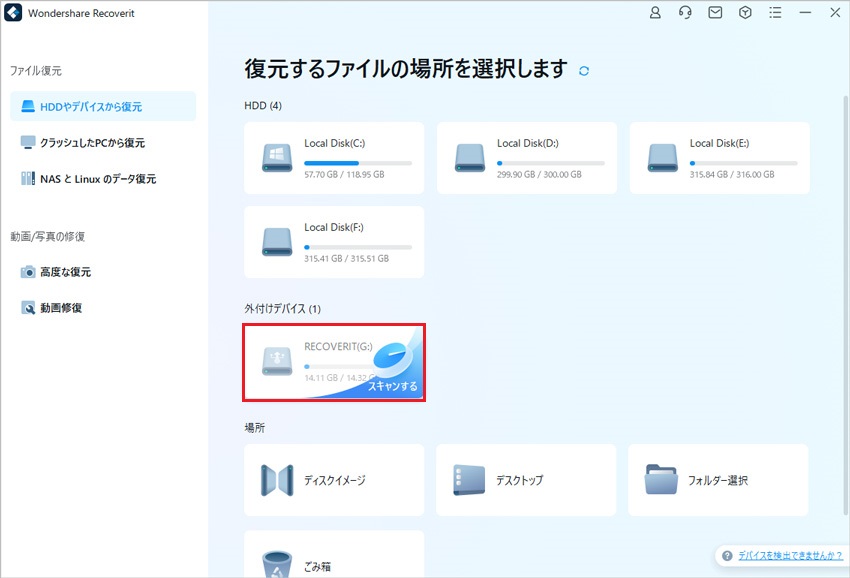
STEP 1復元対象のUSBメモリを選択する
USBメモリをPCに接続してRecoveritを起動し、「外付けデバイス」に表示された対象USBを選択します。
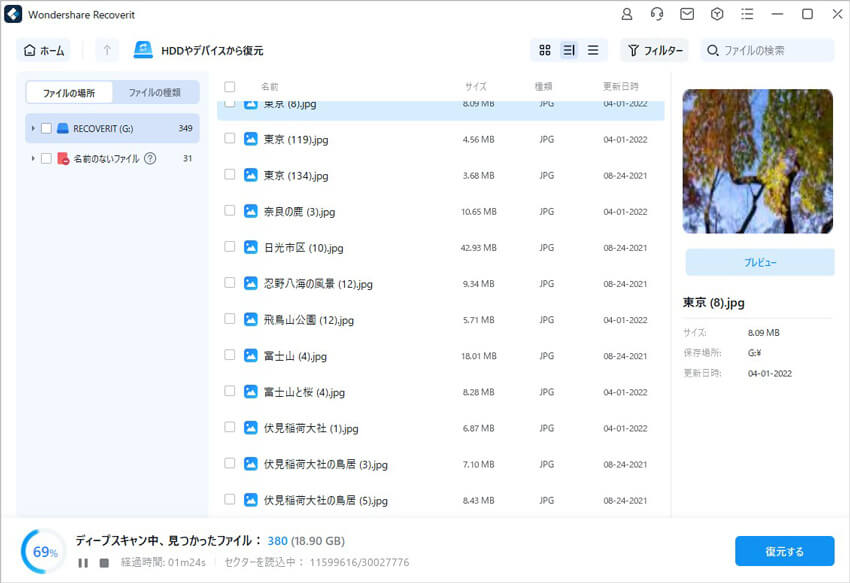
STEP 2USBメモリをスキャンする
対象USBを選ぶとスキャンが始まります。目的のファイルが見つかった場合は、スキャン結果から対象ファイルを確認できます。
STEP 3ファイルをプレビューして別の保存先へ復元する
必要なファイルをプレビューで確認し、「復元する」を選択します。復元したファイルは元のUSBメモリではなく、PC内蔵ドライブや別の外付けドライブなど、別の保存先へ保存してください。

USBメモリからの復元条件や手順をまとめて確認したい場合は、USBメモリからファイルを復元する方法を参照してください。
USBメモリが認識されたり消えたりする、接続が頻繁に切れる、別のPCでも安定して認識されない場合は、すぐに長時間のスキャンへ進まないでください。 まずUSBメモリ本体や接続状態を確認し、必要に応じて専門的な診断を検討します。
USBドライバーの確認で大切なのは、更新や再インストールを何度も繰り返すことではなく、対象機器の状態に応じて確認先を切り替えることです。USB機器が正常に認識されたらドライバー操作は終了し、認識しない場合は接続や機器本体を、認識しているのにファイルが見つからない場合は保存データの状態を確認してください。
USBドライバーに関するよくある質問
FAQ:USBドライバーの確認・更新
-
Q1. USBドライバーをアンインストールした後、再起動しても戻らない場合は?
A. まずWindows Updateで利用できるドライバーを確認し、それでも見つからない場合は、機器の型番とWindowsのバージョンを確認してメーカー公式サイトから対応ドライバーを入手してください。デバイスマネージャーに機器自体が表示されない場合は、ドライバーだけを探し続けず、USBポートやケーブル、機器本体の認識状態も確認します。 -
Q2. Windows 11とWindows 10で同じUSBドライバーを使えますか?
A. 必ずしも同じドライバーを使えるとは限りません。ドライバーパッケージは対象OSのバージョンやアーキテクチャが指定されている場合があるため、手動でインストールするときは、メーカー公式ページで自分のWindows環境に対応しているか確認してください。 -
Q3. USBドライバーをアンインストールするとUSBメモリのデータも消えますか?
A. デバイスマネージャーの「デバイスのアンインストール」は、USBメモリをフォーマットしたり、中のファイルを削除したりする操作とは別です。通常、この操作だけでUSBメモリ内のデータを消去するものではありません。ただし、対象デバイスを間違えないよう確認し、データが重要な場合は「フォーマット」や「初期化」など別の操作を行わないでください。
