

 プライバシー保護 | マルウェアなし | 広告なし
 3ステップで簡単復元
まず試したい最短ルート
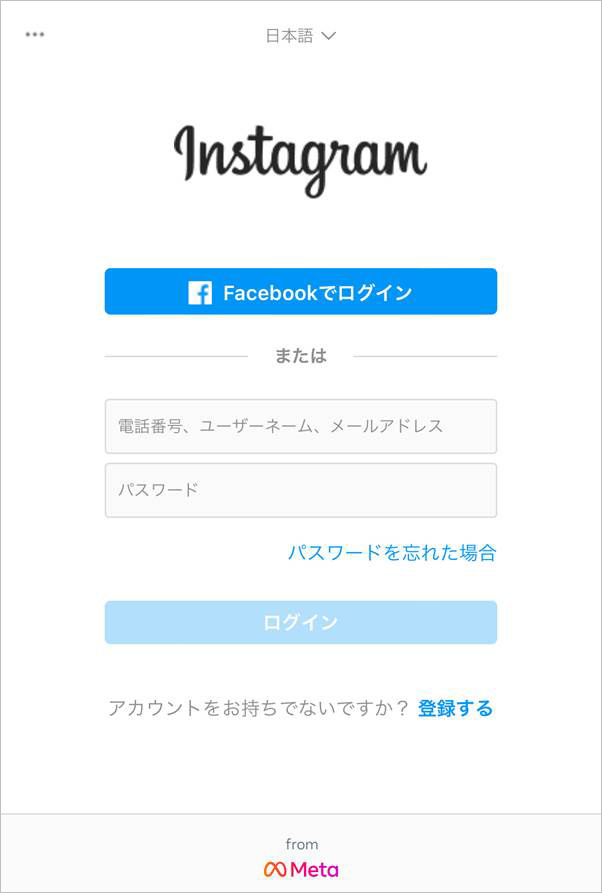
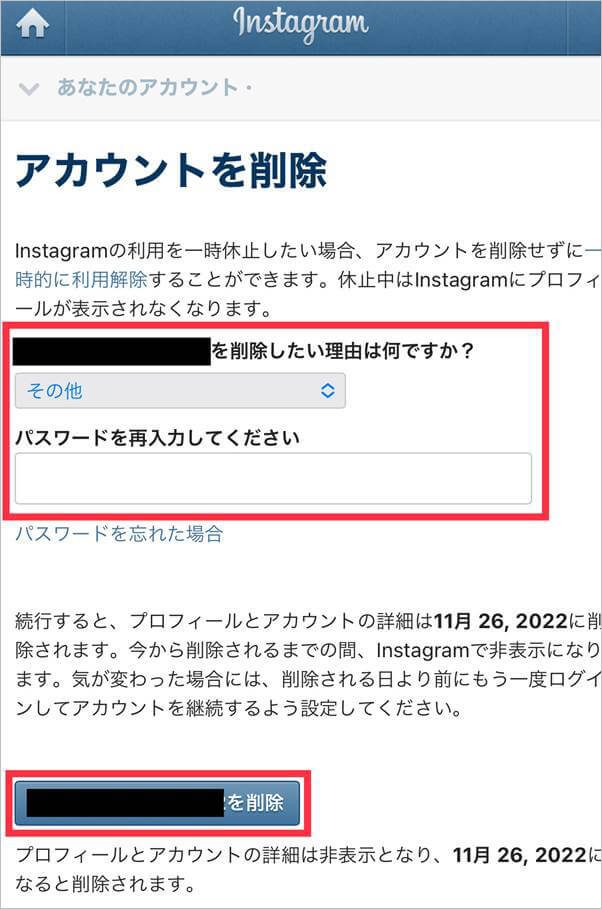
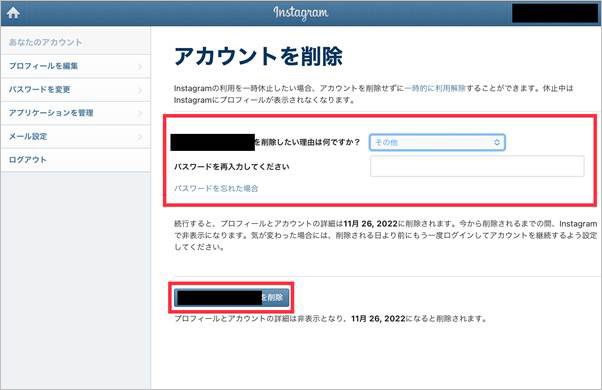
- 削除専用ページをブラウザーで開く:Instagramのアカウント削除ページにアクセスし、削除したいアカウントでログインして画面の案内を確認します。
- ページが開かない・項目が見つからない:Instagram公式ヘルプ「アカウントを削除または一時停止する」から最新の手順を確認し、アカウントセンターの「利用解除または削除」へ進みます。
- パスワードがわからない:公式パスワード再設定ページでログインを回復してから削除します。
- 旧アカウントにログインできない:乗っ取りが疑われる場合は公式のアカウント復旧ページを利用します。通常、ログインできない状態のまま削除申請を代行してもらうことはできません。
- 削除申請を送信した:申請画面に表示された期限を控え、削除を続けたい場合は元アカウントへのログインを避けてください。ログイン時にキャンセルの選択肢が表示される場合があります。
Instagramのアカウント削除ができない場合は、症状に合った手順から確認しましょう。アプリ内から完全削除できる場合もありますが、削除項目が見つからないときはブラウザーで公式ページを開くと、設定メニューを探し続けずに確認できます。
| 操作 | 何が起こるか | 注意点 |
|---|---|---|
| アカウントの削除 | 猶予期間後にプロフィールや投稿などが削除される | 必要な情報は事前にダウンロードする |
| 利用解除(一時停止) | プロフィールなどを一時的に非表示にする | 完全削除とは異なる |
| ログアウト | 端末でのログイン状態を終了する | アカウント自体は残る |
| アプリのアンインストール | 端末からアプリを削除する | Instagramのアカウントは削除されない |
この記事の目次
Part1:インスタのアカウントが削除できない主な原因
アカウント削除が進まない理由は一つとは限りません。現在の画面や表示されたメッセージを確認し、該当する項目から対処してください。
| 症状 | 考えられる原因 | 最初に試すこと |
|---|---|---|
| 削除ボタンや削除項目が見つからない | 設定メニューの変更、表示名の違い、別のアカウントを開いている | アカウントセンターと対象アカウントを確認する |
| パスワード入力やログインで止まる | パスワードの誤り、ログイン認証の問題、登録メールや電話番号にアクセスできない | 先にInstagramへのログインを回復する |
| 削除手続き中にエラーが出る | 通信環境、アプリやブラウザーの一時的な不具合 | アプリの更新、再起動、ブラウザーでの操作を試す |
| 申請したのにアカウントが残っている | 削除の猶予期間中、申請が完了していない、ログイン画面に保存情報が残っている | 申請時の確認画面や通知、削除予定日を確認する |
| サブアカウントだけ削除できない | 削除対象として別のプロフィールを選んでいる | 削除対象のユーザーネームを再確認する |
Instagramの設定画面は更新によって変わることがあります。Metaはアカウントセンターを基盤とした「Metaアカウント」への移行を段階的に進めているため、記事や端末によってメニュー名が異なる場合があります。Metaの公式案内も参考にしてください。
Part2:削除ボタンが見つからない場合の対処法
削除項目が見つからない場合は、ブラウザーでInstagramの削除専用ページを開くのが最短です。アプリ内でも完全削除を選べる場合があるため、「アプリでは一時停止しかできない」とは限りません。ただし、画面やアカウントによって項目名や表示場所が異なるため、アプリ内で見つからなければブラウザーに切り替えてください。
端末別の確認ルート
- iPhone:プロフィール → メニュー(≡)→ アカウントセンター → アカウントの管理項目 →「利用解除または削除」。見つからない場合はSafariで削除専用ページを開きます。
- Android:プロフィール → メニュー(≡)→ アカウントセンター → アカウントの管理項目 →「利用解除または削除」。見つからない場合はChromeなどのブラウザーに切り替えます。
- PC・ブラウザー:削除専用ページを開き、削除対象のアカウントでログインします。ページが転送されたり開かなかったりする場合は、公式ヘルプの削除手順を使ってください。
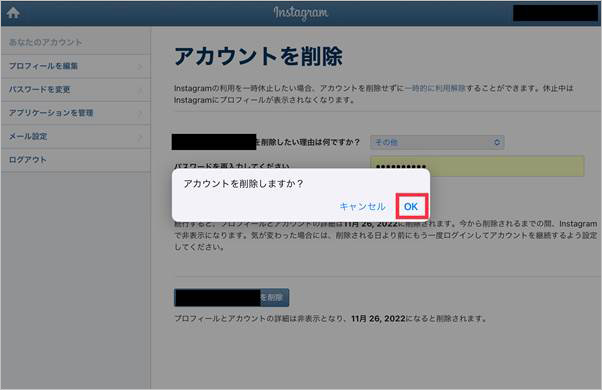
Part2-1:アカウントセンターから削除項目を探す
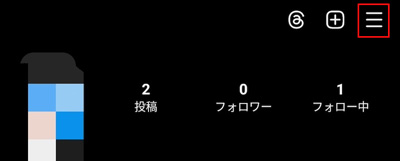
ステップ1:Instagramアプリを開き、削除したいアカウントのプロフィール画面に移動します。右上のメニュー(≡)を開き、「アカウントセンター」を選択します。PCの場合はInstagramのウェブ版にログインし、メニューから「設定」や「アカウントセンター」を開いてください。
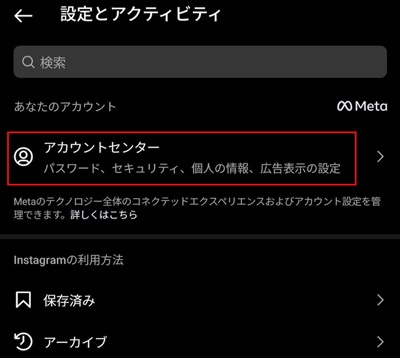
ステップ2:アカウントの管理に関する項目を確認します。画面に応じて「個人の情報」「個人の詳細」「アカウントの管理」などの項目を探し、「アカウントの所有権とコントロール」または同等の管理項目へ進みます。
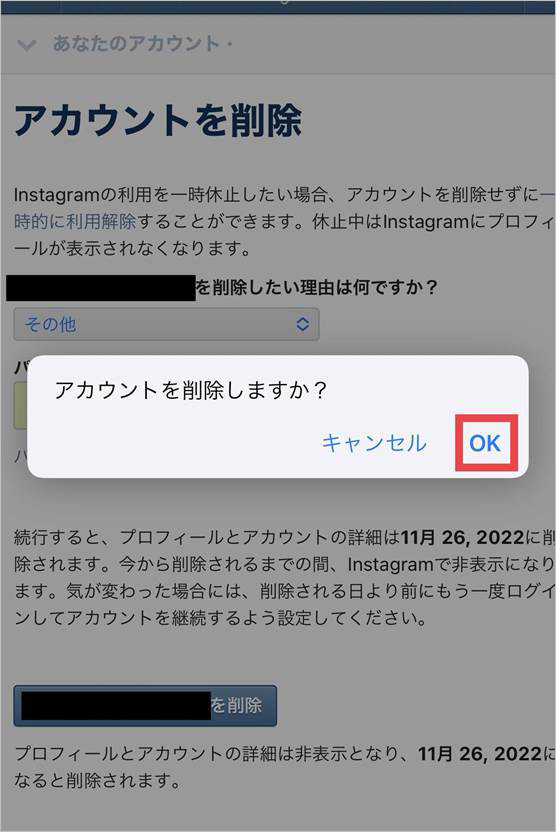
ステップ3:「利用解除または削除」を開き、削除したいアカウントを選択します。「アカウントの削除」と「利用解除(一時停止)」が表示された場合は、目的に合う方を選んでください。完全に退会したい場合は「アカウントの削除」を選択し、画面に表示される確認事項を読んで手続きを進めます。
メニュー名が見つからないとき
- Instagramアプリを最新バージョンに更新する
- プロフィールで、削除したいアカウントに切り替えているか確認する
- アプリで見つからない場合は、ブラウザー版Instagramからアカウントセンターを開く
- 画面上の項目名が説明と異なる場合は、Instagramヘルプセンターの最新案内を確認する
削除手順そのものを最初から確認したい場合は、Instagramのアカウントを完全に削除する方法もご覧ください。
Part3:削除手続きが進まない場合の対処法
Part3-1:パスワードがわからない場合
削除手続きの途中でパスワードの入力を求められ、先へ進めない場合は、まず正しいログイン情報を確認しましょう。パスワードを忘れた場合は、ログイン画面の「パスワードを忘れた場合」などの項目から再設定を行います。
- Instagramのログイン画面でパスワード再設定の項目を選択する
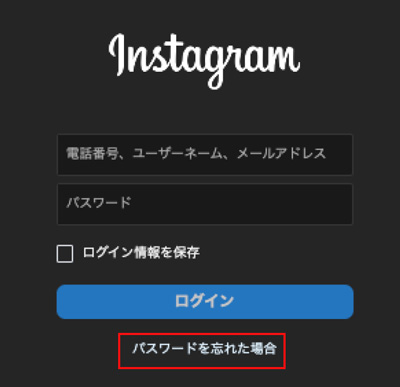
- 画面の案内に従い、ユーザーネーム・登録メールアドレス・電話番号などを入力する
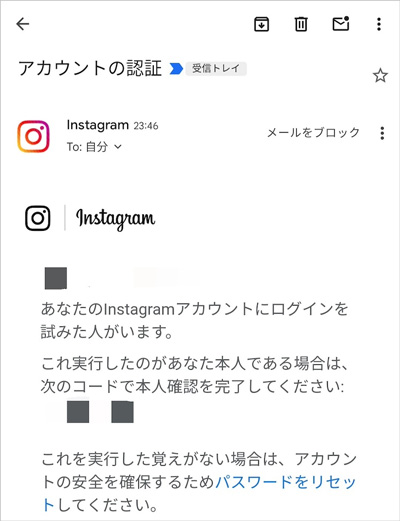
- Instagramから届くリンクやコードを使って本人確認し、新しいパスワードを設定する
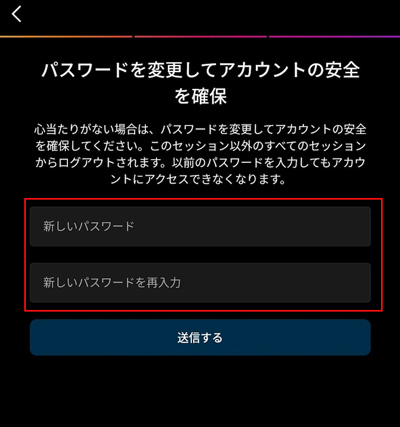
- ログインできることを確認してから、アカウント削除の手続きを再開する
再設定は、Instagram公式のパスワード再設定ページから行えます。具体的な操作手順を画像付きで確認したい場合は、Recoverit JPのInstagramのパスワードを忘れたときの対処法も参考になります。メールやSMSで届く確認リンク・コードは、公式の画面以外には入力しないでください。
登録メールアドレスや電話番号を使えない場合
本人確認を回避する方法を探すのではなく、まず登録メールや電話番号へのアクセス回復、またはInstagram公式のアカウント復旧手順を確認してください。本人確認ができない状態では、削除手続きを完了できない場合があります。
Part3-2:エラーが表示される場合
パスワードや対象アカウントに問題がないのに手続きが進まない場合は、通信環境やアプリの一時的な不具合を切り分けます。次の順に確認してください。
- Wi-Fiとモバイル通信を切り替え、通信が安定しているか確認する
- Instagramアプリを終了して開き直し、アップデートがあれば適用する
- ブラウザー版Instagramにログインし、アカウントセンターから同じ手続きを試す
- 同じエラーが続く場合は、エラーメッセージを記録し、時間をおいて再度試す
短時間に何度も操作を繰り返すと、追加の認証を求められる場合があります。表示された案内に従い、必要な確認を完了してから再度操作しましょう。
Part3-3:サブアカウントだけ削除できない場合
複数のInstagramアカウントを使っている場合は、削除するアカウントを選択する画面で、ユーザーネームとプロフィール画像を確認してください。アカウントセンターに複数のアカウントが表示されている場合、別のアカウントを選ぶと、削除したいアカウントの手続きを進められません。
削除を確定する前に、対象アカウントが正しいことをもう一度確認してください。Facebookなどの別サービスのプロフィールを削除する操作と混同しないよう、画面に表示されるアカウント名を確認することも大切です。
Part3-4:削除専用ページが開かない・エラーになる場合
削除専用ページが開かない場合は、ページのURLを何度も開き直す前に、ブラウザーや通信環境を切り分けましょう。次の順番で試してください。
- URLを確認し、Safari・Chromeなど別のブラウザーで開く
- プライベートブラウズ/シークレットウィンドウで開き、ログイン状態を確認する
- ブラウザーのキャッシュを消去し、拡張機能やコンテンツブロッカーを一時的に無効にして試す
- VPNやプロキシを使用している場合は、必要に応じて一時的に切り替え、別の安定したネットワークでも確認する
- 改善しない場合は、エラーメッセージと発生時刻を控え、Instagram公式ヘルプから手順を確認する
短時間に何度も削除申請を送信するのは避けてください。画面に表示された内容を記録し、公式の案内に従って再試行しましょう。
Part4:削除申請後もアカウントが残っている場合
Instagramの公式ヘルプでは、削除申請から通常30日後にアカウントと情報が完全削除されると案内されています。ただし、削除をキャンセルできる日数は地域によって異なるため、申請時の画面に表示された期限を優先してください。削除処理の完了には最大90日かかることがあり、これはアカウントが他の利用者から見えなくなる期間と同じ意味ではありません。
Part4-1:削除申請が完了しているか確認する
- 最終確認画面で削除の申請を確定したか、申請時に表示された期限を控えているか確認する
- 削除を続けたい場合は、キャンセル操作につながる可能性があるため、元アカウントにはログインしない
- 確認するときは、別アカウントまたはログアウト状態のブラウザーでユーザーネームを検索し、プロフィールが表示されるかを見る
- 削除予定日を過ぎてもプロフィールが見える場合は、時間をおいて再確認し、解決しなければ公式ヘルプを利用する
別アカウントやログアウト状態でプロフィールが見つからないことは、削除完了の確定証明ではありません。逆に、ログイン画面にユーザーネームが残っているだけでも削除失敗とは限りません。確認時に元アカウントへログインすると削除のキャンセルを促される場合があるため、削除を継続したい場合はログインせず、申請時の期限と公式案内を基準にしてください。
なお、削除したいのがアカウント全体ではなく投稿だけの場合は、対処法が異なります。投稿が見当たらない場合は「最近削除済み」やアーカイブを確認し、詳しくはインスタで消えた投稿を復元する方法をご覧ください。
Part4-2:削除ではなく利用解除を選んでいないか確認する
「利用解除(一時停止)」は、アカウントを一時的に非表示にする機能で、完全削除とは異なります。削除申請をしたつもりでも、利用解除を選択していた場合は、アカウントが再び使える状態になることがあります。
完全削除を希望する場合は、アカウントセンターで対象アカウントを選び直し、「アカウントの削除」を選択して手続きを確認してください。操作を続ける前に、削除対象と表示される期限を慎重に確認しましょう。
削除申請後にログインした場合の注意
削除のキャンセル猶予期間中にログインすると、画面に削除をキャンセルする選択肢が表示される場合があります。削除を継続したい場合は、表示内容をよく読み、キャンセルを確定しないようにしてください。すでにキャンセルした場合は、必要に応じて削除手続きをやり直します。
削除の期限や必要な操作については、Instagramヘルプセンター「アカウントを削除または一時停止する」で最新の案内を確認してください。
Part5:ログインできない旧アカウントを削除したい場合
Instagramの通常の削除手続きでは、本人がアカウントにログインできることが必要です。ログインできない場合は、削除画面を探し続けるのではなく、まずログインを回復してください。Instagramはセキュリティ上の理由から、本人に代わってアカウントを削除することはできないと案内しています。
Part5-1:パスワードを忘れた・認証コードを受け取れない場合
パスワードを忘れた場合は、Instagram公式のパスワード再設定ページから手続きを開始します。登録メールアドレスや電話番号にアクセスできない場合は、まずそのメール・電話番号の利用回復を試し、Instagramのログインヘルプに表示される選択肢を確認してください。
Part5-2:乗っ取り・不正アクセスが疑われる場合
メールアドレスやパスワードが勝手に変更された、身に覚えのないログインがあるなど、乗っ取りが疑われる場合は、Instagram公式のアカウント復旧ページを利用してください。本人確認とアカウントの安全確保を先に行い、ログインを回復してから削除を申請します。
代行サービスには注意してください
パスワードや認証コードを渡して削除を代行すると称する非公式サービスは利用しないでください。本人確認を回避する方法は案内されていません。ログインを回復できない場合は、Instagramの公式サポートに表示される手順を利用してください。
Part5-3:アカウントが停止・無効化されている場合
Instagram側によってアカウントが停止・無効化され、ログイン画面に審査や異議申し立ての案内が表示される場合は、まずその案内に従ってください。通常の削除手順とは別の問題であるため、停止の理由や審査状況を確認し、必要ならInstagram公式ヘルプの停止アカウントに関する案内を参照します。これは自分で設定する「利用解除(一時停止)」とは異なります。
Part6:症状別に確認する公式窓口
症状ごとに、最初に確認する公式ページをまとめました。ページの表示や案内が変わることがあるため、開いた先で表示される最新の手順に従ってください。
| 症状 | 公式窓口 | 利用するときの注意点 |
|---|---|---|
| 完全削除したい | Instagram削除専用ページ | 対象アカウントにログインし、表示された確認手順に従う。開けない場合は次の公式ヘルプへ。 |
| 削除項目が見つからない/削除と一時停止の違いを確認したい | 削除・一時停止の公式ヘルプ | アカウントセンターの項目名や最新の削除手順を確認する。 |
| パスワードを忘れた | パスワード再設定 | 登録メール・電話番号などで本人確認する。届いたコードは第三者に共有しない。 |
| 旧アカウントにログインできない/乗っ取りが疑われる | アカウント復旧・乗っ取り報告 | 先に本人確認とアカウントの安全確保を行い、ログイン回復後に削除を申請する。 |
| アカウントが停止・無効化されている | 停止アカウントに関する公式ヘルプ | ログイン画面に審査・異議申し立てが表示される場合は、その案内を優先する。 |
| 申請後もアカウントが残っている/期限を確認したい | 削除・一時停止の公式ヘルプ | 申請時の期限を確認し、元アカウントにログインせずに状態を確認する。期限後も続く場合は公式ヘルプへ。 |
公式ページが開かない場合は、ブラウザーを変えるか、Instagramヘルプセンターのトップページから該当する項目を検索してください。
インスタのアカウント削除に関するよくある質問
-
インスタのアカウント削除ボタンがない場合はどうすればよいですか?
ブラウザーでInstagramの削除専用ページを開くのが最短です。アプリ内でも削除できる場合がありますが、項目が見つからないときは公式ヘルプからアカウントセンターの手順を確認してください。 -
アプリでは利用解除しかできず、完全削除はできないのですか?
アプリ内でも完全削除を選べる場合があります。画面やアカウントによって項目名が異なるため、見つからなければブラウザーで削除専用ページを開き、公式ヘルプの最新手順を確認してください。 -
インスタのアカウント削除でパスワードを忘れた場合はどうすればよいですか?
公式のパスワード再設定ページからログイン情報を回復してください。本人確認が完了してログインできるようになったら、削除手続きを再開します。 -
旧アカウントにログインできない場合、削除だけ依頼できますか?
通常の削除申請には本人がアカウントにログインできることが必要です。まず公式のログイン回復手順を試し、乗っ取りが疑われる場合はInstagram公式のアカウント復旧ページを利用してください。 -
インスタのアカウントが乗っ取られた場合はどうすればよいですか?
削除を急ぐ前に、Instagram公式のアカウント復旧ページで本人確認と安全確保を行ってください。ログインを回復した後に、必要であれば通常の削除手続きを進めます。 -
停止・凍結されたインスタアカウントを削除したい場合は?
Instagram側がアカウントを停止・無効化している場合は、通常の削除ではなく、ログイン画面に表示される審査・異議申し立ての案内を確認してください。自分で設定する一時停止とは別の状態です。 -
削除申請をしたのにアカウントが残っているのはなぜですか?
削除申請後の猶予期間中、申請が未完了、または端末にログイン情報が残っている可能性があります。申請時の期限を確認し、削除を続けたい場合は元アカウントにログインせず、別アカウントやログアウト状態から確認してください。 -
インスタのアカウント削除は何日で完了しますか?
Instagramの公式ヘルプでは、申請から通常30日後にアカウントと情報が完全削除されると案内されています。ただし、キャンセル可能な日数は地域によって異なるため、申請時に表示された期限を優先してください。削除処理全体は最大90日かかる場合があります。 -
削除申請後に本当に削除されたか確認する方法はありますか?
元アカウントにログインせず、別アカウントまたはログアウト状態のブラウザーでユーザーネームを検索して確認できます。ただし、表示の有無だけでは削除完了を確定できないため、申請時の期限を過ぎても状態が変わらない場合は公式ヘルプを利用してください。 -
Instagramアプリをアンインストールすればアカウントも削除されますか?
いいえ。アプリのアンインストールやログアウトでは、Instagramのアカウント自体は削除されません。完全削除したい場合は、公式の削除専用ページまたはアカウントセンターから手続きを行ってください。 -
削除専用ページが開かない場合はどうすればよいですか?
別のブラウザーやプライベートブラウズで開き、キャッシュや拡張機能、通信環境を確認してください。改善しない場合は公式ヘルプセンターから削除手順を開き、エラーメッセージを控えておきましょう。 -
利用解除(一時停止)とアカウント削除は何が違いますか?
利用解除はアカウントを一時的に非表示にする操作で、完全削除とは異なります。アカウントを退会したい場合は「アカウントの削除」を選び、確定前に対象アカウントと削除予定日を確認してください。
まとめ:インスタのアカウントが削除できないときは
- 削除項目が見つからない:ブラウザーで削除専用ページを開き、開けない場合は公式ヘルプから進む
- パスワード・ログインで止まる:公式のパスワード再設定またはアカウント復旧を先に行う
- 停止・無効化されている:通常の削除ではなく、公式の審査・異議申し立ての案内を確認する
- 申請後も残っている:申請時の期限を確認し、削除を続けたい場合は元アカウントにログインしない
パスワードや認証コードを第三者に渡したり、非公式の削除代行サービスを利用したりしないでください。最終的には、Instagram公式ページに表示される最新の案内を基準に手続きを進めましょう。
