

 プライバシー保護 | マルウェアなし | 広告なし
 3ステップで簡単復元
「システムの復元」が終わらない、途中でやめたい――そんなときは、まず復元が始まっているか、エラーで終了したかを確認してください。復元の実行中は、電源ボタンの長押しで止めることを原則おすすめしません。中断するとWindowsが起動しなくなるなどのリスクがあります。
今の状態から選ぶ:画面が動かない→停滞の確認表/中止したい→途中でやめる場合/すでに電源を切った・エラーが出た→起動状態別の対処/Windowsが起動しない→Windows REの操作。
「初期化しています」「スタートアップ修復」など、似た画面でも操作は異なります。まず復元の種類を確かめ、作業が急ぎでも、強制終了を安全にする方法があるわけではないことを押さえてください。
目次
「システムの復元」とほかの回復機能を見分ける
画面に「復元」「修復」「初期化」と表示されていても、すべて同じ機能ではありません。画面のタイトルや直前に選んだメニューを確認してください。
| 画面・機能 | 主な処理 | 次に読む場所 |
|---|---|---|
| システムの復元 | 復元ポイントからシステムファイル・設定・レジストリなどを元に戻す。通常、個人用ファイルは対象外 | 進行中の判断へ |
| この PC を初期状態に戻す | Windowsを再インストールする機能。選択した方法によってファイルへの影響が異なる | PCの初期化に関する公式案内へ |
| ポイントインタイム リストア | 対応環境で、個人用ファイルを含むPCの状態を以前の時点に戻す | 専用の公式案内へ |
| スタートアップ修復 | Windowsの起動障害を診断して修復する | 自動修復が終わらない場合の対処法へ |
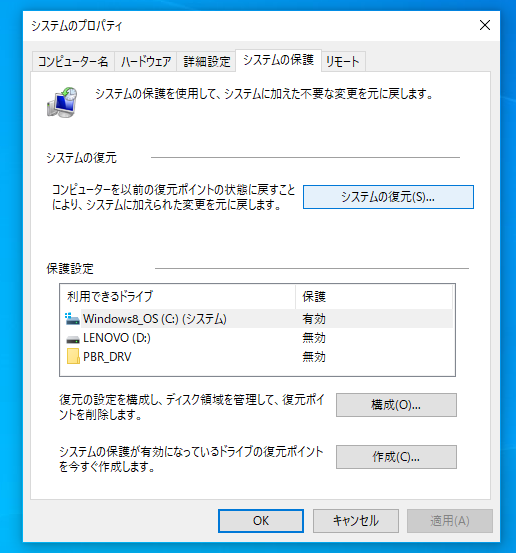
たとえば、「システムの復元を初期化しています」はシステムの復元の準備段階を示す表現であり、必ずしも「この PC を初期状態に戻す」を選んだという意味ではありません。逆に、画面が「この PC を初期状態に戻す」の実行中であれば、ここで説明するシステムの復元用の中断判断を流用しないでください。MicrosoftはPCの初期化中に画面が長時間暗くなる場合があり、手動再起動によって失敗する可能性があると説明しています。
通常のシステムの復元の範囲はMicrosoftの「システムの復元」公式ガイドで確認できます。
システムの復元が終わらないときの判断チェック表【Windows 11/10】
復元が終わらない原因は、表示だけでは特定できません。Windows 11でもWindows 10でも、経過時間だけで「安全に電源を切れる」と判定できる共通基準はありません。次の項目を、無理な操作をせずに確認しましょう。
| 見えている状況 | 判断のポイント | 取るべき行動 |
|---|---|---|
| 表示・進行状況が変わる | 処理が続いている可能性がある | 電源を維持して待つ。操作を重ねない |
| 同じ文言や回転表示が続く | 表示だけでは処理中か停止か判別できない | 表示文言・開始時刻・直近の変化を記録し、すぐに強制終了しない |
| アクセスランプが点滅する/点灯しない | 補助情報にはなるが、ランプがない機種・見えないSSDもある | ランプの有無だけでフリーズと断定しない |
| エラーコードや失敗メッセージが出た | 実行中ではなく、失敗として終了した可能性がある | 画面を撮影して終了後の対処へ進む |
| 数時間、まったく変化が確認できない | 異常の疑いは高まるが、時間のみでは確定できない | 電源と症状を確認し、メーカー・IT管理者に中断可否を相談する |
| 異音・異臭・煙・異常な発熱・電源不良 | 機器の安全または記録媒体の故障が疑われる | 人身・機器の安全を最優先。安全を確保して使用を止め、修理・専門サポートに相談する |
電源ボタンやキーボードに触れても反応しないことは、処理停止の確実な証拠にはなりません。「画面が変わらない」「アクセスランプが消えている」「数時間経った」のいずれか一つだけで、強制終了を決めないでください。
「レジストリを復元しています」で止まって見える
これは復元処理の一段階を示す画面です。レジストリはシステムの復元の対象に含まれますが、この表示が続くことだけでレジストリ破損やフリーズを断定することはできません。まずは上のチェック表に沿って、経過時間と変化の有無を記録してください。失敗メッセージが出た場合は中断・失敗後の対処を確認します。
「システムの復元を初期化しています」から進まない
このメッセージの場合も、画面が切り替わる前の準備処理か、進行が止まっているのかを文言だけでは判断できません。「この PC を初期状態に戻す」と取り違えず、画面タイトル・実行開始時刻・異常の有無を確認してください。Windows 10固有の強制終了手順があるわけではありません。
システムの復元を途中でやめたい場合
まだ「完了」を押していない場合
復元ポイントの選択や最終確認の段階であれば、画面に表示された「戻る」や「キャンセル」で中止できます。最終確認の「完了」を選んで復元が始まった後とは区別してください。
復元がすでに始まっている場合
安全に取り消せる共通のボタンや、何時間後なら中断してよいという基準はありません。まず次の順番で確認します。
- 電源を確保する:ノートPCならACアダプターを接続し、復元中にバッテリーが切れないようにします。
- 画面の情報を記録する:表示された文言、エラーコード、開始時刻、直近の変化をメモまたは撮影します。機器に無理な操作を加えないでください。
- 状態に応じて分岐する:変化があれば完了を待ちます。長時間変化がなく判断できない場合は、PCメーカーまたは勤務先のIT管理者に状況を伝えます。急いでPCを使う必要がある場合は、可能なら別の端末で作業を続けます。
どうしても電源を切らざるを得ない場合:処理が進行中か判別できないまま電源ボタンを長押しすると、システムの状態が悪化し、Windowsが起動しなくなるおそれがあります。異常な発熱など安全上の緊急事態を除き、中断は最後の手段です。中断後の正常起動やデータ保全は保証できません。
すでに電源ボタンを長押しした、停電で電源が切れた、またはエラーが表示された場合は、次の復旧手順に進んでください。復元処理中のPCを繰り返し強制終了してWindows REを出そうとする操作は避けてください。
中断・失敗した後:Windowsが起動する場合
電源断やエラーの後でもWindowsにサインインできるなら、まず現在の状態を確認します。修復コマンドを急いで実行する前に、大切なファイルが開けるかを確認してください。
STEP 1 必要なファイルを確認・バックアップする
ドキュメントや写真などを開き、別のドライブや既存のバックアップ先にコピーします。アプリや設定は復元前と変わっている場合があります。もしファイルの消失が疑われる場合は、元のドライブへの新規保存を控え、ファイルの確認手順を先に実行してください。
STEP 2 エラーと復元結果を確認する
「システムの復元は正常に完了しませんでした」などの表示があれば、エラー文とコードを記録します。直前にWindows Updateやドライバー変更があったかも確認します。失敗原因が分からないまま、同じ復元ポイントを何度も試すことは避けてください。
Windowsは起動するが、動作が不安定なとき:DISMとSFC
ファイルのバックアップを確保し、ドライブの異常が疑われず、Windowsに管理者としてサインインできる場合に限り、システムファイルの破損を確認できます。これはシステムの復元を中止する操作ではありません。Windowsが起動しない場合や復元画面がまだ表示されている場合に、同じコマンドを入力するものではありません。
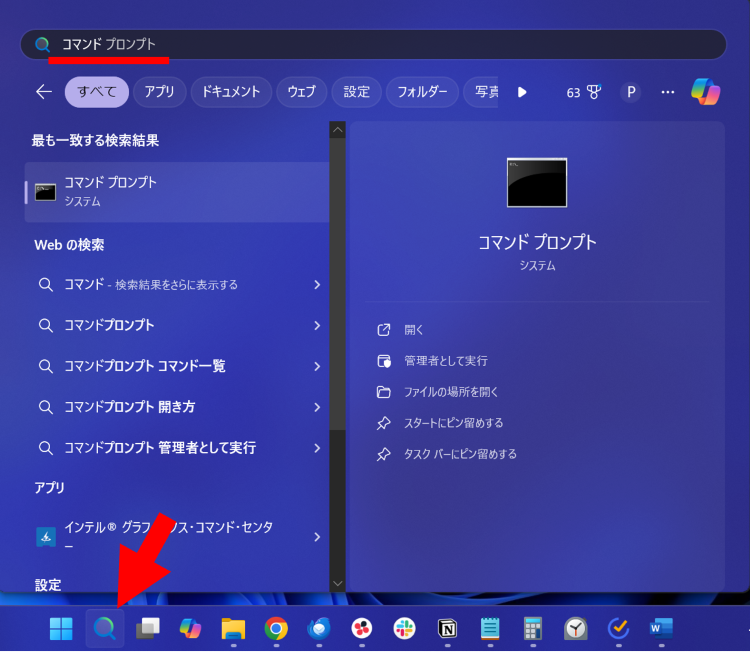
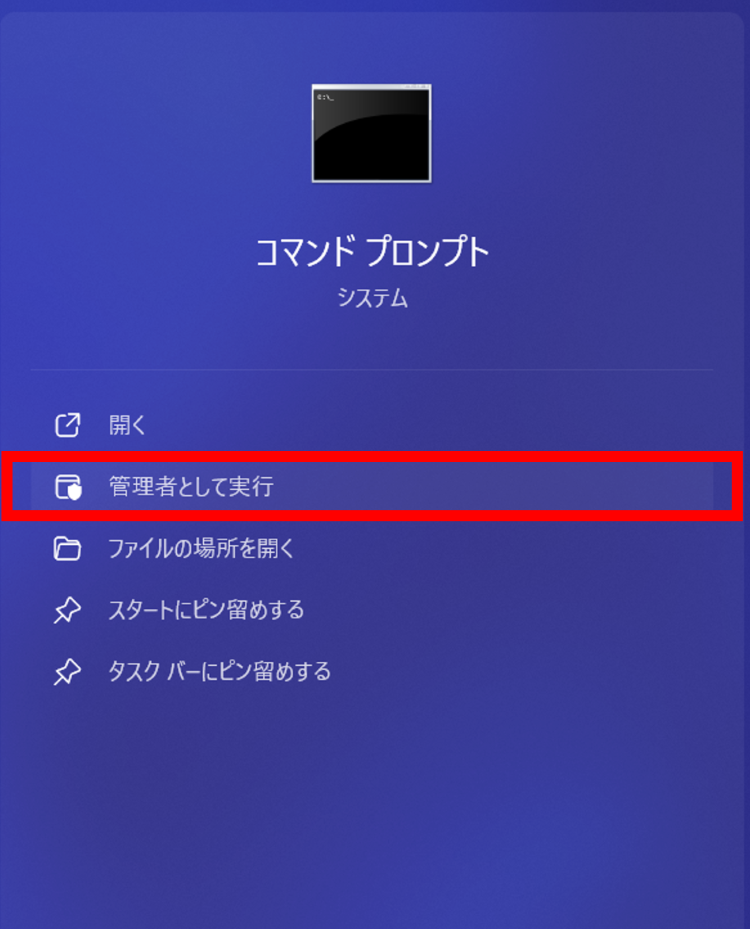
- タスクバーで「コマンド プロンプト」を検索し、「管理者として実行」を選びます。
- 次のコマンドを入力し、処理が完了するまで待ちます。
DISM.exe /Online /Cleanup-Image /RestoreHealth「操作は正常に完了しました」と表示されたら、続けて次を実行します。
sfc /scannow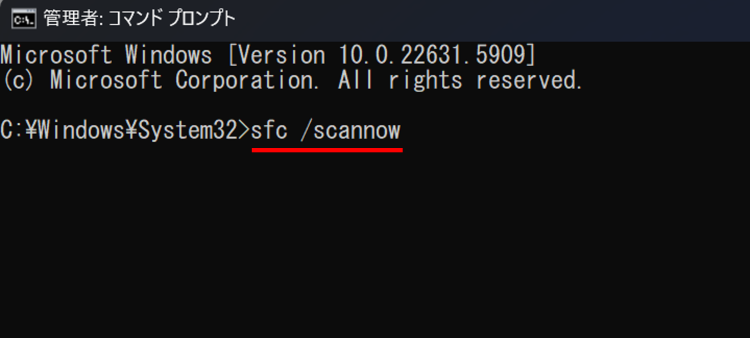
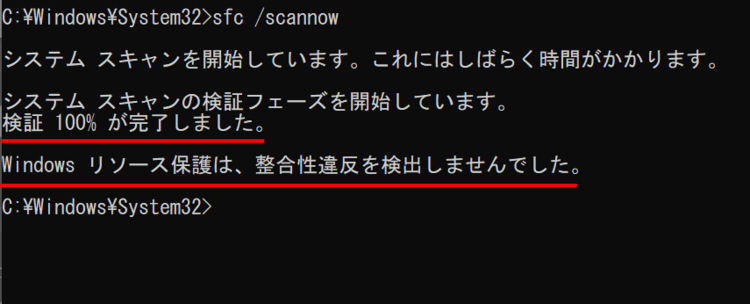
検証が100%になるまでウィンドウを閉じないでください。「整合性違反を検出しませんでした」ならシステムファイルの破損は見つかっていません。修復できなかったと表示された場合は、結果を控えてMicrosoftのDISM/SFC手順に従って対処します。これらのコマンドで復元中断の影響が必ず解消するわけではありません。
Windowsが起動せず、サインイン画面まで進めない場合は、次のWindows REの手順へ進みます。
Windowsが起動しない場合:Windows REとセーフモード
Windows回復環境(Windows RE)では、起動修復などの機能を実行できます。以下は、システムの復元がすでに終了・失敗・中断し、Windowsが起動できない場合の手順です。現在進行中の復元を止めるための手順ではありません。Microsoft:Windows回復環境
まずWindows REを開く
| 現在の状態 | 入口 |
|---|---|
| 「自動修復」「オプションの選択」画面が出ている | 「詳細オプション」または「トラブルシューティング」を選ぶ |
| Windowsにはサインインできるが、通常起動が不安定 | Windows 11:「設定」→「システム」→「回復」→「高度なスタートアップ」の「今すぐ再起動」。Windows 10:「設定」→「更新とセキュリティ」→「回復」→「PCの起動をカスタマイズする」の「今すぐ再起動」 |
| サインイン画面までは出る | Shiftキーを押しながら「電源」→「再起動」を選ぶ |
| 起動できず、自動修復も表示されない | あらかじめ作成した回復USB、または別のPCで用意するWindowsインストールメディアを使い、セットアップ画面の「PCを修復する」から入る。起動方法は機種によって異なる |
Microsoftは、起動途中の電源断を使ってWindows REを表示する方法も案内しています。ただし、システムの復元が実行中の画面で行う操作ではありません。ストレージ異常が疑われる場合は繰り返さず、公式手順やメーカー案内を確認してください。
STEP 1 「トラブルシューティング」→「詳細オプション」を開く
Windows REの「オプションの選択」で「トラブルシューティング」を押し、「詳細オプション」を開きます。画面構成や表示名は機種・バージョンによって異なる場合があります。
STEP 2 「スタートアップ修復」を試す
「詳細オプション」→「スタートアップ修復」を選び、表示に従って診断を進めます。修復後に通常起動できるか確認してください。失敗した場合はエラーを控えます。これはシステムの復元とは異なる機能です。Microsoft:スタートアップ修復/自動修復が終わらない・繰り返す場合の対処法
STEP 3 必要に応じて「スタートアップ設定」からセーフモードを開く
スタートアップ修復で改善せず、起動時のドライバーや常駐ソフトが原因か確認したい場合は、「トラブルシューティング」→「詳細オプション」→「スタートアップ設定」→「再起動」を選びます。再起動後、4またはF4で「セーフモードを有効にする」を選択します。起動できたら必要なデータを確認・バックアップし、直前のアプリやドライバー変更を調べてください。起動できなければ、無理に同じ操作を繰り返さないでください。Microsoft:Windowsのスタートアップ設定
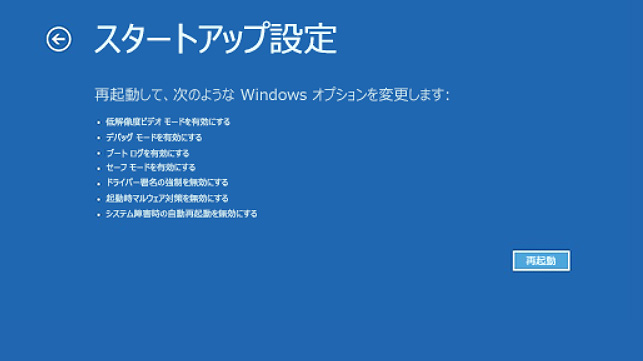
STEP 4 BitLockerの回復キーを求められたら確認する
暗号化されたPCでは、修復メニューで48桁のBitLocker回復キーが必要になることがあります。画面の回復キーIDを控え、別の端末からMicrosoftアカウントの回復キー管理画面で一致するキーを探してください。会社・学校のPCは管理者に連絡します。キーがない場合、データを残したまま解除できると断言できません。Microsoft:BitLocker回復キーの探し方
STEP 5 修復できない場合は初期化前にデータを守る
直前のWindows Updateが原因と分かっている場合などは「更新プログラムのアンインストール」を検討できます。ただし、直前に失敗したシステムの復元を無条件で再実行しないでください。「この PC を初期状態に戻す」「ドライブから回復する」「Windowsの再インストール」にはファイル削除を伴う選択肢があります。未バックアップのデータがある場合は、選択する前にメーカー・専門サポートへ相談してください。Microsoft:Windowsの回復オプション
補足:chkdsk /f・chkdsk /r・bootrec などは、ドライブの状態や起動方式に応じた診断が必要です。復元が止まったという理由だけで、ネット上のコマンドを順番に実行しないでください。メーカー独自のリカバリーキー・回復パーティションも、機種ごとの正式な案内を確認してから使用します。
回復画面自体が表示されない、ストレージが認識されない、異音がする場合は、起動ロゴで止まる場合の確認手順を参考にしつつ、重要データがあるときはむやみに再起動・スキャンを繰り返さず、修理やデータ復旧の専門窓口へ相談してください。
復元後にファイルが見つからない場合:データを守る手順
通常のシステムの復元は、個人用ファイルを戻すための機能ではありません。ファイルが見つからない場合は、まず別のユーザーアカウントでサインインしていないか、ゴミ箱、OneDrive、ファイル履歴などのバックアップを確認します。ポイントインタイム リストアやPCの初期化を実行した場合は、ファイルへの影響が異なります。
バックアップでも見つからず、Windowsが起動し、対象ドライブが安定して認識され、物理故障が疑われないなら、Recoverit Windows版などで失われたファイルのスキャンを検討できます。これはシステムの復元やWindowsの起動を修復する機能ではありません。
- 元のドライブへの新規保存・ソフトのインストールを避けます。可能なら別ドライブを使って作業します。
- 製品側で対象のドライブを選択し、スキャン結果から必要なファイルが見つかるか確認します。
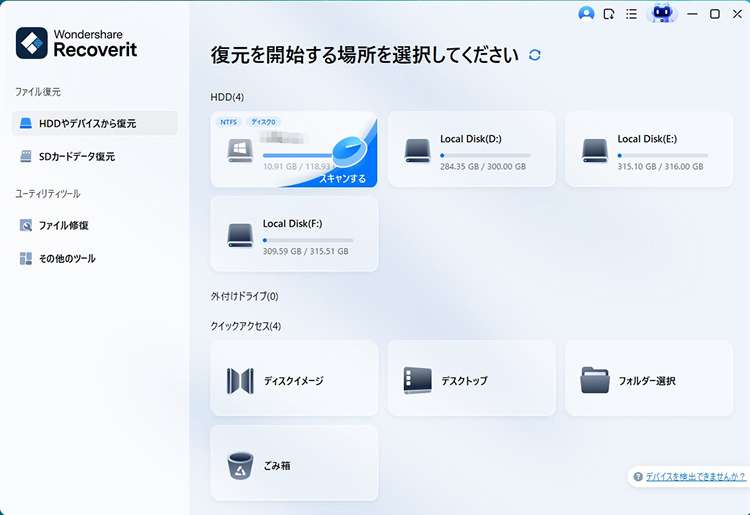

- プレビューできるファイルは中身を確認し、復元できる場合は元と異なるドライブに保存します。見つかることも復元成功も保証されません。

操作画面はRecoverit Windows版の公式操作ガイドで確認できます。画面の配置は製品バージョンによって異なる場合があります。
停止条件:ドライブが認識されない、異音や極端な動作不良がある、BitLockerでロックされている場合は、ソフトで無理にスキャンしないでください。物理故障や暗号化の問題には別の対応が必要です。
よくある質問
FAQ:システムの復元が終わらない場合
-
Q1. 何時間たったら強制終了しても大丈夫ですか?
A. 共通の時間基準はありません。経過時間に加え、表示の変化・エラー・機器の異常を確認してください。数時間変化しない場合も、安全に電源を切れる証拠にはなりません。 -
Q2. 強制終了してしまいました。次に何をすればよいですか?
A. Windowsが起動するか確認し、起動する場合はファイルをバックアップして復元結果・エラーを調べます。起動できない場合は、復元がすでに終了していることを確認し、Windows REのスタートアップ修復などを検討してください。 -
Q3. システムの復元によって写真や文書は消えますか?
A. 通常のシステムの復元では個人用ファイルは対象外ですが、ほかの回復機能や障害による影響は別です。見つからない場合は、バックアップやアカウントを先に確認してください。
最後に:今の状態に合わせて選ぶ
まだ実行中なら状態を記録して待機・相談、エラー後にWindowsが起動するならバックアップと原因の確認、起動しないならWindows REから修復を検討します。データが見つからない場合は保存先とバックアップの確認を優先してください。操作を増やす前に、自分の画面に合った分岐を選ぶことが重要です。
