

 プライバシー保護 | マルウェアなし | 広告なし
 3ステップで簡単復元
PCの電源は入るのに、メーカーのロゴ画面やWindowsの起動画面から進まない場合、Windowsだけでなく、周辺機器、BIOS/UEFI、ストレージ、メモリなど複数の原因が考えられます。焦って初期化を選ぶ前に、まずは「どの画面で止まっているのか」を確認することが大切です。
この記事では、PCが起動画面から動かない時の原因、最初に試す安全な確認手順、Windows回復環境やBIOS/UEFIで確認するポイント、そして大切なデータを守るための判断方法を解説します。
先に結論:起動画面から進まない時は、この順番で確認しましょう
- 1. 周辺機器を外す:USBメモリ、外付けHDD/SSD、プリンターなどを取り外します。
- 2. 電源・画面出力を確認する:ACアダプター、電源ケーブル、モニター接続を確認します。
- 3. Windows回復環境を開く:スタートアップ修復や更新プログラムのアンインストールを試します。
- 4. BIOS/UEFIを確認する:内蔵SSD/HDDが認識されているか、起動順序が変わっていないか確認します。
- 5. データ保護を優先する:初期化や再インストールの前に、必要なファイルを守る方法を考えます。
目次
Part1:PCが起動画面から進まない時にまず確認すること
PCが起動画面から進まない場合、すぐに故障や初期化と判断する必要はありません。メーカーのロゴ画面で止まるのか、Windowsのくるくる回る画面で止まるのか、黒い画面になるのかによって、疑う原因が変わります。
Part1-1:ロゴ画面・くるくる画面・黒い画面の違い
起動トラブルでは、まず止まっている画面を確認しましょう。NEC、富士通、Dell、HP、Lenovoなどのメーカー名が表示されたまま進まない場合は、Windowsの読み込み前で止まっている可能性があります。一方、Windowsロゴや読み込み中の丸い点が表示されたまま進まない場合は、Windowsの起動処理で問題が起きている可能性があります。
黒い画面になる場合は、画面出力の問題、グラフィックドライバーの不具合、ストレージやOSの問題など、複数の原因が考えられます。どの画面で止まるかを把握することが、原因を切り分ける第一歩です。
Part1-2:症状別に疑う原因
起動画面で止まる原因は1つではありません。以下の表を参考に、現在の症状に近いものから確認してみましょう。
| 止まる画面 | よくある症状 | 疑う原因 | 最初に確認すること |
|---|---|---|---|
| メーカーのロゴ画面 | NEC、富士通、Dell、HP、Lenovoなどのロゴから進まない | 周辺機器、BIOS/UEFI、起動順序、内蔵ストレージの認識不良 | 外付け機器を外し、BIOSでストレージ認識を確認する |
| Windowsロゴ+くるくる回る画面 | 読み込み中のまま長時間進まない | Windows Update失敗、起動ファイル破損、ドライバー不具合 | スタートアップ修復、更新プログラムのアンインストールを試す |
| 自動修復画面 | 「自動修復を準備しています」から進まない | 起動構成の破損、システムファイル不具合、ストレージ障害 | 詳細オプションから修復方法を選ぶ |
| 黒い画面 | 画面が真っ暗、またはカーソルだけ表示される | 画面出力、グラフィックドライバー、OS起動失敗、ストレージ不良 | 外部モニター、ケーブル、回復環境を確認する |
直前にWindows Updateを行った、外付けHDDを接続した、BIOS設定を変更した、PCを強制終了したなどの心当たりがある場合は、その操作が原因の手がかりになります。
Part2:起動画面で止まった時にやってはいけないこと
PCが起動画面から動かない時は、焦って操作を繰り返すと状態が悪化することがあります。特に大切なデータが入っている場合は、修復より先にデータ保護を意識しましょう。
起動画面で止まった時にやってはいけないこと
- 強制終了を何度も繰り返す:ストレージに負荷がかかり、状態が悪化する可能性があります。
- すぐに初期化を選ぶ:個人ファイルやアプリ設定が消える場合があります。
- BIOS設定をむやみに変更する:起動順序やセキュアブート設定を変えると、さらに起動しにくくなることがあります。
- 異音がするHDDを使い続ける:物理故障が疑われる場合は、無理に起動やスキャンを続けないでください。
- エラーメッセージを確認せずに再起動する:表示されたエラーコードやメッセージは、原因特定の手がかりになります。
「初期化」「このPCをリセット」「Windowsの再インストール」などは、症状によっては有効ですが、データが消える可能性があります。必要な写真、動画、文書、仕事用ファイルがある場合は、これらの操作を実行する前に慎重に判断してください。
Part3:最初に試す安全な確認手順
ここでは、比較的リスクが低く、最初に試しやすい確認手順を紹介します。いきなり初期化や再インストールを選ぶのではなく、周辺機器、電源、画面出力など基本的な部分から確認しましょう。
Part3-1:周辺機器を外して再起動する
USBメモリや外付けHDD/SSDなどが接続されていると、PCが外部デバイスを起動ドライブとして読み込もうとして止まることがあります。
周辺機器をすべて外して起動する
起動に不要な機器を外し、最小構成で起動できるか確認します。
- PCの電源を切ります。
- USBメモリ、外付けHDD/SSD、プリンター、カードリーダーなどを取り外します。
- マウス、キーボード、モニターなど必要最小限の機器だけを残します。
- PCの電源を入れ、同じ画面で止まるか確認します。
Part3-2:放電して一時的な不具合をリセットする
一時的な帯電や電源まわりの不具合で、PCが正常に起動しないことがあります。放電を行うことで改善する場合があります。
PCを放電してから再起動する
電源ケーブルやACアダプターを外し、PC内部に残った電気を放電します。
- PCの電源を切ります。
- デスクトップPCの場合は、電源ケーブルを抜きます。
- ノートPCの場合は、ACアダプターを外します。取り外し可能なバッテリーがある場合は、バッテリーも外します。
- 電源ボタンを10〜20秒ほど長押しします。
- 数分待ってから、電源ケーブルまたはACアダプターを接続します。
- PCの電源を入れ、起動できるか確認します。
Part3-3:画面出力とエラーメッセージを確認する
黒い画面のまま進まない場合、PC本体ではなく画面出力側に問題があることもあります。また、エラーメッセージが一瞬でも表示される場合は、内容をメモしておきましょう。
画面出力と表示メッセージを確認する
モニター、ケーブル、画面の明るさ、外部出力などを確認します。
- モニターの電源が入っているか確認します。
- HDMI、DisplayPort、VGAなどのケーブルが正しく接続されているか確認します。
- ノートPCの場合は、画面の明るさや外部モニター出力の設定を確認します。
- 可能であれば、別のモニターや別のケーブルでも確認します。
- エラーコードやメッセージが表示される場合は、スマホで撮影するかメモしておきます。
Part4:Windows回復環境で試す修復方法
周辺機器や電源まわりを確認しても改善しない場合は、Windows回復環境から修復を試します。スタートアップ修復、更新プログラムのアンインストール、システムの復元、セーフモードなどは、初期化より先に確認したい選択肢です。
| 優先度 | 方法 | データへの影響 | 向いている場面 |
|---|---|---|---|
| 1 | スタートアップ修復 | 低い | Windowsの起動処理に問題がある時 |
| 2 | 更新プログラムのアンインストール | 低〜中 | Windows Update後に起動しなくなった時 |
| 3 | システムの復元 | 中 | アプリ、ドライバー、設定変更後に不具合が出た時 |
| 4 | セーフモード | 低い | ドライバーや常駐ソフトを切り分けたい時 |
| 5 | PCの初期化・再インストール | 高い | 他の方法で改善しない時の最終手段 |
Part4-1:Windows回復環境に入る
Windowsが正常に起動しない場合は、回復環境から詳細オプションを開きます。
Windows回復環境に入る
起動に失敗する状態から、修復メニューを開きます。
- PCの電源を入れ、Windowsロゴやメーカーのロゴが表示されたら電源ボタンを長押しして電源を切ります。
- 同じ操作を数回繰り返し、「自動修復を準備しています」と表示されるか確認します。
- 「詳細オプション」を選択します。
- 「トラブルシューティング」→「詳細オプション」へ進みます。
- スタートアップ修復、更新プログラムのアンインストール、システムの復元、スタートアップ設定などを選択します。
Part4-2:スタートアップ修復を実行する
スタートアップ修復は、Windowsの起動に関係する問題を自動的に確認する機能です。起動画面から進まない場合、最初に試したい修復方法の一つです。
スタートアップ修復を実行する
- Windows回復環境で「トラブルシューティング」を選択します。
- 「詳細オプション」をクリックします。
- 「スタートアップ修復」を選択します。
- 対象のアカウントを選び、必要に応じてパスワードを入力します。
- 修復が完了するまで待ち、PCが再起動するか確認します。
Part4-3:更新プログラムをアンインストールする
Windows Updateの直後から起動画面で止まるようになった場合は、最近の更新プログラムが影響している可能性があります。
更新プログラムをアンインストールする
- Windows回復環境で「トラブルシューティング」を選択します。
- 「詳細オプション」を開きます。
- 「更新プログラムのアンインストール」を選択します。
- 「最新の品質更新プログラムをアンインストールする」または「最新の機能更新プログラムをアンインストールする」を選びます。
- 画面の案内に従って操作し、再起動後に改善するか確認します。
Part4-4:システムの復元・セーフモードを確認する
アプリやドライバーを入れた後、または設定変更後に起動しなくなった場合は、システムの復元やセーフモードで原因を切り分けます。
システムの復元またはセーフモードを試す
システムの復元は、復元ポイントが作成されている場合に利用できます。セーフモードは、必要最小限の構成でWindowsを起動する方法です。
- Windows回復環境で「トラブルシューティング」を選択します。
- 「詳細オプション」を開きます。
- 復元ポイントがある場合は「システムの復元」を選択します。
- 直前の変更前の復元ポイントを選び、画面の案内に従います。
- セーフモードを試す場合は、「スタートアップ設定」→「再起動」を選択します。
- 再起動後、「セーフモードを有効にする」を選びます。
- セーフモードで起動できた場合は、最近追加したアプリ、ドライバー、常駐ソフトを確認します。
Part5:BIOS/UEFIで確認すること
Windows回復環境に入れない、メーカーのロゴ画面で止まる、または「No Bootable Device」などの表示が出る場合は、BIOS/UEFIで内蔵ストレージや起動順序を確認します。
BIOS/UEFIでストレージと起動順序を確認する
BIOS/UEFIでは、PCが内蔵SSD/HDDを認識しているか、どのデバイスから起動しようとしているかを確認できます。
- PCの電源を入れます。
- メーカーのロゴが表示されたら、F2、F12、Delete、Escなどのキーを押してBIOS/UEFI画面を開きます。使用するキーはメーカーや機種によって異なります。
- Storage、Boot、Informationなどの項目で、内蔵SSD/HDDが表示されているか確認します。
- Boot OrderまたはBoot Priorityで、Windowsが入っている内蔵ストレージが優先されているか確認します。
- 設定を変更した場合は、内容をよく確認してから保存します。不安がある場合は変更せずに終了してください。
| BIOS/UEFIでの状態 | 考えられる原因 | 判断ポイント |
|---|---|---|
| 内蔵SSD/HDDが表示される | Windows起動ファイル、起動順序、更新失敗など | Windows回復環境で修復を試す |
| 内蔵SSD/HDDが表示されない | 接続不良、ストレージ故障、マザーボード側の問題 | データが必要な場合は無理な操作を避ける |
| 外付けデバイスが優先されている | 起動順序の変更、外付け機器の影響 | 内蔵ストレージを優先する設定に戻す |
| 異音や極端な読み込みの遅さがある | HDD/SSDの物理的な不調 | 起動やスキャンを繰り返さない |
Part6:データを守りたい時の確認ポイント
PCが起動画面から進まない時でも、ストレージ内のデータが消えているとは限りません。修復や初期化を進める前に、必要な写真、動画、文書、作業ファイルを守る方法を考えることが大切です。
特に「初期化」「このPCをリセット」「Windowsの再インストール」は、選択内容によってデータが削除される可能性があります。大切なデータがある場合は、先に退避できるか確認しましょう。
| 状況 | データ保護の考え方 | 判断ポイント |
|---|---|---|
| 別のPCでドライブを外付け化して認識できる | 必要なファイルを先にコピーする | 写真、文書、動画などを別の保存先へ退避します。 |
| 誤削除やフォーマット後にファイルが見つからない | 復元可能性を確認する | 上書きを避け、必要なデータが残っているか確認します。 |
| HDDから異音がする | 無理な操作を避ける | 物理故障の可能性があるため、起動やスキャンを繰り返さないでください。 |
| BIOSでSSD/HDDが認識されない | ソフトでの確認が難しい場合がある | 接続不良や物理故障の可能性があります。 |
データ復元専門ソフトの「Recoverit(リカバリット)」は、起動トラブルそのものを修理するためのツールではありません。ただし、別のPCでドライブを読み取れる場合や、外付け化したストレージから必要なファイルを確認したい場合、誤削除・フォーマット・アクセス不能になったデータの復元可能性を確認する選択肢になります。
まずは無料ダウンロードで、復元できるデータがあるかを確認してみましょう。
以下は、「Recoverit」で消えたデータを確認・復元する手順です。
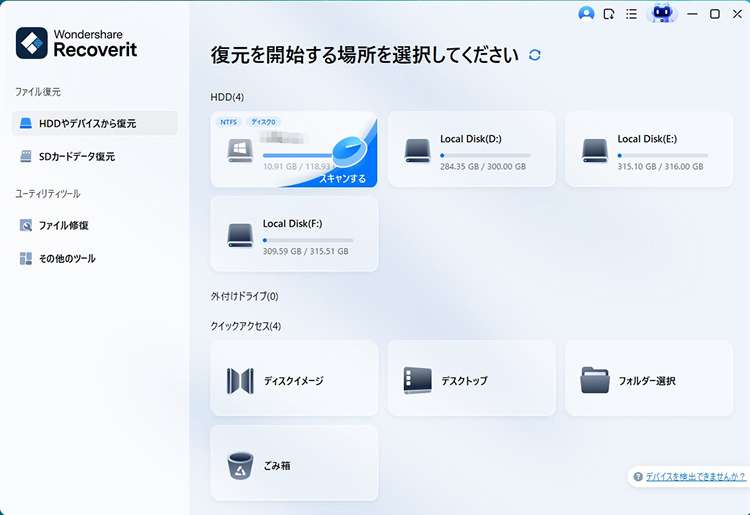
ステップ1 復元したいデータの保存場所を選択します。
Recoveritを起動し、データが保存されていた場所を選択します。PC内のドライブ、外付けHDD、SSD、USBメモリなど、今回のトラブルに関係する保存先を選んでください。
ステップ2 消えたデータをスキャンします。
保存場所をクリックするとスキャンが始まります。検出されたファイルはスキャン中でも確認できますが、必要な写真・動画・ドキュメントを見つけやすくするため、完了まで待つことをおすすめします。

ステップ3 スキャンできたデータをプレビューして復元します。
検出されたデータ一覧から復元したいファイルを選び、プレビューで内容を確認します。問題がなければ「復元する」ボタンを押し、元の保存場所とは別のドライブや外付けストレージに保存してください。

復元したデータは、元の保存場所ではなく別のドライブや外付けストレージに保存してください。元の場所へ直接戻すと、まだ復元していないデータを上書きするおそれがあります。
Part7:まとめ
PCが起動画面から動かない時は、周辺機器、電源、画面出力、Windows回復環境、BIOS/UEFI、ストレージ状態の順で確認します。メーカーのロゴ画面で止まる場合と、Windowsのくるくる回る画面で止まる場合では、疑う原因が異なります。
初期化や再インストールは最後の選択肢です。必要なデータがある場合は、修復作業より先にデータを守る方法を考えましょう。特に異音がする、内蔵ストレージがBIOSで認識されない、読み込みが極端に遅い場合は、無理に操作を続けないことが大切です。
PCが起動画面から動かない時のよくある質問
-
PCがメーカーのロゴ画面で止まる原因は何ですか?
周辺機器の影響、起動順序の変更、BIOS/UEFI設定、内蔵ストレージの認識不良などが考えられます。まずはUSBメモリや外付けHDD/SSDなど、起動に不要な機器を外して確認しましょう。 -
Windowsのくるくる回る画面が終わらない時は、どのくらい待てばよいですか?
Windows Update直後などは時間がかかる場合がありますが、数十分以上まったく変化がない場合は、起動処理で止まっている可能性があります。電源ランプやストレージアクセスランプの状態も確認してください。 -
「自動修復を準備しています」から進まない時はどうすればよいですか?
しばらく待っても進まない場合は、詳細オプションからスタートアップ修復、更新プログラムのアンインストール、システムの復元などを順番に確認します。初期化はデータが消える可能性があるため、最後の手段として考えましょう。 -
起動画面で止まった時、何度も強制終了しても大丈夫ですか?
何度も強制終了を繰り返すのはおすすめできません。特にHDD/SSDへのアクセス中に電源を切ると、状態が悪化することがあります。異音や極端な読み込みの遅さがある場合は、無理に再起動を続けないでください。 -
BIOS/UEFI画面に入れる場合は何を確認すればよいですか?
内蔵SSD/HDDが認識されているか、起動順序が変わっていないかを確認します。ストレージが表示されない場合は、接続不良やストレージ故障の可能性があります。 -
セーフモードで起動できた場合は何を確認しますか?
セーフモードで起動できる場合は、最近インストールしたアプリ、ドライバー、Windows Update、常駐ソフトなどが影響している可能性があります。直前に変更した項目を確認し、不要なものを削除または無効化してみましょう。 -
初期化すれば起動画面から進まない問題は直りますか?
Windows側の問題であれば初期化で改善する場合があります。ただし、個人ファイルやアプリ、設定が削除される可能性があるため、必要なデータがある場合は初期化の前にデータ保護を優先してください。 -
起動しないPCからデータを取り出す方法はありますか?
ストレージ自体が認識できる状態であれば、別のPCに接続してデータを取り出せる場合があります。外付けケースや変換アダプターを使う方法もありますが、物理故障が疑われる場合は無理に操作しないことが大切です。 -
HDDから異音がする場合、自分で修復してもよいですか?
カチカチ音や異常な回転音がする場合は、物理故障の可能性があります。無理に起動やスキャンを続けると状態が悪化することがあるため、大切なデータがある場合は慎重に判断してください。
