


「バイオハザード レクイエムが起動しない」「バイオ9が落ちる」「Fatal D3D error や re9.exe エラー が出る」と困っていませんか。発売直後から、Steamフォーラムやコミュニティ投稿では、バイオハザード レクイエム クラッシュ、起動時にフリーズする、未処理の例外が発生しました といった報告が相次いでいます。
特に、致命的なD3Dクラッシュ、re9.exe 0x140000000、起動直後に落ちる、ロード中に強制終了するといった症状は、GPUドライバ、Steam関連ファイル、フレーム生成設定、Visual C++ ランタイム、仮想メモリ不足などが原因で起こるケースが多いです。
この記事では、バイオハザード レクイエム クラッシュ、バイオハザード レクイエム 起動しない、バイオ9 フリーズ、バイオ9 強制終了 といった代表的な症状に対応できるよう、原因と対処法をわかりやすく解説します。すぐ試せる方法から順番に紹介しているので、バイオハザード レクイエムのエラー対策を探している方は、上から順に確認してください。

本記事の内容
-
- 対処法1:Steamフォルダ内のhid.dllを確認・削除する
- 対処法2:Frame Generation(フレーム生成)を無効にする
- 対処法3:NVIDIAのシェーダーキャッシュを削除する
- 対処法4:グラフィック設定を見直してクラッシュを防ぐ
- 対処法5:管理者権限で実行し互換モードを設定する
- 対処法6:re9.exe をWindowsセキュリティの例外に追加する
- 対処法7:GPUドライバをクリーンインストールする
- 対処法8:専用GPUでゲームを起動するよう設定する
- 対処法9:Steamの起動オプションでDX11 / DX12を切り替える
- 対処法10:Steamでゲームファイルの整合性を確認する
- 対処法11:Visual C++ 再頒布可能パッケージを修復・再インストールする
- 対処法12:仮想メモリ(ページファイル)を増やす
- 対処法13:WindowsとDirectXを最新の状態に更新する
- 対処法14:ゲームをC:ドライブに再インストールする

Part1. バイオハザード レクイエムがクラッシュする・起動しない主な原因
バイオハザード レクイエムが起動しない、またはバイオ9が落ちる原因の多くは、Direct3D(DirectX)の初期化失敗にあります。致命的なD3Dクラッシュ や re9.exe 0x140000000 は、RE ENGINEのレンダラーがGPUとの安定したDirectXセッションを作成できない時に発生しやすい典型的なエラーです。根本原因を把握しておけば、無駄な再インストールをせずに適切な対処法へ進めます。
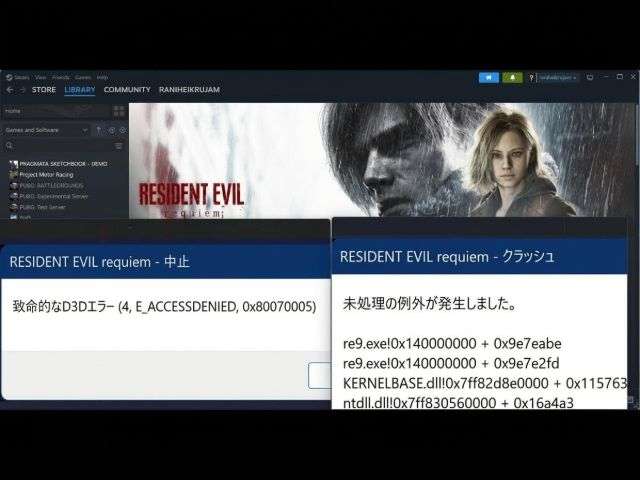
以下は、バイオハザード レクイエム クラッシュ や バイオハザード レクイエム 起動しない 症状を引き起こしやすい主な原因です。
- 破損または古いGPUドライバ: 最も多い原因です。古いNVIDIA / AMDドライバや破損したドライバ環境では、DirectXの初期化に失敗し、バイオ9のFatal D3D error や起動時クラッシュが起こりやすくなります。
- Steamフォルダ内のhid.dll競合: Steamルートディレクトリに不正な
hid.dllがあると、Windowsの正規ライブラリと競合して、バイオハザード レクイエムが起動直後に落ちる 原因になります。 - フレーム生成の設定不具合: DLSS 3 Frame Generation や FSR 3 FG を非対応環境で有効にすると、バイオハザード レクイエムのクラッシュ やフリーズが発生しやすくなります。
- NVIDIAシェーダーキャッシュの破損: 古いDXCacheやGLCacheが残っていると、RE9のシェーダーコンパイルと競合し、バイオ9がロード中に落ちる、または起動後すぐにフリーズすることがあります。
- Windows Defenderやファイアウォールの干渉: セキュリティ機能が
re9.exeの動作を妨げると、未処理の例外が発生しました というエラーが出る場合があります。 - Visual C++ ランタイム不足: VC++ 2015~2022 再頒布可能パッケージが不足・破損していると、re9.exe エラー や起動不能につながります。
- 仮想メモリ不足: 高解像度テクスチャを使う環境では、RAM不足やページファイル不足により re9.exe 0x140000000 エラーが起こることがあります。
- ゲームファイルの破損: ダウンロード不良やストレージエラーによりファイルが壊れていると、バイオハザード レクイエムの強制終了 や継続的なクラッシュの原因になります。
Part2. バイオハザード レクイエムのクラッシュやFatal D3D errorを直す方法
ここからは、バイオハザード レクイエム クラッシュ、バイオハザード レクイエム 起動しない、Fatal D3D error、re9.exe 0x140000000、未処理の例外 といった症状に対応できる具体的な修正方法を紹介します。簡単な対処から順に並べているので、上から1つずつ試すのがおすすめです。
対処法1:Steamフォルダ内のhid.dllを確認・削除する
Steamルートフォルダに不正な hid.dll があると、正規のWindowsライブラリと競合し、バイオハザード レクイエムが起動しない、またはバイオ9が起動直後に落ちる 原因になります。この方法は、起動時の Fatal D3D error や 致命的なD3Dクラッシュ の対策として特に優先度が高いです。
Win + Eを押してエクスプローラーを開きます。- Steamのインストールフォルダ(通常は
C:\Program Files (x86)\Steam\)を開きます。 - ルート直下に
hid.dllがあるか確認します。 - 見つかった場合は削除するか、
hid.dll.bakに名前変更して退避します。 - Steamを再起動し、バイオハザード レクイエムを起動します。
対処法2:Frame Generation(フレーム生成)を無効にする
DLSS 3 Frame Generation や FSR 3 FG は、対応していないGPU環境では バイオハザード レクイエム クラッシュ や バイオ9 フリーズ の原因になります。特に、設定を変更した後から バイオハザード レクイエムが落ちる ようになった場合は、この項目を優先的に確認しましょう。
Win + Rを押して%LOCALAPPDATA%と入力し、Enterを押します。RE Engine\RE9または類似の設定フォルダに移動します。GraphicsSettings.iniなどの設定ファイルをメモ帳で開きます。FrameGeneration、DLSS_FrameGen、EnableFrameGenerationなどの値を0またはfalseに変更します。- 保存してゲームを再起動します。
- 改善しない場合は、設定フォルダ自体の名前を変更して初期化を試してください。
対処法3:NVIDIAのシェーダーキャッシュを削除する
破損したシェーダーキャッシュは、バイオ9がロード中に落ちる、バイオハザード レクイエムがフリーズする、致命的なD3Dクラッシュ が出るといった症状の原因になることがあります。特にNVIDIAユーザーは、シェーダーキャッシュ削除だけで改善するケースも少なくありません。
Win + Eを押し、アドレスバーに%LOCALAPPDATA%を入力してEnterを押します。- NVIDIA フォルダ内の DXCache を開きます。
Ctrl + Aですべて選択し削除します。- 次に GLCache を開き、中のファイルも削除します。
%LOCALAPPDATA%\NVIDIA Corporation\NV_Cache内のファイルも削除します。- PCを再起動し、ゲームを起動してください。
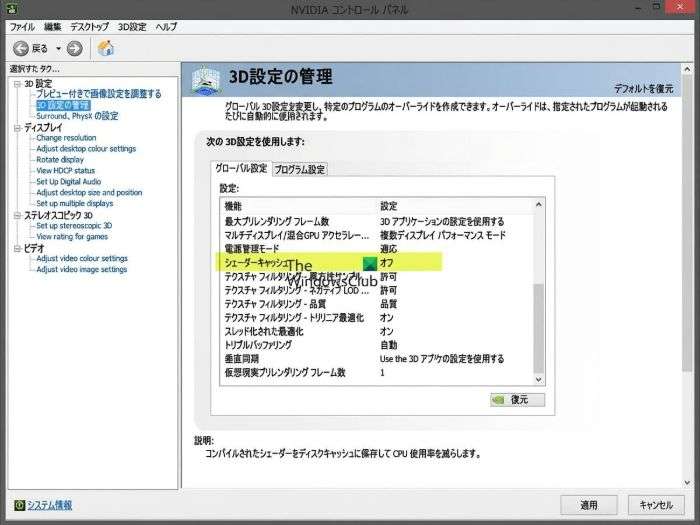
シェーダーキャッシュフォルダのパス:
C:\Users\[ユーザー名]\AppData\Local\NVIDIA\DXCacheC:\Users\[ユーザー名]\AppData\Local\NVIDIA\GLCacheC:\Users\[ユーザー名]\AppData\Local\NVIDIA Corporation\NV_Cache
対処法4:グラフィック設定を見直してクラッシュを防ぐ
レイトレーシング、HDR、高解像度設定はVRAMを大きく消費するため、バイオハザード レクイエム 強制終了 や re9.exe エラー の原因になります。とくにノートPCやVRAMに余裕がない環境では、設定を下げるだけで バイオハザード レクイエムのクラッシュ が改善する場合があります。
- ゲームを起動し、オプション → ディスプレイ を開きます。
- ウィンドウモード を ウィンドウ表示 または ボーダーレスウィンドウ に変更します。
- レイトレーシング を オフ にします。
- HDR を無効化します。
- フレーム生成 を無効化します。
- アップスケーリング(DLSS / FSR / XeSS)は高品質またはオフにします。
- フレームレート を 60 FPS に制限します。
- グラフィック品質 を 中 または 低 に変更して再起動します。
対処法5:管理者権限で実行し互換モードを設定する
Windows側の権限制限により、バイオハザード レクイエムが起動しない、または 未処理の例外が発生しました と表示される場合があります。ゲームが必要なシステムリソースや一時ファイルにアクセスできないと、起動直後に落ちることがあります。
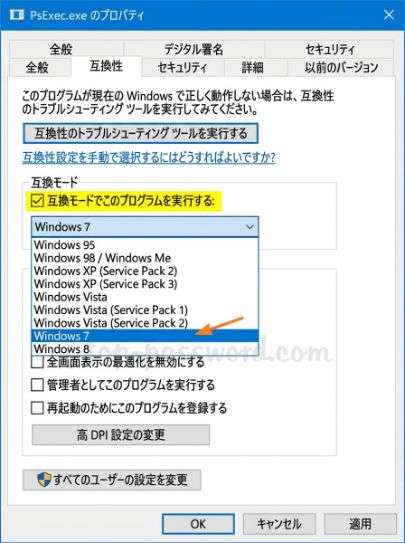
- デスクトップショートカットまたはゲームフォルダ内の
re9.exeを右クリックします。 - プロパティ を選択します。
- 互換性 タブを開きます。
- 管理者としてこのプログラムを実行する にチェックを入れます。
- 互換モードでこのプログラムを実行する にもチェックし、Windows 8 を選択します。
- 適用 → OK をクリックします。
- 再度ゲームを起動します。
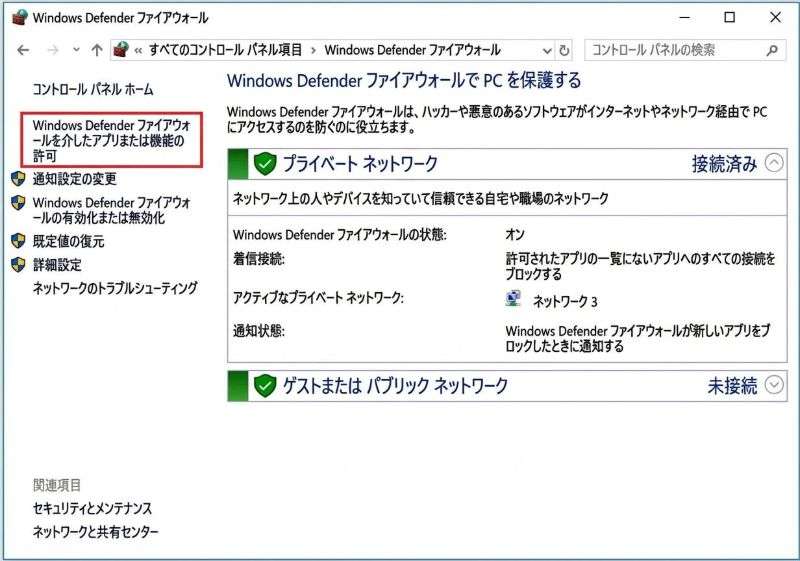
対処法6:re9.exe をWindowsセキュリティの例外に追加する
Windows Defenderやファイアウォールが re9.exe をブロックすると、バイオハザード レクイエムが起動しない、初回セーブ時に落ちる、ロード中に強制終了する ことがあります。特にセキュリティ設定を厳しくしている環境では確認しておきたい項目です。
- Windows セキュリティ を開きます。
- ファイアウォールとネットワーク保護 → ファイアウォール経由でアプリを許可する を開きます。
- 設定の変更 → 別のアプリを許可 を選択します。
- ゲームフォルダから
re9.exeを追加します。 - プライベート と パブリック の両方にチェックを入れます。
- ウイルスと脅威の防止 → ランサムウェア保護の管理 → コントロールされたフォルダーアクセス経由でアプリを許可する を開きます。
- 許可されたアプリに
re9.exeを追加します。 - PCを再起動し、ゲームを起動してください。
対処法7:GPUドライバをクリーンインストールする
古いドライバや中途半端な更新状態は、バイオ9のFatal D3D error や バイオハザード レクイエム クラッシュ の定番原因です。通常の上書き更新で直らない場合は、DDUを使ったクリーンインストールを試す価値があります。
- Display Driver Uninstaller(DDU) を公式配布元からダウンロードします。
- Windowsをセーフモードで起動します。
- DDUを実行し、対象GPUを選んで クリーンと再起動 を選択します。
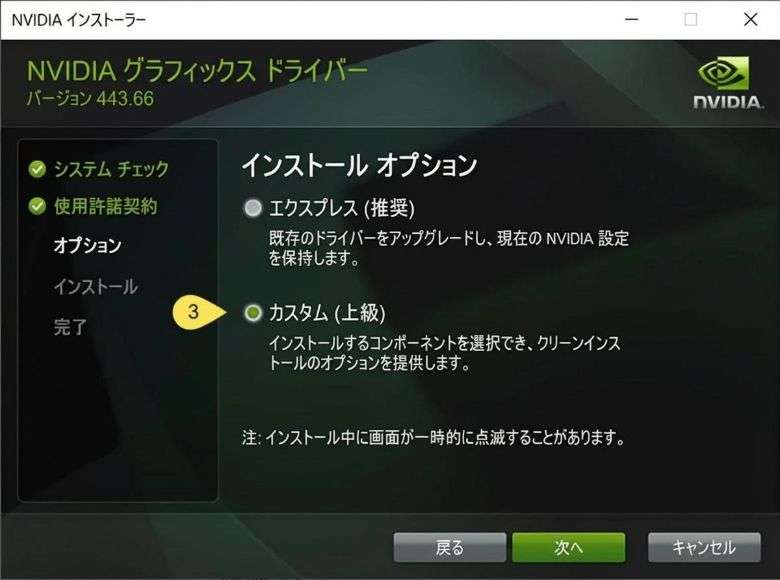
- 再起動後、NVIDIAまたはAMDの公式サイトから最新ドライバを入手します。
- カスタムインストールを選び、クリーンインストールを実行します。
- PCを再起動し、ゲームを起動してください。
対処法8:専用GPUでゲームを起動するよう設定する
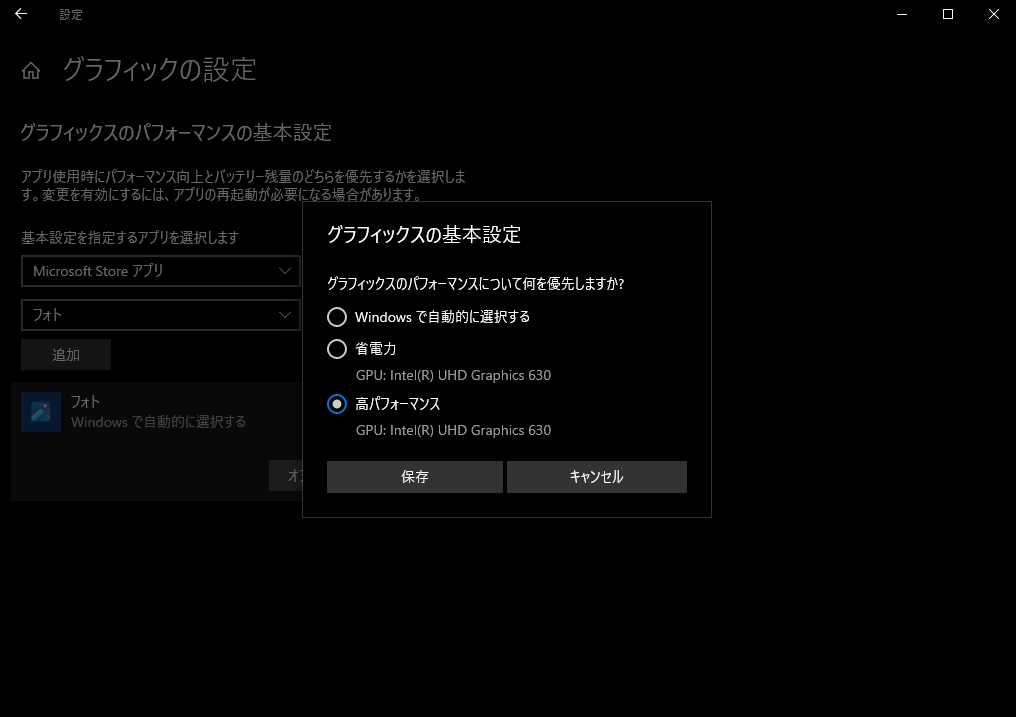
ノートPCやハイブリッドGPU環境では、ゲームが統合GPUで起動してしまい、バイオハザード レクイエムが落ちる、起動しない といったトラブルにつながることがあります。RE9は比較的高いGPU性能を要求するため、専用GPUの指定は重要です。
- デスクトップを右クリックして ディスプレイ設定 を開きます。
- グラフィック設定 を開きます。
re9.exeを参照から追加します。- 追加した
re9.exeの オプション を開きます。 - 高パフォーマンス を選択して保存します。
- ゲームを再起動してください。
対処法9:Steamの起動オプションでDX11 / DX12を切り替える
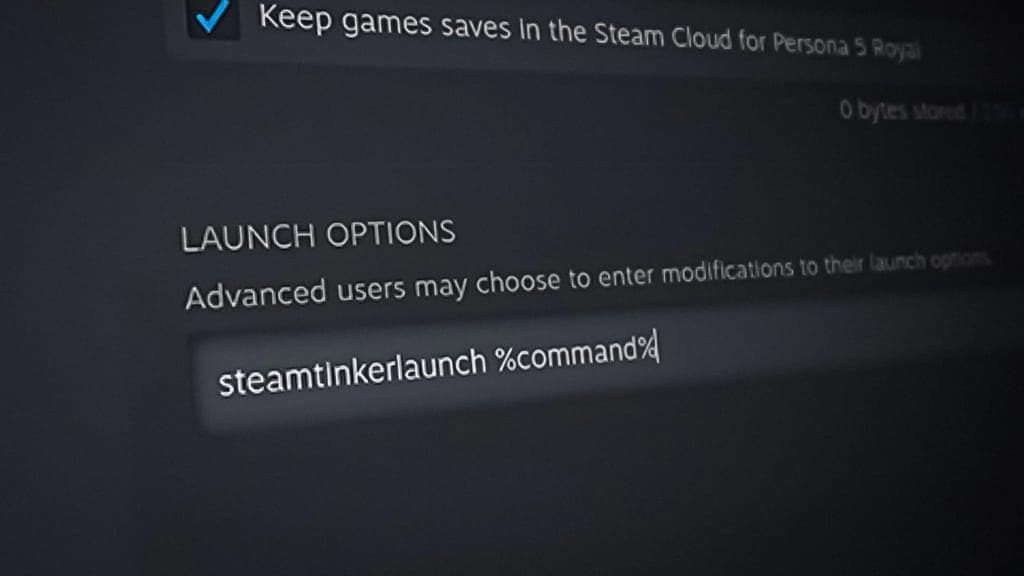
一部環境ではDX12で不安定になり、バイオハザード レクイエムのFatal D3D error が発生することがあります。その場合はDX11を強制することで改善する可能性があります。逆にDX11側で不具合が出る場合はDX12へ戻して試すのも有効です。
- Steamライブラリを開きます。
- バイオハザード:レクイエム を右クリックして プロパティ を開きます。
- 一般 タブの 起動オプション を探します。
-dx11または-dx12を入力します。- ウィンドウを閉じてゲームを起動します。
- 改善しなければ逆のオプションも試してください。
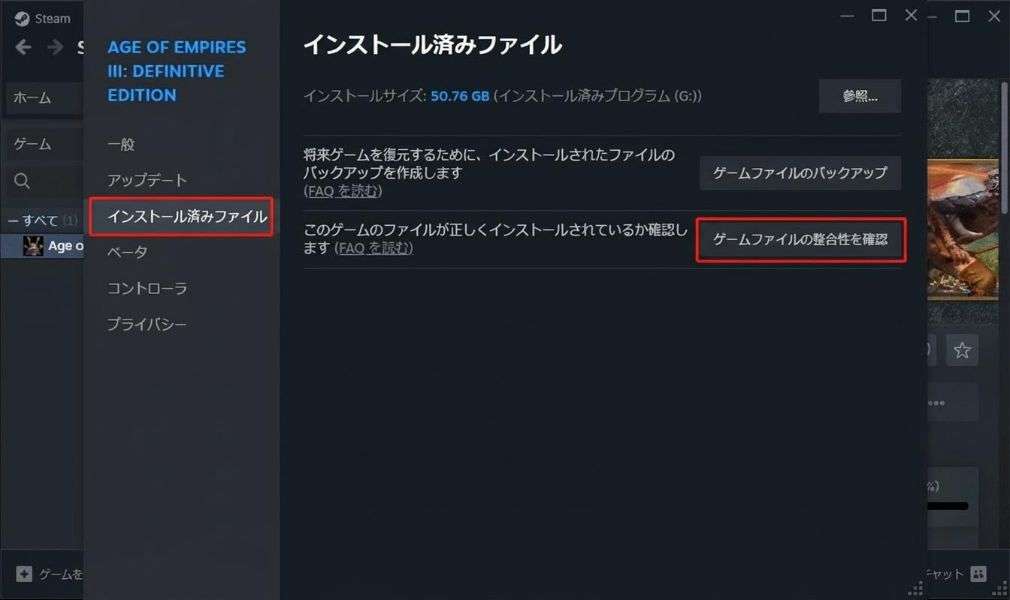
対処法10:Steamでゲームファイルの整合性を確認する
破損したゲームデータは、バイオハザード レクイエム クラッシュ、バイオ9が起動しない、ロード中に落ちる といった問題の原因になります。Steamの整合性確認は、エラー原因になっている欠損ファイルだけを再取得できるため、非常に効率的です。
- Steamライブラリを開きます。
- バイオハザード:レクイエム を右クリックして プロパティ を開きます。
- インストール済みファイル タブを開きます。
- ゲームファイルの整合性を確認 をクリックします。
- スキャン完了まで待ちます。
- 破損ファイルが見つかった場合は自動で再取得されます。
- Steamを再起動し、ゲームを起動します。
対処法11:Visual C++ 再頒布可能パッケージを修復・再インストールする
RE ENGINEタイトルでは、Visual C++ ランタイム不足が原因で re9.exe エラー や 未処理の例外 が発生することがあります。ゲームのスプラッシュ画面前後で落ちる場合は、この項目を疑ってみてください。
- Microsoftの公式ページから Visual C++ 2015~2022 再頒布可能パッケージ を開きます。
- x64 と x86 の両方をダウンロードします。
- 既に導入済みなら 修復、未導入なら新規インストールします。
- 必要に応じて 2013 バージョンも導入します。
- 完了後、PCを再起動します。
- ゲームを再度起動してください。

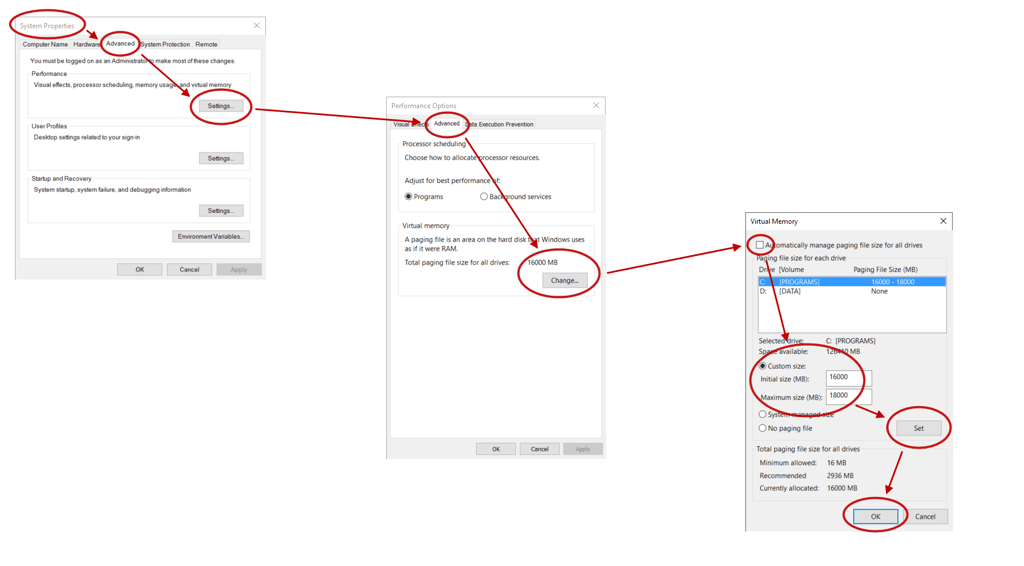
対処法12:仮想メモリ(ページファイル)を増やす
高解像度設定や長時間プレイ環境では、メモリ不足によって re9.exe 0x140000000 エラーや バイオハザード レクイエムの強制終了 が起こることがあります。メモリ容量に余裕がないPCでは、ページファイル設定の見直しが有効です。
- スタートメニューで 詳細なシステム設定の表示 を検索して開きます。
- 詳細設定 タブの パフォーマンス にある 設定 を開きます。
- 詳細設定 → 仮想メモリ の 変更 を開きます。
- すべてのドライブのページングファイル サイズを自動的に管理する のチェックを外します。
- C: ドライブを選択します。
- カスタムサイズ を選び、初期サイズはRAMの1.5倍、最大サイズはRAMの3倍を目安に設定します。
- 設定 → OK を押して再起動します。
対処法13:WindowsとDirectXを最新の状態に更新する
Windowsの更新不足は、バイオハザード レクイエム 起動しない、Fatal D3D error、DirectX関連エラー の原因になります。GPUドライバだけ最新でも、Windows側のDirectXランタイムが古いと不具合が残ることがあります。
Win + Iで設定を開き、Windows Update を選択します。- 更新プログラムのチェック をクリックします。
- 利用可能な更新とオプション更新をすべて適用します。
Win + R→dxdiagと入力して DirectX バージョンを確認します。- DirectX 12 が表示されていることを確認し、PCを再起動します。
対処法14:ゲームをC:ドライブに再インストールする
ここまで試しても バイオハザード レクイエム クラッシュ が直らない場合、ストレージの相性や権限問題を切り分けるために、C:ドライブへの再インストールを検討します。セカンダリドライブ環境では、I/O速度やアクセス権限が原因で不安定になることがあります。
- Steamライブラリで バイオハザード:レクイエム を右クリックし、管理 → アンインストール を選びます。
- Steam → 設定 → ダウンロード → Steamライブラリフォルダー を開きます。
- ライブラリフォルダーの追加 をクリックし、C:\SteamLibrary などを作成します。
- ゲームを再度インストールし、C:ドライブを保存先に指定します。
- インストール完了後にゲームを起動し、症状が改善したか確認します。
Tips:バイオハザード レクイエムのクラッシュ後にRecoveritで重要ファイルを復元
バイオハザード レクイエムのクラッシュ や Fatal D3D error、re9.exe エラー の影響で、セーブデータ、スクリーンショット、録画ファイル、設定ファイルなどが消失・破損する場合があります。そんな時に役立つのが、Wondershare Recoverit です。ゲームクラッシュ後のファイル復元をサポートし、重要なデータの取り戻しを助けます。
主な機能
- ファイルプレビュー: 復元前に内容を確認できるため、必要なゲームデータだけを効率よく戻せます。
- 幅広いファイルシステム対応: NTFS、exFAT、FAT32などに対応し、ゲーム関連データの検出に役立ちます。
- クラッシュリカバリー: システム障害や異常終了で消えたファイルの復元に対応します。
Recoveritでデータを復元する詳細ガイド
1. 復元元の場所を選択
Recoveritを起動し、バイオハザード:レクイエム が保存されていたドライブを選択し、「開始」をクリックします。ゲームクラッシュ後のファイル復元 を行う場合は、保存先ドライブを正しく選ぶことが重要です。

2. スキャンして失われたデータを探す
スキャンが始まると、削除されたファイルや破損したファイル候補が一覧表示されます。セーブデータ、設定ファイル、スクリーンショットなど、バイオハザード レクイエムのクラッシュ後に消えたデータ を探してください。

3. プレビューして復元する
対象ファイルを選択し、プレビューで内容を確認してから「復元」をクリックします。同じドライブへ復元すると上書きのリスクがあるため、別の保存先を選ぶのがおすすめです。

Part3. バイオ9のクラッシュや起動しない症状を防ぐポイント
バイオハザード レクイエム クラッシュ や バイオハザード レクイエム 起動しない 症状が改善した後は、再発防止も重要です。以下のポイントを意識することで、Fatal D3D error や re9.exe エラー の再発リスクを減らせます。
- GPUドライバを定期的に更新する: NVIDIAやAMDの最新安定版ドライバは、バイオ9 クラッシュ 対策として有効です。
- 大型Windowsアップデート後はSteam整合性確認を行う: OS更新後にゲームファイルとの不整合が起こることがあります。
- 未確認のMODやDLL差し替えを避ける: hid.dll や d3d12.dll などを変更するMODは、バイオハザード レクイエムが落ちる 原因になります。
- Visual C++ 再頒布可能パッケージも最新版にする: ランタイム不足は起動失敗や例外エラーの原因になりやすいです。
- ストレージの空き容量を十分に確保する: キャッシュ生成やアップデート適用時のトラブルを防ぎやすくなります。
- 不安定なGPUオーバークロックを避ける: 高負荷時の不安定さが、Fatal D3D error として表面化することがあります。
終わりに
バイオハザード レクイエム クラッシュ、バイオハザード レクイエム 起動しない、バイオ9が落ちる、Fatal D3D error、re9.exe 0x140000000、未処理の例外が発生しました などの症状は、原因が複数に分かれています。しかし、今回紹介した14の対策を順番に試すことで、大半のケースは改善が期待できます。
特に優先したい対処順:
- Steamフォルダ内の hid.dll を確認・削除する
- Frame Generation を無効にする
- NVIDIAシェーダーキャッシュを削除する
- GPUドライバをクリーンインストールする
- Visual C++ 再頒布可能パッケージを修復・再インストールする
これらの手順だけでも、バイオハザード レクイエムのクラッシュ対策 として十分効果が見込めます。まずは簡単な方法から試し、改善しない場合のみ再インストールやシステム設定の見直しへ進んでください。
よくある質問
-
バイオハザード レクイエムが起動しない時は何から試せばいいですか?
まずはSteamでゲームファイルの整合性を確認し、Steamフォルダ内の hid.dll の有無、フレーム生成設定、GPUドライバの状態を見直してください。特にバイオハザード レクイエム 起動しない症状では、これらが原因になっていることが多いです。 -
バイオ9のFatal D3D errorはGPUが原因ですか?
GPU本体だけでなく、古いドライバ、VRAM不足、DirectX初期化の失敗、DLSS / Frame Generation設定の相性でも発生します。バイオ9 クラッシュ が続く場合は、ドライバのクリーンインストールも有効です。 -
re9.exe 0x140000000 エラーが出る原因は何ですか?
re9.exe 0x140000000 はメモリアクセス関連のエラーで、仮想メモリ不足、Visual C++ ランタイム不足、セキュリティソフトの干渉などが原因になることがあります。 -
バイオハザード レクイエムがロード中に落ちる時はどうすればいいですか?
バイオハザード レクイエムがロード中に落ちる 場合は、シェーダーキャッシュの削除、グラフィック設定の引き下げ、Steam整合性確認、GPUドライバ更新を順番に試してください。 -
バイオハザード レクイエムのクラッシュは再インストールしないと直りませんか?
いいえ。多くの場合は、hid.dll の削除、Frame Generation の無効化、Steam整合性確認、Visual C++ の修復などで改善できます。再インストールは最後の手段として考えるのがおすすめです。 -
クラッシュ後に消えたセーブデータや画像は復元できますか?
保存状態によっては復元できる可能性があります。セーブデータやスクリーンショットが消えた場合は、上書きを避けたうえで、Recoveritのようなデータ復元ツールで確認してみてください。