

 プライバシー保護 | マルウェアなし | 広告なし
 3ステップで簡単復元

別名「KP41病」とも呼ばれているKernel Power 41エラー。ただ電源が急に落とされただけでも表示されることから、原因の特定が難しいと言われています。
本記事では、Kernel Power 41エラーの原因と対処法を解説。お手持ちのPCで何が起こっているのかわからずお困りの方は、ぜひ参考にしてください。
目次
Part1:Kernel Power 41とは何なのか

「Kernel Power 41」は、急な電源断によりWindowsのシステムログに表示されるエラー表示の1つです。まずはKernel Power 41がどのような意味を示しているのか、どのような時に表示されるのかを具体的に解説します。
本章で確認するポイント
- Kernel Power 41エラーが示す意味
- Kernel Power 41でよくある症状
- KP41病を自己判断で対処すべきではないケース
- Kernel Power 41を放置すべきではない理由
Part1-1:Kernel Power 41エラーが示す意味
システムログに表示されるKernel Power 41は、正常な手順を経ず、急にシステムダウンしたことを示しています。
よくあるのは以下のような場面です。
- 電源ボタン長押しによる強制終了
- 停電やコンセント抜け
- ブルースクリーン後の自動再起動
- パーツ異常による突然の電源断
ただし、Kernel Power 41は「急に電源が落ちた」ということを示しているだけであり、原因までを知らせるものではありません。
そのため、Kernel Power 41の具体的な原因を特定するのは難しいと言われているのです。
Part1-2:Kernel Power 41でよくある症状
Kernel Power 41が発生しているPCでは、次のような症状が見られます。
- 作業中に突然再起動する
- ゲームや動画編集など高負荷時に落ちる
- スリープ復帰後にフリーズする
- 起動直後に再起動を繰り返す
特にWindows11では、アップデート後に発生することも。アップデート後にKP41病が頻発するような場合には注意が必要です。
Part1-3:KP41病を自己判断で対処すべきではないケース
Kernel Power 41は電源関連のトラブルが原因となっていることも珍しくありません。
そのため、万が一PCのまわりから焦げ臭いがしたり、異音や電源が入らなかったり、ノートPCのバッテリーが膨張しているなどの症状が見られる場合、自己判断で解決しようとするのは危険です。
バックアップが取れる状況の場合は速やかにバックアップを取り、メーカーの修理サポートや、専門業者に見てもらうことをおすすめします。
Part1-4:Kernel Power 41を放置すべきではない理由
急な電源断は、そう頻繁に発生するものではありません。しかし、Kernel Power 41が頻発する場合、放置をすると取り返しのつかない事態へ発展する可能性があります。
- 重要なデータが破損してしまう
- ストレージ寿命が低下する
- 電源やマザーボードへの負荷が増える
など
データの破損はもちろんのこと、ストレージ寿命の低下や電源への負荷、いずれもデータ損失の危険を高める危険な行為です。ログが頻繁に残る場合は早めの対処が重要となります。
万が一データが損失してしまった場合の対処法は記事の最後で解説しています。お困りの方は参考にしてくださいね。
Part2:Windows11でKernel Power 41のログが残る原因

Windows11でKernel Power 41のログが残る原因は多数考えられます。ここでは、中でもよくある4つの原因を解説します。
よくある原因(4つ)
- 原因①電源まわりに問題がある
- 原因②ドライバーに問題がある
- 原因③メモリやパーツ類の接触不良
- 原因④熱暴走
Part2-1:原因①電源まわりに問題がある
最も多い原因として考えられるのが、電源ユニットの劣化や電力供給不足です。
特に使用年数が5年以上経過している古いPCや、高性能GPU搭載しているPC、電源容量がギリギリのPCなどは、電圧が不安定になると安全装置が働き強制シャットダウンが起きることがあります。
電源タップや延長コードの劣化も見落としがちな要因です。
Part2-2:原因②ドライバーに問題がある
WindowsUpdateの直後に発生する場合や、特定のアプリの起動時に発生する場合は、グラフィックドライバーやチップセットドライバーの不具合が考えられます。
アップデートや特定アプリのドライバーの互換性の問題によるシステムの停止も、考えうる原因の1つです。
Part2-3:原因③メモリやパーツ類の接触不良
自分でメモリを増設したり、パーツ類を触ったりした場合に起こりやすいのが接触不良です。
PCを移動させたり、自身でメモリを増設した直後に頻発する場合には、これらの原因が考えられます。
メモリの抜き差しや差し替えで改善することもありますが、データのバックアップを取ってからの実行がおすすめです。
Part2-4:原因④熱暴走
熱暴走が起こると、PCの安全装置が働き強制的に電源が落ちることがあります。
ファンが全開で回る頻度が高いときや、本体に異常な熱を持っているとき、また夏場にも熱暴走が起こりやすくなるため注意が必要です。
Part3:Kernel Power 41の主な対処法
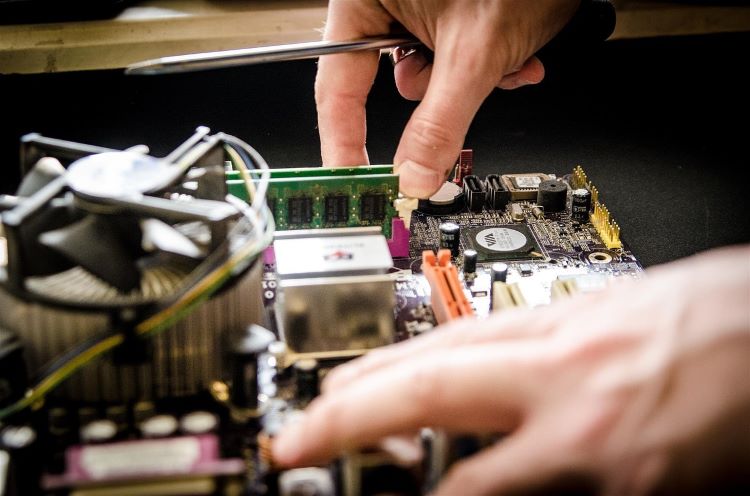
ここでは、Kernel Power 41ログが頻発する際の主な対処法をいくつかご紹介します。
主な対処法
- 高速スタートアップ設定の無効化
- BIOS設定の見直し
- 電源ユニットの換装
- Windowsメモリ診断の実施
Part3-1:高速スタートアップ設定の無効化
高速スタートアップ設定を行っている場合は、無効化することで改善する可能性があります。
ステップ1 コントロールパネルを開き[電源オプション]をクリック
![コントロールパネルを開き[電源オプション]をクリック](https://recoverit.wondershare.jp/images/article-trans-image/3458/fix-kernel-power-41-windows4.png)
ステップ2 [電源ボタンの動作を選択する]をクリック
![[電源ボタンの動作を選択する]をクリック](https://recoverit.wondershare.jp/images/article-trans-image/3458/fix-kernel-power-41-windows5.png)
ステップ3 [現在利用可能ではない設定を変更します]を選択
![[現在利用可能ではない設定を変更します]を選択](https://recoverit.wondershare.jp/images/article-trans-image/3458/fix-kernel-power-41-windows6.png)
ステップ4 [高速スタートアップを有効にする]のチェックを外し[変更の保存]を選択
![[高速スタートアップを有効にする]のチェックを外し[変更の保存]を選択](https://recoverit.wondershare.jp/images/article-trans-image/3458/fix-kernel-power-41-windows7.png)
Part3-2:BIOS設定の見直し
BIOS設定のミスがあると起動しても再起動してしまうことがあります。
BIOS画面の開き方はメーカーや機種によって異なるため「PCのメーカー・機種 BIOS 開き方」などで検索してみてください。
BIOS画面が開いたら、設定を初期設定(Load Default)戻す項目がないか探してみましょう。初期設定に戻すことで問題が解決することもあります。
また、メーカーの公式サイトでBIOSの最新バージョンを確認し、お手持ちのPCのバージョンも確認してみましょう。
Part3-3:電源ユニットの換装
Kernel Power 41ログが頻発する実例において、電源ユニットを換装したことで解決したという報告もあります。自作PCや古いPCの場合に有効的です。
初心者の方はメーカーサポートや専門業者に相談し、電源ユニットの交換を行ってみるのも良いでしょう。
昨今では電源変換効率を高めた「80PLUS認証電源」といった性能の電源が注目を集めており、電源ユニット選びの目安となっています。
Part3-4:Windowsメモリ診断の実施
Windows標準搭載の「Windowsメモリ診断ツール」を利用し、メモリに問題がないかをチェックする方法も有効的です。
メモリ診断ツールの使い方は下記の記事で詳しく解説していますので、気になる方はあわせてチェックしてみてください。
関連記事:Windowsの標準機能「メモリ診断ツール」とは?使い方・結果の見方・異常時の対処法をわかりやすく解説
エラーが検出された場合はメモリの交換も視野に検討する必要があるでしょう。
Part4:Kernel Power 41エラーで消えたデータを取り戻すには?
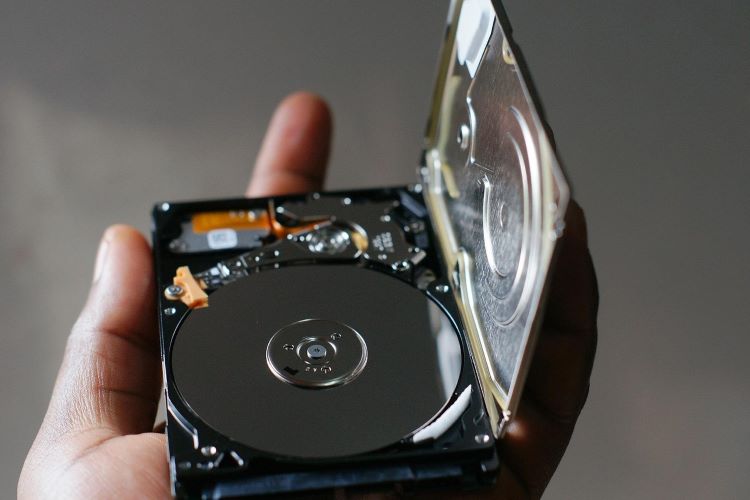
Kernel Power 41エラーによって、万が一データが消えてしまってもすぐに焦る必要はありません。データ復元ソフトによって、簡単にデータを取り戻せる可能性があります。
データ復元専門ソフト「Recoverit(リカバリット)」は、突然の電源断やシステムクラッシュ、誤操作など、あらゆるシチュエーションによって消えてしまった重要なデータを復元できます。
また、新機能によってPCの丸ごとバックアップも可能となりました。PCのデータを守る救世主として進化を続ける便利なツールとなっているので、ぜひ一度無料ダウンロードでお試しください。
以下は、「Recoverit」で消えたデータを復旧・復元する手順です。
ステップ1 復元場所を選択します。
パソコンで「Recoverit」を起動すると、左側のサイドバーにファイル保存場所が表示されます。ここでは、特定の保存場所を選択してください。
スキャンしたいフォルダをクリックすると、選択した場所をスキャンし始めます。

ステップ2 消えたデータをスキャンします。
スキャンしたいハードディスクをクリックすれば、スキャンが始まります。
スキャンは数分かかりますが、サイズの大きいファイルが多数存在する場合、時間かかる場合もあります。

ステップ3 消えたデータをプレビューして復元します。
パソコンのデータをスキャンした後、失われたファイル・フォルダがあるかどうかを確認するためにプレビューを行います。その後、復元したいパソコンのファイルにチェックを入れて、「復元する」をクリックすれば完了です!

終わりに
Kernel Power 41は「急に電源が落ちた」ことを示すログのため、原因の切り分けが難しく、不安になりやすいエラーです。とはいえ、電源まわり・ドライバー・接触不良・熱暴走など、よくある原因に沿って順番に確認していけば、改善の糸口が見つかることも少なくありません。
また、焦げ臭い・異音・バッテリー膨張などがある場合は無理をせず、まずはバックアップを取ったうえでメーカーサポートや専門業者に相談するのが安心です。万が一データが消えてしまったときも、できるだけ操作を増やさず、早めに復元手段を検討してみてください。