

 プライバシー保護 | マルウェアなし | 広告なし
 3ステップで簡単復元

WindowsPCを使用していて、ブルースクリーンや頻繁なフリーズ、強制再起動といった異常な動作が見られる場合、メモリ診断ツールによってメモリに問題がないかを簡単に確認できます。
本記事では、WindowsPCの標準機能「メモリ診断ツール」の使い方を画像付きでご紹介。気になる診断結果の信頼性や、使う前の注意点、メモリに異常が検出された際の対処法にも触れているので、ぜひ参考にしてください。
目次
Part1:Windowsの「メモリ診断ツール」とは
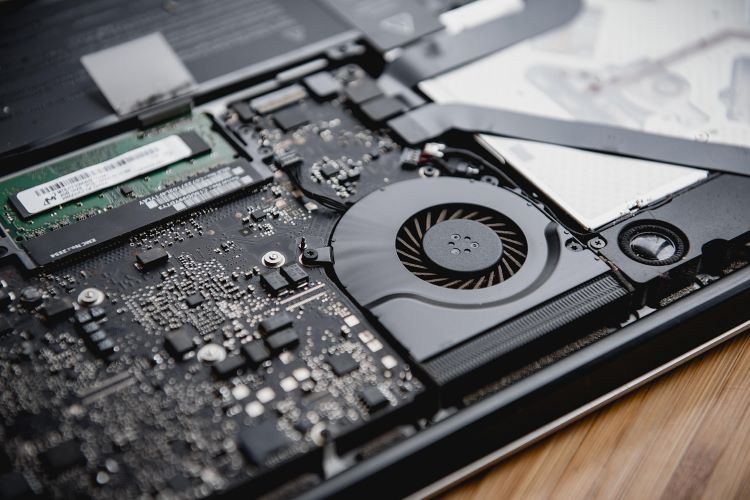
まずはメモリ診断ツールを効果的に活用するために、メモリ診断ツールの概要や注意点について理解しておきましょう。
本章で解説するポイント
- メモリ診断ツールの概要
- メモリ診断ツールによる診断結果の信頼性
- メモリ診断ツールを使う前の注意点
これらのポイントについて解説します。
Part1-1:メモリ診断ツールの概要
メモリ診断ツールはWindowsPCに最初から入っている公式的なツールです。メモリに物理的な故障がないか、トラブル(ブルースクリーン、フリーズ、強制再起動など)が発生した際にメモリに原因があるかどうかをチェックできます。
具体的には、以下のような場面で役立ちます。
- 突然フリーズする
- ブルースクリーンが発生する
- アプリやゲームが突然落ちる
- 起動時の動作が不安定
- 突然再起動するなど
特にメモリを自分で増設した場合や、中古PCや長年使用してきたPCを利用している場合は、一度メモリ診断ツールを利用してみると良いでしょう。
Part1-2:メモリ診断ツールによる診断結果の信頼性
メモリ診断ツールは、Microsoftによる公式的なプログラムであるため、セキュリティや安全的な観点における信頼性は確かなものです。
しかし、診断結果の信頼性という観点では、100%正確というわけではありません。エラーが検出された場合の信頼性はある程度期待できるでしょう。しかし「問題なし」と結果が出たからといって「何の問題もない」とは言い切れないといったところです。
しかし安全に、かつ手軽に使用できるツールなので、動作が不安定な場合に最初に使用するツールとしてはおすすめのプログラムと言えます。
Part1-3:メモリ診断ツールを使う前の注意点
メモリ診断ツールを実行するとPCが再起動されます。そのため、作業中のファイルは事前に保存し正しい手順で終了しておきましょう。未保存のデータがあった場合は失われる可能性があります。
また、メモリ診断ツール使用中は、PCを使用できません。所要時間は数分~数十分程度要することがあるため、業務中の使用は避け、スケジュールに余裕を持って実行するのがおすすめです。
また、先述の通り「問題なし」の結果が出ても、問題がないとは限りません。メモリ以外に問題があった場合、別の対策が必要となることもあります。
Part2:Windowsのメモリ診断ツールを使う手順

それでは、メモリ診断ツールの利用手順を解説します。
操作の流れは、以下の2ステップです。
- Windowsメモリ診断を起動する
- 診断方法(再起動タイミング)を選択する
ステップ1:Windowsボタン横の検索ボックスに「メモリ診断」など入力し[Windowsメモリ診断]を起動
![Windowsボタン横の検索ボックスに「メモリ診断」など入力し[Windowsメモリ診断]を起動](https://recoverit.wondershare.jp/images/article-trans-image/3142/use-windows-memory-diagnostic-tool3.png)
ステップ2:[今すぐ再起動して問題の有無を確認する]または[次回のコンピューター起動時に問題の有無を確認する]のいずれかを選択
![[今すぐ再起動して問題の有無を確認する]または[次回のコンピューター起動時に問題の有無を確認する]のいずれかを選択](https://recoverit.wondershare.jp/images/article-trans-image/3142/use-windows-memory-diagnostic-tool4.png)
[今すぐ再起動して問題の有無を確認する]を選択すると、自動で再起動したあと、メモリ診断が始まります。[次回のコンピューター起動時に問題の有無を確認する]を選択した場合は、一度シャットダウンし、次に自身で起動した際にメモリ診断が始まりますので、ご予定に合わせて選択すると良いでしょう。
また、メモリ診断完了後は、再度再起動がはじまります。異常が検出された場合は再起動後にその旨を伝えるメッセージが表示されますので確認してくださいね。
Part3:メモリ診断ツールで異常が検出された場合の対処法

万が一メモリ診断ツールで異常が検出された場合は、次の対処法をお試しください。
主な対処法は以下の4つです。
- 画面の案内に従って対応する
- 異常のあるメモリを特定する
- 電源供給に問題がないか確認する
- メモリを買い替える
1つずつ解説します。
Part3-1:画面の案内に従って対応する
メモリ診断が完了し再起動が終わると、診断結果が表示されます。メモリに異常が検出された際に、その後の対処についての案内が表示された場合、まずは画面の案内に従って対応しましょう。
案内の内容は、ドライバーの更新やシステムファイルの修復、メモリの脱着など、診断によって判断された原因によって異なります。
Part3-2:異常のあるメモリを特定する
PCに複数枚のメモリが装着されている場合は、メモリの買い替えを検討する前に、異常のあるメモリを特定しておきましょう。具体的な方法としては、メモリを1枚のみ残してほかのメモリを一度取り外します。
1枚ずつ順に装着しては起動し、メモリ側に異常がある場合はいずれかのメモリで起動した場合に動作不良が見られるはずです。
また、異なるメモリスロットへ順番に装着し、スロット側の異常であるかどうかをチェックしておくのもおすすめです。
Part3-3:電源供給に問題がないか確認する
メモリやメモリスロットの問題ではなく、電圧不足など電源供給に問題が生じている可能性もあります。長年使用している電源ケーブルや、タコ足配線などが原因となっていないかどうかも確認してみてください。
Part3-4:メモリを買い替える
ここまでご紹介したような対処法を試しても状況が改善せず、メモリが問題であることが判明した場合は、メモリを買い替えることになります。
メモリは安価な無名メーカーの商品や、コストパフォーマンスの高い有名メーカーの商品などさまざまな種類があります。迷ったらCFD販売やCrucial、ハイニクス、キオクシア、キングストンなど、名の知れたメーカーの商品を選ぶのがおすすめです。
Part4:メモリ診断ツールでメモリ交換が必要になった場合

メモリ診断ツールを利用した結果、メモリの買い替えが必要となった場合は、メモリ交換の前に必ずバックアップを実施しておきましょう。
万が一メモリの異常によって大切なデータが消えてしまった場合や、メモリ診断ツール使用時にデータを保存せずに作業データが消えてしまった場合は、データ復元専門ソフトの活用が効果的です。
「Recoverit(リカバリット)」は、ドキュメントや動画、画像、写真、メールなどといったあらゆるファイル形式のデータに対応するデータ復元専門ソフトです。
AI技術と多彩な絞り込み機能を搭載し、お探しのデータをスピーディーにスキャン・検索ができます。
無料版でも消失したデータの復元作業が行えます。お困りの方はぜひ一度お試しください。
以下は、「Recoverit」で消えたデータを復旧・復元する手順です。
ステップ1 復元場所を選択します。
パソコンで「Recoverit」を起動すると、左側のサイドバーにファイル保存場所が表示されます。ここでは、特定の保存場所を選択してください。
スキャンしたいフォルダをクリックすると、選択した場所をスキャンし始めます。

ステップ2 消えたデータをスキャンします。
スキャンしたいハードディスクをクリックすれば、スキャンが始まります。
スキャンは数分かかりますが、サイズの大きいファイルが多数存在する場合、時間かかる場合もあります。

ステップ3 消えたデータをプレビューして復元します。
パソコンのデータをスキャンした後、失われたファイル・フォルダがあるかどうかを確認するためにプレビューを行います。その後、復元したいパソコンのファイルにチェックを入れて、「復元する」をクリックすれば完了です!

終わりに
Windowsの標準機能である「メモリ診断ツール」を使えば、ブルースクリーンやフリーズ、強制再起動といったトラブルの原因が、メモリにあるかどうかを手軽に確認できます。
本記事では、メモリ診断ツールの概要や使い方、診断結果の信頼性、異常が検出された場合の対処法まで順を追って解説しました。まずは標準ツールで状態を確認し、必要に応じてメモリの交換や周辺環境の見直しを行うことが大切です。
また、メモリトラブルへの対処や交換作業の過程で、万が一大切なデータが失われてしまった場合でも、適切なデータ復元ソフトを活用すれば復旧できる可能性があります。
パソコンの動作に不安を感じたときは、慌てず一つずつ原因を切り分けながら対処していきましょう。本記事の内容が、トラブル解決の参考になれば幸いです。