

 プライバシー保護 | マルウェアなし | 広告なし
 3ステップで簡単復元
iPadにUSBメモリや外付けSSD、SDカードを接続しても表示されないときは、まず「ファイル」アプリを開き、「ブラウズ」→「場所」にデバイス名が出ているか確認します。表示されないからといって、すぐにストレージの故障とは限りません。接続方法、アダプタやハブ、給電、ファイルシステムなどを順番に見ていくと、原因を切り分けやすくなります。
大切なデータが入っている場合は、認識させるためだけに先にフォーマットしないでください。データの状態を変えない確認から始め、必要に応じてPCやMacでも読み取り状況を確かめましょう。
重要:「フォーマットが必要です」「初期化してください」と表示された場合でも、必要なデータが残っているなら、その場で消去やフォーマットを進めないでください。PC/Macでも状態を確認してから次の操作を決めます。
目次
症状から選ぶ:まず何を確認する?
AppleのiPad外部ストレージガイドでは、USBドライブやSDカードなどは「ファイル」→「ブラウズ」→「場所」から開く案内になっています。最初に、今どこまで認識されているかを確認してください。
| 今見えている状態 | 最初に確認すること | 次の行動 |
|---|---|---|
| 「場所」にデバイス名が出ない | ロック解除、端子、アダプタ、ハブ、給電 | 接続部品を減らしてつなぎ直す |
| 表示されたり消えたりする | 電力不足、ケーブルやハブ、接続の安定性 | 別の接続方法を試し、PC/Macでも確認する |
| デバイス名は出るがファイルを開けない | ファイルシステム、ファイル側、ストレージ側 | フォーマットせずPC/Macで内容を確認する |
| PC/Macでは正常に読める | iPad側の接続条件や対応形式 | 必要なデータを先に退避し、iPad側を見直す |
| PC/Macで安定認識するが必要なファイルがない | 誤削除、フォーマット、データ消失 | 新しい書き込みを止め、復元を検討する |
| PC/Macでも認識が切れる、異常に熱い、物理損傷がある | ストレージ本体や接続部品の故障 | スキャンや抜き差しを繰り返さず、専門診断を検討する |
iPadがUSBメモリ・外付けSSD・SDカードを認識しないときの5ステップ
STEP 1 iPadのロックを解除し、「ファイル」を開き直す
外部ストレージを使う前にiPadのロックを解除し、接続した状態で「ファイル」→「ブラウズ」→「場所」を確認します。Appleは、USBやThunderboltなどのアクセサリと通信する際、まずiPadのロック解除が必要だと案内しています。
ロック解除後も表示されない場合は、外部ストレージをいったん外し、ロックを解除したまま接続し直します。「設定」→「プライバシーとセキュリティ」→「有線アクセサリ」の設定も確認できます。詳しい条件はAppleの有線アクセサリ接続ガイドで確認できます。
STEP 2 ハブや延長ケーブルを外し、接続を単純にする
USBハブ、変換アダプタ、延長ケーブルを複数使っている場合は、原因を切り分ける間だけ接続部品を減らします。別のアダプタやケーブルで表示されるなら、ストレージ本体より接続部品側に原因がある可能性が高まります。
SDカードではカードリーダーも切り分け対象です。同じリーダーで別のSDカードが読めるか、問題のカードを別のリーダーやPC/Macで読めるかを比べると判断しやすくなります。
STEP 3 外付けSSDは給電条件も確認する
USBメモリやSDカードは表示されるのに外付けSSDだけが出ない場合は、給電条件を確認します。Appleは、外部ハードドライブの多くはiPadで使う際に外部電源が必要になると案内しています。電源付きUSBハブが必要な構成もあります。
接続直後だけ表示され、その後すぐ消える場合は、ファイルの問題より先に、電力や接続の安定性を確認してください。
STEP 4 ファイルシステムとパーティションを確認する
Appleの現行ガイドでは、iPadで利用する外部ストレージはデータパーティションが1つで、APFS、APFS(暗号化)、macOS拡張(HFS+)、exFAT、FAT32、FATのいずれかでフォーマットされている必要があります。
使っているストレージがこの条件に合っていないと分かっても、必要なデータが残っている場合は、先にフォーマットしないでください。まずPC/Macで既存ファイルを読めるか確認し、必要なデータを別の場所へ退避してから、形式変更の要否を判断します。
STEP 5 変化がなければ、同じストレージをPC/Macで確認する
ここまで試してもiPadに表示されない場合は、同じUSBメモリ、外付けSSD、SDカードをPCまたはMacへ接続します。別の機器で正常に読めるかどうかを見ると、iPad側の接続問題なのか、ストレージ側の問題なのかを大きく切り分けられます。
PC/Macでも認識が不安定、異常に熱い、物理的に破損している場合は、長時間のスキャンや抜き差しを続けず、ストレージの状態確認を優先してください。
iPadOS 27アップデート後に外部ストレージが表示されない場合
iPadOS 27では、Appleが「ファイル」のブラウズや、iPadから外付けドライブへのファイル転送の高速化を案内しています。つまり、外部ストレージは引き続きiPadOSの正式な利用シーンです。現在のiPadOS 27公式情報からは、「iPadOS 27へ更新すると外部ストレージが認識しなくなる」とは判断できません。
アップデート後にだけ症状が出ている場合も、iPadを再起動してからストレージをつなぎ直し、「ファイル」の表示先、ロック状態、接続部品、給電、ファイルシステムの順で確認します。同じストレージをPC/Macでは問題なく読めるなら、必要なデータを先に退避したうえでiPad側の条件を見直してください。
PC/Macで確認して、iPad側かストレージ側かを切り分ける
PC/Macでの結果を見ると、次にどこを確認すべきかがはっきりします。
| PC/Macでの結果 | 考えやすい状態 | 次にすること |
|---|---|---|
| 安定して認識し、ファイルも開ける | iPad側の接続・給電・対応形式の問題 | 必要なデータを退避し、iPad側を見直す |
| 安定して認識するが必要なファイルがない | 誤削除、フォーマットなどのデータ消失 | 新しい書き込みを止め、復元可能性を確認する |
| 認識するが接続が何度も切れる | ケーブル、ケース、ストレージ本体の不安定 | 長時間のスキャンを避け、状態確認を優先する |
| どの機器でも認識しない、異常発熱や物理損傷がある | ハードウェア側の問題 | 繰り返し通電せず、必要なら専門サービスへ相談する |
PC/Macで正常にファイルまで読めるなら、データ復元ソフトを使う段階ではありません。反対に、ストレージは安定して認識されるのに必要なファイルだけが見つからない場合は、ここから接続トラブルではなくデータ復元の判断へ進みます。
WindowsでUSBメモリ自体は認識されるのに中身を開けない場合は、USBメモリを認識するが開けないときの確認手順も参考になります。Macで外付けSSDだけが表示されない場合は、Macで外付けSSDを認識しない場合の切り分け方へ進むと、パソコン側の状態を確認しやすくなります。
PC/Macでは認識するのにファイルが見つからない場合
この先は、USBメモリ、外付けSSD、SDカードがPC/Macで安定して認識される一方、必要なファイルが削除・紛失・フォーマットなどで見つからない場合だけが対象です。PC/Macでも接続が切れる、異常に熱い、物理的に破損している場合は、復元ソフトでのスキャンを繰り返さないでください。
この条件に当てはまるなら、元のストレージへの新しい書き込みを止めたうえで、データ復元ソフトで残っているファイルを確認できます。Recoveritを使う場合は、Recoveritの外付けデバイス復元ガイドに沿って、対象デバイスを選択し、スキャン結果を確認して、必要なファイルを別のドライブへ保存します。
なお、SSDはUSBメモリやSDカードと同じ条件ではありません。削除データはTRIMなどの影響を受けるため、復元できるとは断定できません。ファイルが消えたことに気づいたら、できるだけ新しい書き込みを避けてください。
Recoveritで外部ストレージを確認する3ステップ
以下の画面はWindows版の例です。Mac版でも、外部ストレージを選択してスキャンし、必要なファイルを確認して別の場所へ保存する流れは共通です。
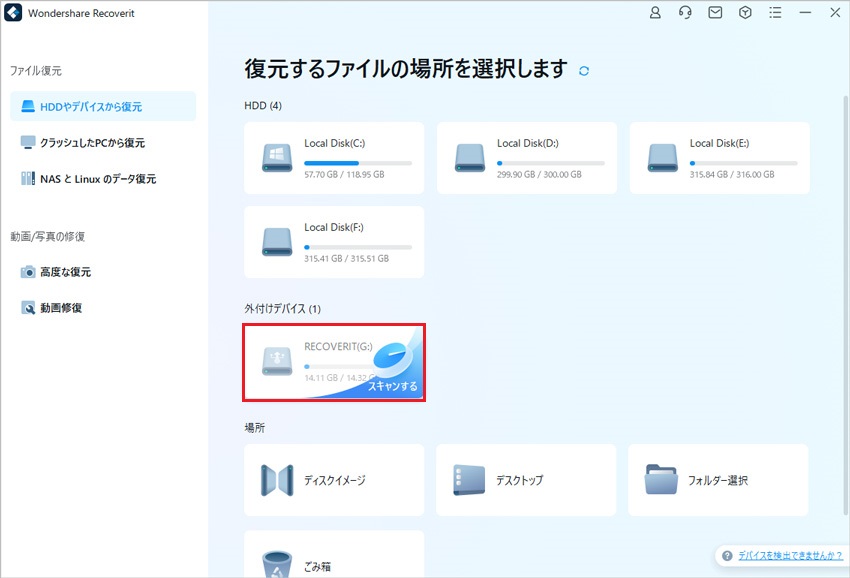
STEP 1 外部ストレージを選択する
USBメモリ、SSD、SDカードをPCに接続し、安定して認識されていることを確認してからRecoveritを起動します。「HDDやデバイスから復元」で対象の外部ストレージを選択します。
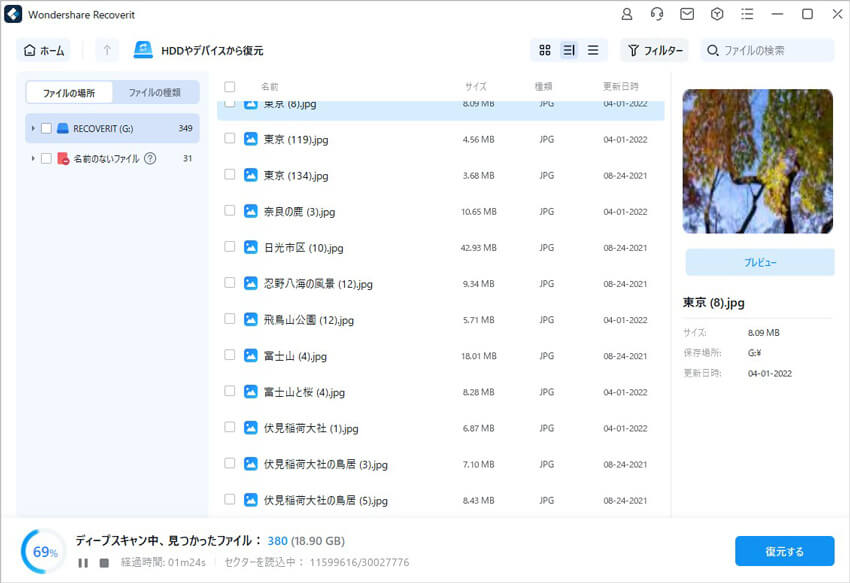
STEP 2 スキャン結果から必要なファイルを探す
対象デバイスを選ぶとスキャンが始まります。ファイル名、種類、保存場所などを見ながら、探しているデータが候補に出ているか確認します。必要なファイルが見つかったら、プレビューできるものは内容も確認してください。
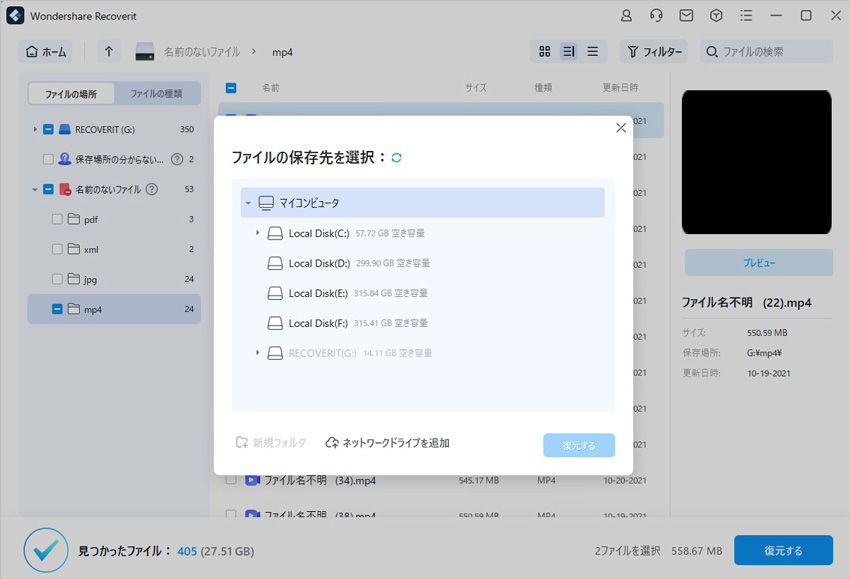
STEP 3 元のストレージ以外へ保存する
必要なファイルを選んで復元するときは、保存先に元のUSBメモリ、SSD、SDカードを指定しないでください。同じストレージへ保存すると、まだ復元していないデータを上書きするおそれがあります。
Recoveritを使う目安:外部ストレージがPC/Macで安定して認識され、必要なファイルだけが見つからない場合です。iPad側の接続問題だけなら、復元ソフトを使う必要はありません。
iPadの外部ストレージに関するよくある質問
FAQ:iPadでUSBメモリ・SSD・SDカードが認識しないとき
-
Q1. iPadで外付けSSDをフォーマットすれば認識するようになりますか?
A. ファイルシステムが原因なら形式変更が必要になる場合はありますが、必要なデータが残っている状態で先にフォーマットするのは避けてください。まずPC/Macで既存ファイルを読めるか確認し、必要なデータを退避してから判断します。 -
Q2. NTFS形式の外付けSSDはiPadで使えますか?
A. Appleの現行iPadガイドが案内している対応形式はAPFS、APFS(暗号化)、macOS拡張(HFS+)、exFAT、FAT32、FATで、NTFSはこの一覧に含まれていません。重要なデータがある場合は、iPadで使うためだけに先にフォーマットせず、PC/Macでデータを退避してから形式変更を検討してください。 -
Q3. USBハブ経由だと外付けSSDが表示されないのはなぜですか?
A. ハブ、ケーブル、アダプタ、給電条件のどこかで接続が不安定になっている可能性があります。原因を切り分ける間は接続部品を減らし、必要に応じて電源付きハブや別のケーブルで変化するか確認してください。 -
Q4. SDカードの写真だけが「ファイル」に見つかりません。故障ですか?
A. カメラで撮影した写真や動画は「写真」アプリの読み込み画面から確認できる場合があります。一方、書類や後からコピーしたファイルは「ファイル」側で確認します。表示先が違うだけなら、初期化や復元は必要ありません。 -
Q5. PCでは読めるのにiPadだけ外部ストレージが表示されません。データ復元は必要ですか?
A. PC/Macでファイルまで正常に読めるなら、まずiPad側の接続、給電、アダプタ、対応形式を見直します。この状態ではデータ復元ソフトを使う必要はありません。重要なデータはPC/Mac側で先にバックアップしておくと安全です。 -
Q6. RecoveritでiPad本体を直接スキャンできますか?
A. このページで案内しているRecoveritの対象は、PC/Macで安定して認識されるUSBメモリ、外付けSSD、SDカードなどの外部ストレージです。iPad本体の接続・認識トラブルを修復したり、iPad内部を直接スキャンしたりする手順ではありません。
まとめ:今の状態から次にすること
iPadの「ファイル」に外部ストレージが表示されないときは、表示先、ロック状態、接続部品、給電、ファイルシステムの順で確認します。PC/Macで正常に読めるならiPad側を見直し、PC/Macでも不安定ならスキャンを繰り返さず、ストレージの状態確認を優先してください。
PC/Macではデバイスが安定して認識されるのに必要なファイルだけが見つからない場合は、そこで初めてデータ復元を検討します。元のストレージへの書き込みを避け、復元したファイルは別のドライブへ保存するのが基本です。
