

 プライバシー保護 | マルウェアなし | 広告なし
 3ステップで簡単復元
SDカードとUSBメモリはどちらもデータ保存に使えますが、向いている場面は同じではありません。カメラで使うのか、PC間でファイルを持ち運ぶのかで、選び方は大きく変わります。
カメラで撮影しながら使うならSDカード、PC同士でファイルを持ち運ぶならUSBメモリが基本です。ただし、速度や寿命は媒体名だけでは決まらず、製品仕様や接続機器によって変わります。
目次
SDカードとUSBメモリはどっちがいい?まず用途で選ぶ
代表的な使い分けをまとめると次の通りです。まず接続する機器と用途を確認し、速度・容量・耐久性はそのあとで製品仕様を比較してください。
| 比較ポイント | SDカード | USBメモリ |
|---|---|---|
| 主な接続方法 | SD/microSDカードスロット | USB Type-A/Type-Cなど |
| 向いている用途 | カメラなど対応機器での記録 | PC間のファイル移動・持ち運び |
| 速度の確認 | Speed Class、UHS、Video Speed Classなど | USB規格に加えて製品ごとの読込・書込速度 |
| 容量・互換性 | SD/SDHC/SDXC/SDUCなどの規格がある | 製品容量と接続機器の対応条件を確認 |
| 寿命 | 製品・書き込み量・環境で変わる | 製品・書き込み量・環境で変わる |
SDカードとUSBメモリの基本的な違い
大きな違いは、まず接続方法と対応機器です。SDカードは通常サイズのSDカードと小型のmicroSDカードがあり、カメラなどカードスロットを備えた機器で使われます。USBメモリはUSB端子を備え、パソコンや対応するスマートフォン・タブレットへ直接接続できる製品があります。速度や容量を比べるときは、それぞれの規格もあわせて見ておきましょう。
USBメモリの基本的な仕組みや用途を確認したい場合は、USBフラッシュドライブの基礎ガイドもあわせて確認できます。
SDカードは容量規格と機器の対応を確認する
SDアソシエーションの容量規格では、SDは最大2GB、SDHCは2GB超~32GB、SDXCは32GB超~2TB、SDUCは2TB超~128TBと定義されています。
これは規格上の容量範囲であり、容量が大きいSDカードなら何でも使えるという意味ではありません。実際には機器ごとに対応上限があるため、購入前に取扱説明書やメーカー情報で対応上限を確認しておくと安心です。
SDカードとUSBメモリはどちらが速い?速度の見方
どちらが速いかは、一概には決められません。実際の速度は、製品そのものの性能、接続する機器、インターフェース、扱うファイルなどによって変わります。媒体名だけで判断せず、製品が示す読込・書込速度と接続機器側の対応規格を見比べるのが基本です。
SDカードには、連続したデータ記録で必要となる最低書き込み性能を示すスピードクラスがあります。SDアソシエーションのスピードクラス規格では、Speed Class、UHS Speed Class、Video Speed Class、SD Express Speed Classなどが定義されています。
USBメモリを選ぶときは、USBの規格名だけでなく、メーカーが公開している読込・書込速度と、接続するPCなどの対応規格もあわせて見ておきましょう。
書類の受け渡しや写真の持ち運びが中心なら、まずは使う機器への対応と必要な容量を確認し、速度は製品仕様で比較します。大容量の動画を頻繁に移動する場合や、高画質動画を撮影する場合は、読込・書込速度やスピードクラスをより重視して選びましょう。
SDカードとUSBメモリはどちらが長持ち?寿命の考え方
寿命も、SDカードかUSBメモリかだけでは単純に比べられません。書き込み・消去の頻度、製品設計、温度や保管環境、使い方などで変わります。
たとえば、KIOXIAのSDメモリカードに関する案内でも、SDメモリカードは消耗品であり、書き込み回数などの製品寿命があり、使用条件・状況によって寿命が短くなる場合があるとされています。
ドライブレコーダーや監視カメラなど、書き込みを繰り返す用途では、高耐久タイプが用意されている製品カテゴリもあります。一方、一般的な写真保存やファイル持ち運びでは、媒体名だけで寿命を決めつけず、メーカーが示す用途・耐久性・保証条件と保管環境を見て選びましょう。
写真や動画を保存するならSDカードとUSBメモリのどっち?
カメラで撮影しながら保存するならSDカード
デジタルカメラやビデオカメラなど、SDカードへの記録を前提とした機器では、対応するSDカードを使うのが基本です。高画質動画では、カメラ側が求める容量規格とスピードクラスに合うカードを選びます。
撮影後の写真をPCへ移したい場合は、SDカードからパソコンへ写真を取り込む方法でWindowsとMacの手順を確認できます。
PC間で写真や動画を持ち運ぶならUSBメモリ
すでにPCへ保存してある写真や動画、Officeファイルを別のPCへ持ち運ぶなら、USBメモリのほうが扱いやすいことが多いでしょう。端子が合っていればそのまま接続でき、カードリーダーを別に用意する必要もありません。
バックアップ目的なら1つの媒体だけに頼らない
ただ、写真や動画を「保存する媒体」として考えるなら、SDカードかUSBメモリか以上に、1つの媒体だけに頼らないことが重要です。SDカードもUSBメモリもバックアップ先として使えますが、大切なデータは複数の場所に分けて残してください。IPAが案内する「321ルール」でも、データを3つ持ち、2種類の異なる媒体でバックアップし、そのうち1つを別の場所に保管する考え方が紹介されています。
撮影用SDカードに写真を残したままにする、あるいはUSBメモリ1本だけを長期保管先にするのではなく、PC・外付けストレージ・クラウドなどを組み合わせて複数のコピーを残しておくと、紛失や故障への備えになります。
SDカードやUSBメモリのデータが見つからない場合
データが見つからない場合は、まず新しいデータの書き込みを止めてください。
- 誤って削除したファイルや見つからないデータがある場合は、元のSDカードやUSBメモリへの保存・コピーを控えます。
- データを復元する場合は、上書きを避けるため、復元したファイルをPCや別のストレージなど元の媒体とは異なる場所へ保存します。
次に、SDカードやUSBメモリがPCで安定して認識されているか確認してください。何度接続しても認識が不安定な場合や、物理的な破損が疑われる場合は、繰り返し操作せず専門的なデータ復旧を検討してください。
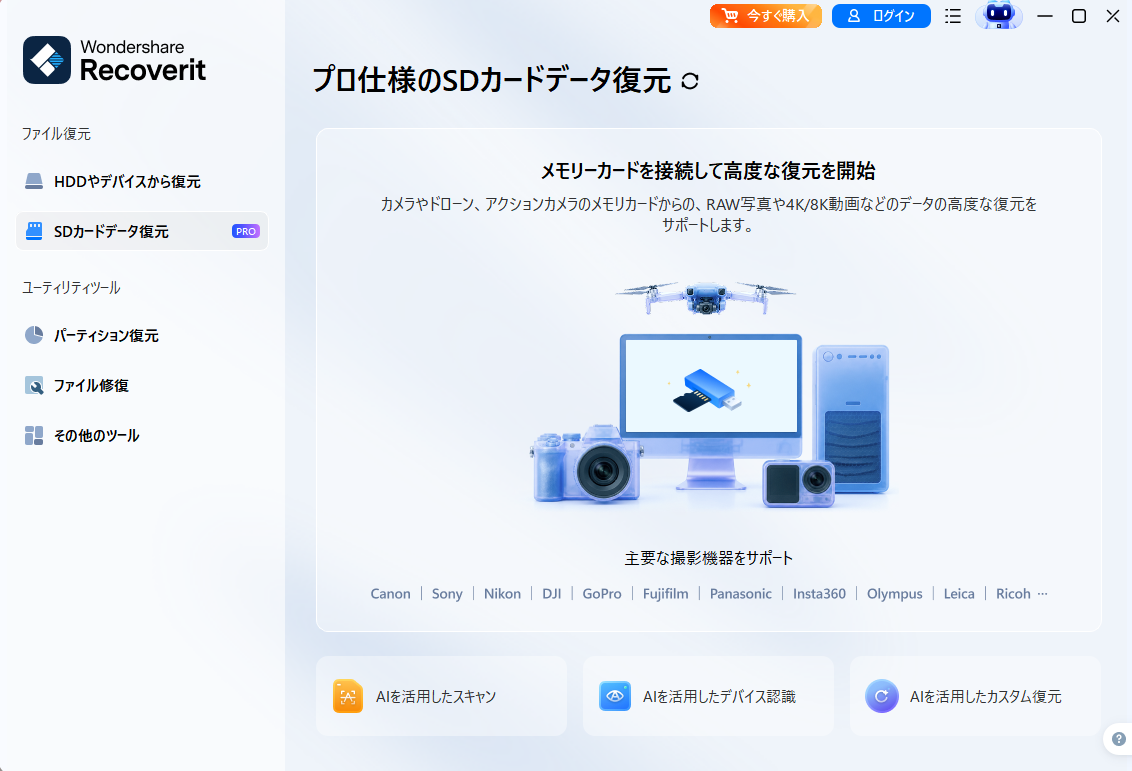
PCでは安定して認識されているものの、必要なファイルだけが見つからない場合は、データ復元ソフトで残っているデータを確認できる可能性があります。Recoveritを使用する場合は、SDカードのデータ復元手順またはUSBメモリのデータ復元手順を確認してください。
よくある質問
FAQ:SDカードとUSBメモリの違い
-
Q1. SDカードスロットがないパソコンでもSDカードは使えますか?
A. 対応するカードリーダーを使えば、SDカードをパソコンへ接続できます。カードリーダーの端子だけでなく、使用するSD/SDHC/SDXCなどの規格や容量に対応しているかも確認してください。 -
Q2. USB Type-CのUSBメモリならSDカードより高速ですか?
A. USB Type-Cは端子の形状を示すため、それだけで実際の転送速度は決まりません。USBメモリは製品の読込・書込速度とUSB規格、SDカードはスピードクラスや製品仕様を確認し、接続する機器側の対応条件もあわせて比較してください。
