

 プライバシー保護 | マルウェアなし | 広告なし
 3ステップで簡単復元
MacにUSBメモリを挿そうとして、「いつもの四角いUSBの差し込み口がない」と困っていませんか。多くの場合、USBそのものが使えないのではなく、従来のUSB-Aポートが搭載されていないことが原因です。
たとえば現行のMacBook Airは、USB-AではなくThunderbolt 4(USB-C)ポートを2基搭載しています。USB-AタイプのUSBメモリやマウスなどを使う場合は、USB-C変換アダプタやUSB-Cハブを介して接続できます。お使いのMacによってポート構成は異なるため、まず端子の形とモデルを確認しましょう。AppleのMacBook Airの技術仕様でも、現行モデルのポート構成を確認できます。
この記事では、MacのUSBポートの見分け方から、USB-A機器を接続する3つの方法、接続後にFinderへ表示されない場合の切り分けまで、順番に解説します。
先に結論:USB-A機器をMacにつなぐ方法
- USB-A機器を1台だけ使う:USB-C - USB-A変換アダプタ
- USB-A機器を複数使う:USB-Cハブ
- USBに加えてHDMI・SDカード・LANなども使う:ドッキングステーション
目次
Part1:MacにUSBの差し込み口がないのはなぜ?
「MacにUSBの差し込み口がない」と感じるときは、USB-AとUSB-Cの形の違いを確認するのが最初のポイントです。USB-Aは従来から使われてきた横長の長方形端子で、USB-Cは小さな楕円形で上下の向きを気にせず挿せる端子です。
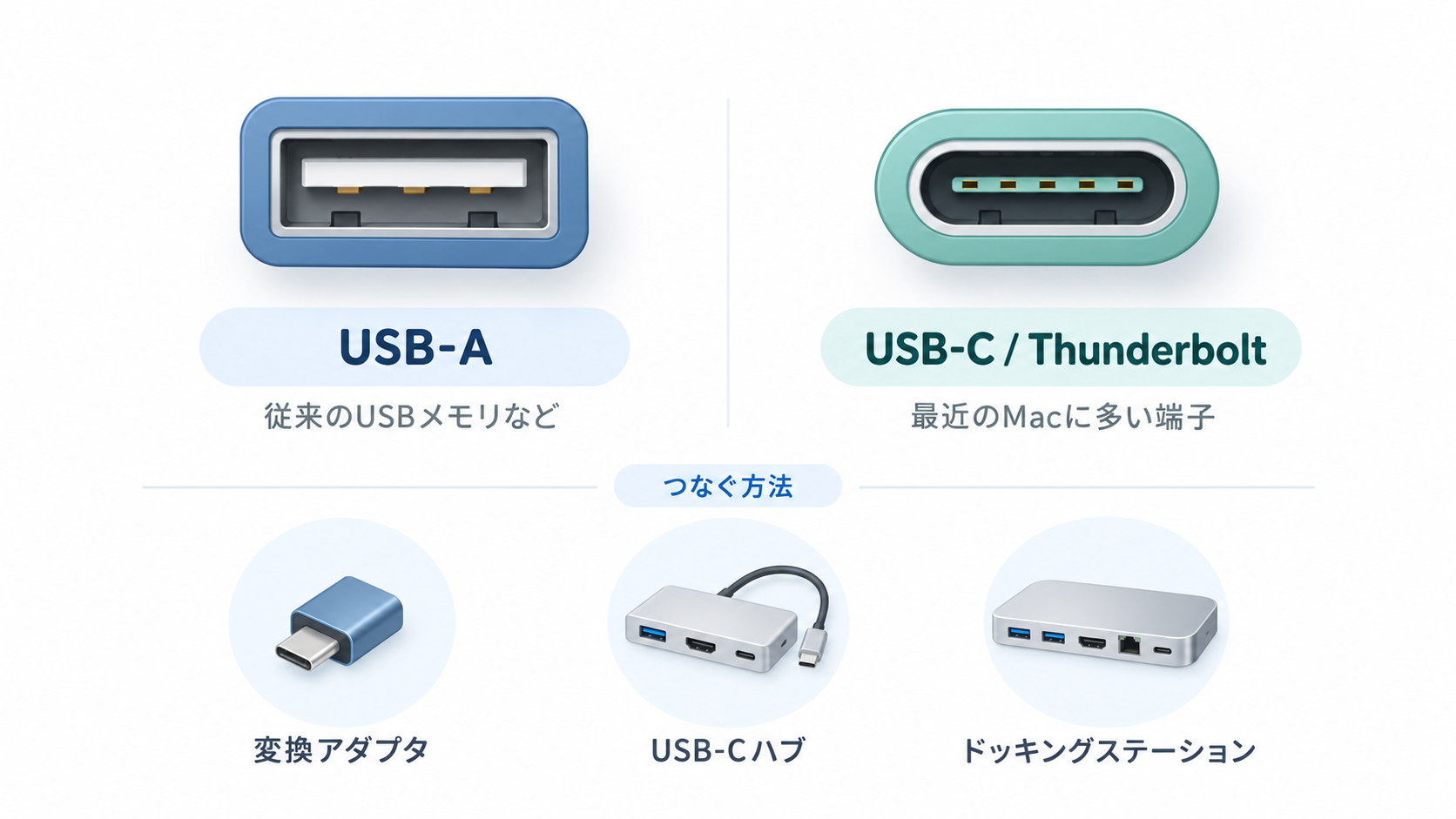
近年のMacBookでは、USB-Cと同じ形状のThunderboltポートが採用されています。Appleは、Thunderbolt 3(USB-C)、Thunderbolt/USB 4、Thunderbolt 4(USB-C)、Thunderbolt 5(USB-C)などのポートにUSBデバイスを接続できると案内しています。詳しい端子の種類は、AppleのMacのポートを調べる公式ガイドで確認できます。
つまり、Macに長方形のUSB-Aポートがなくても、USB機器が使えないわけではありません。手元の機器がUSB-Aなら、Mac側のUSB-C/Thunderboltポートに合う変換アダプタやハブを用意すれば接続できます。
Part2:MacのUSBポートを確認する方法
アダプタを選ぶ前に、Mac側とUSB機器側の端子をそれぞれ確認しましょう。USB-Cはコネクタの形を示す名称で、近年のThunderbolt 3/4/5はUSB-Cと同じ形状を使います。ただし、対応する機能や速度まで同じとは限りません。まずは、手元の機器が物理的にどの端子へ挿せるかを見分ければ十分です。
| 端子 | 見た目の目安 | 今回の判断 |
|---|---|---|
| USB-A | 横長の長方形 | USB-Aメモリなどをそのまま挿せる |
| USB-C | 小さな楕円形 | USB-A機器には変換アダプタなどが必要 |
| Thunderbolt(USB-C形状) | USB-Cと同じ楕円形 | USB機器を接続できる。機能はMacのモデルによって異なる |
MacBook Airなど、自分のMacのモデルを確認する
ポートの種類が分からない場合は、画面左上のAppleメニューから「このMacについて」を開くとモデル名を確認できます。モデル名が分かったらAppleの技術仕様でポート構成を確認すると確実です。Appleも「このMacについて」でモデル名を確認する方法を案内しています。
たとえば現行MacBook AirはThunderbolt 4(USB-C)ポートを2基搭載しているため、一般的なUSB-Aメモリを直接挿すことはできません。この場合は次のPartで紹介する変換アダプタやUSB-Cハブを使います。
Part3:USB-A機器をMacに接続する3つの方法
必要な周辺機器は「何台つなぐか」と「USB以外の端子も必要か」で選ぶと迷いにくくなります。USB-Aが1台だけなら小型の変換アダプタで十分ですが、複数の周辺機器を使うならハブやドックの方が使いやすいでしょう。
下の図で用途を大まかに絞り、購入前は表の「選ぶときのポイント」も確認してください。
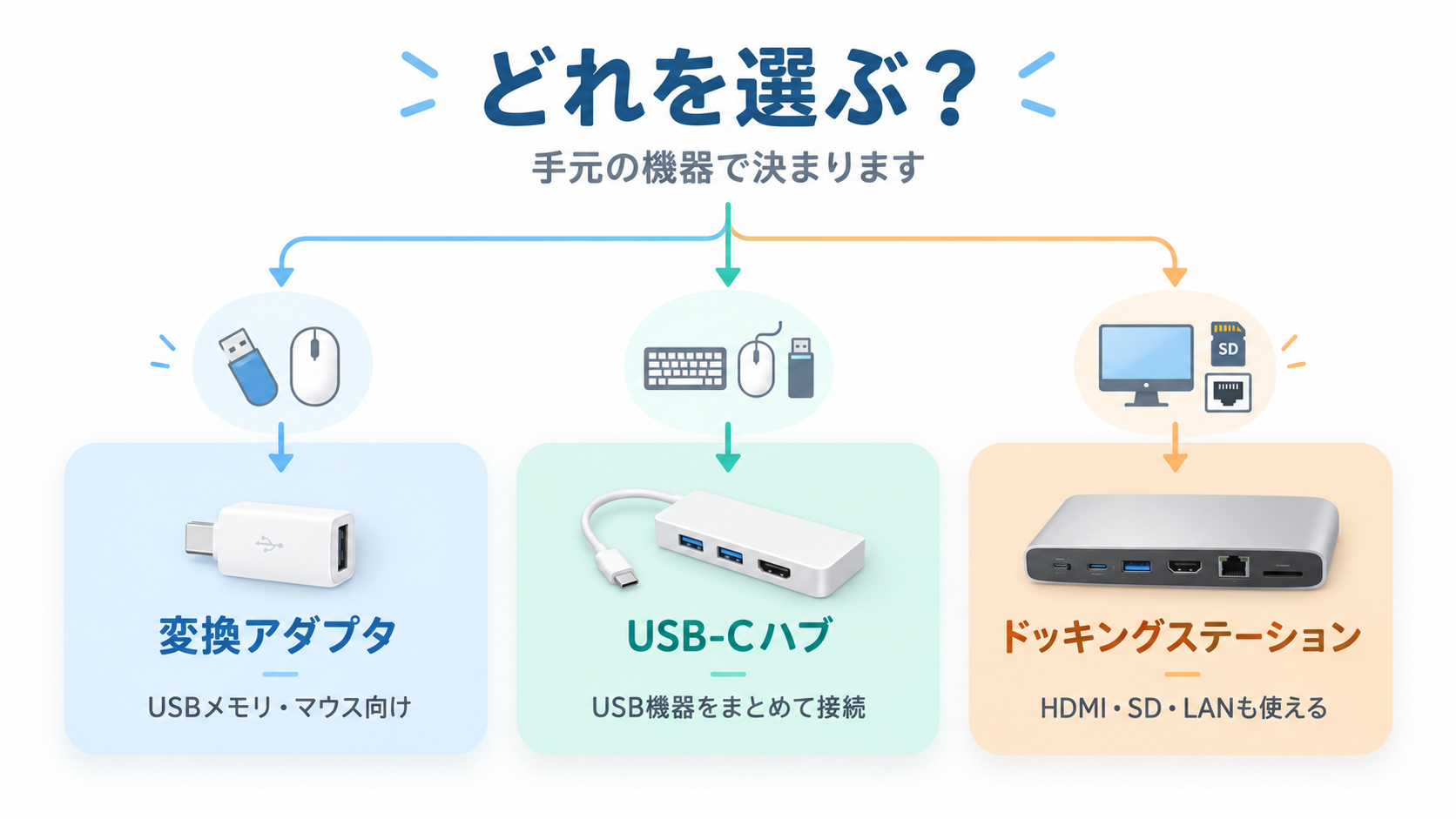
| 接続方法 | 向いているケース | 選ぶときのポイント |
|---|---|---|
| USB-C - USB-A変換アダプタ | USBメモリやマウスなど1台だけ接続したい | 必要なUSB規格・転送速度に対応しているか確認する |
| USB-Cハブ | USB-A機器を複数同時に使いたい | ポート数と給電方式を確認する |
| ドッキングステーション | USB、HDMI、SDカード、LANなどをまとめて使いたい | 必要な端子とMacへの給電条件を確認する |
方法1:USB-C - USB-A変換アダプタを使う
USB-Aメモリを1本だけ接続したい場合は、USB-C - USB-A変換アダプタが最もシンプルです。Appleも、USB-C形状のポートを搭載したMacとUSB-A機器を接続するためのUSB-C - USBアダプタを案内しており、フラッシュドライブやカメラ、USBハブなどを接続できます。
アダプタのUSB-C端子をMacに挿し、反対側のUSB-AポートへUSBメモリなどを接続します。頻繁に複数の機器を使わない人なら、持ち運びもしやすい方法です。仕様の確認にはAppleのUSB-C - USBアダプタの公式説明も参考になります。
方法2:USB-Cハブを使う
USBメモリ、キーボード、マウスなどを同時に使う場合は、複数のUSB-Aポートを備えたUSB-Cハブが便利です。ただし、外付けドライブなど消費電力の大きい機器を複数つなぐと、給電が不足することがあります。
「USBデバイスが無効です」「電力が不足しています」といった表示が出る場合は、一度ハブを外して機器をMacへ直接接続してください。セルフパワー型ハブを使っている場合はACアダプタを接続します。詳しい切り分けは、USB機器への電力が不足したときの公式対処手順でも確認できます。
方法3:ドッキングステーションを使う
USB-Aだけでなく、外部ディスプレイ、SDカード、有線LANなども日常的に使うなら、複数種類の端子をまとめたドッキングステーションが候補になります。MacBookを机で使うことが多い場合に向いています。
ただし、ドックによって対応する映像出力、USB規格、給電能力は異なります。購入前に「Macのモデル」「必要な端子」「外部ディスプレイの条件」「給電能力」を確認してください。
Part4:USBメモリをMacに接続して開く方法
アダプタやハブを用意したら、USBメモリをMacへ接続します。Appleシリコン搭載のMacノートブックでは、新しい、または不明なUSBアクセサリを接続した際に、接続の許可を求める画面が表示される場合があります。その場合は、信頼できる自分のUSB機器であることを確認してから「許可」を選択してください。
- USBメモリを変換アダプタ、USB-Cハブ、または対応ポートへ接続します。
- アクセサリの接続確認が表示された場合は、内容を確認して「許可」を選択します。
- Finderを開き、サイドバーの「場所」から接続したUSBメモリの名前を選択します。
Appleシリコン搭載Macノートブックで「許可しない」を選ぶと、Macはそのアクセサリを認識せず、データ転送できません。設定を確認する場合は、Appleメニューから「システム設定」→「プライバシーとセキュリティ」→「アクセサリ」で接続許可を確認できます。AppleのUSBアクセサリの接続許可に関する案内に最新の設定項目が掲載されています。
USBメモリを接続した後のFinderでの開き方や基本的な使い方を詳しく確認したい場合は、Recoverit JPのMacBookでUSBメモリを開く手順もあわせて確認できます。
Part5:接続したのにUSBが表示されない場合
物理的には接続できたのにFinderへUSBが表示されない場合は、「差し込み口がない」問題とは別の状態です。ここからは接続方法を増やすのではなく、MacがUSB機器を認識できているかを切り分けます。
- 接続許可が出た:信頼できる自分の機器なら「許可」を選んだか確認します。
- ハブ経由で認識しない:可能ならUSB機器をMacへ直接接続し、ハブ側の問題か切り分けます。
- 電力不足の表示が出る:接続台数を減らすか、給電対応ハブ/ドックの電源を確認します。
それでもUSBメモリが表示されない場合は、より詳しい認識トラブルの切り分けが必要です。原因の切り分けは、Recoverit JPのMacでUSBメモリが認識されない場合の対処法で詳しく解説しています。
Part6:USBは認識されるのにファイルが見つからない場合
FinderやディスクユーティリティでUSBメモリ自体は確認できるのに、必要なファイルだけが見つからない場合は、接続問題ではなくデータ消失の可能性があります。誤って削除した直後など、取り戻したいデータがある場合は、不要なファイル保存や上書きを増やさずに状況を確認してください。
大切なデータが見つからないときの注意
データを残したいUSBメモリに対して、原因確認のために安易にフォーマットや初期化を行わないでください。USBメモリがMacで安定して認識されない、異常発熱・破損など物理的な異常が疑われる場合も、データ復元ソフトを先に実行せず、認識トラブルの切り分けや専門業者への相談を優先します。
USBメモリがMacで安定して認識され、物理的な異常がなく、削除・消失したファイルを探したい場合は、データ復元ソフト「Recoverit」を使う方法もあります。実際にファイルを失った方は、Macで削除したUSBデータを復元する手順で、USBメモリが認識されている状態からの復元方法を確認できます。
FAQ:MacのUSBポートに関するよくある質問
FAQ:MacにUSBの差し込み口がないときの疑問
-
Q1. 古いMacならUSB-Aメモリをそのまま挿せますか?
A. Macはモデルによってポート構成が異なり、USB-Aポートを搭載するモデルもあります。外観だけで判断しにくい場合は、Appleメニューの「このMacについて」でモデル名を確認し、そのモデルの技術仕様でUSB-Aポートの有無を確認してください。 -
Q2. USB-CとThunderboltは同じものですか?
A. 同じ意味ではありません。近年のThunderboltポートはUSB-Cと同じ形状のコネクタを使いますが、対応する通信規格や機能はMacのモデルによって異なります。端子がUSB-C形状でも、必要な機能や転送速度まで同じとは限らないため、Macと周辺機器の仕様を確認しましょう。 -
Q3. USB-C変換アダプタを使えば、すべてのUSB-A機器をMacで使えますか?
A. すべてのUSB-A機器が必ず使えるとは限りません。機器側の必要電力、USB規格、macOSへの対応状況、アダプタやハブの仕様などを確認してください。特に外付けドライブなどで電力不足の表示が出る場合は、直接接続や給電対応ハブの確認が必要です。 -
Q4. USB-CハブにつないでもUSBメモリが認識されないのはなぜですか?
A. 接続許可、給電不足、ハブやアダプタ側の接続状態、USBメモリ側の不具合などを切り分ける必要があります。最初にUSBメモリをMacへ直接接続できる構成で試し、Appleシリコン搭載Macノートブックではアクセサリの接続許可も確認してください。 -
Q5. MacにUSBを挿してもFinderに出てこない場合はどうすればよいですか?
A. 「差し込み口がない」状態ではなく、接続後の認識トラブルです。アクセサリの接続許可、直接接続、給電状態を確認しても表示されない場合は、Mac側でUSBが認識されているかを切り分けてください。フォーマットを求められても、必要なデータがある場合は先に消去しないことが重要です。 -
Q6. USBメモリは認識されるのにファイルが消えている場合、Recoveritを使えますか?
A. USBメモリがMacで安定して認識され、物理的な破損が疑われず、削除・消失したファイルを探すケースでは、Recoveritなどのデータ復元ソフトを検討できます。一方、USBメモリ自体が認識されない場合や物理的な異常がある場合は、先に接続・故障状態を確認してください。
USB-Aが直接挿せないMacでも、端子の種類が分かれば必要な接続方法は選べます。Mac側がUSB-C/Thunderboltかを確認し、1台だけなら変換アダプタ、複数ならハブ、周辺機器をまとめるならドッキングステーションという順で選ぶと分かりやすいでしょう。接続後にUSBが表示されない場合は認識トラブル、USBは見えるのにファイルがない場合はデータ側の問題として、それぞれ切り分けることが大切です。
