

 プライバシー保護 | マルウェアなし | 広告なし
 3ステップで簡単復元
M.2 SSDを大容量モデルへ交換するときは、クローンを使えばWindows環境を新しいSSDへまとめて移せます。最初に確認したいのは、クローンソフトの名前ではありません。旧SSDと新SSDがSATA/NVMeのどちらか、2台をどう接続するか、移行先に消えて困るデータがないかの3点です。
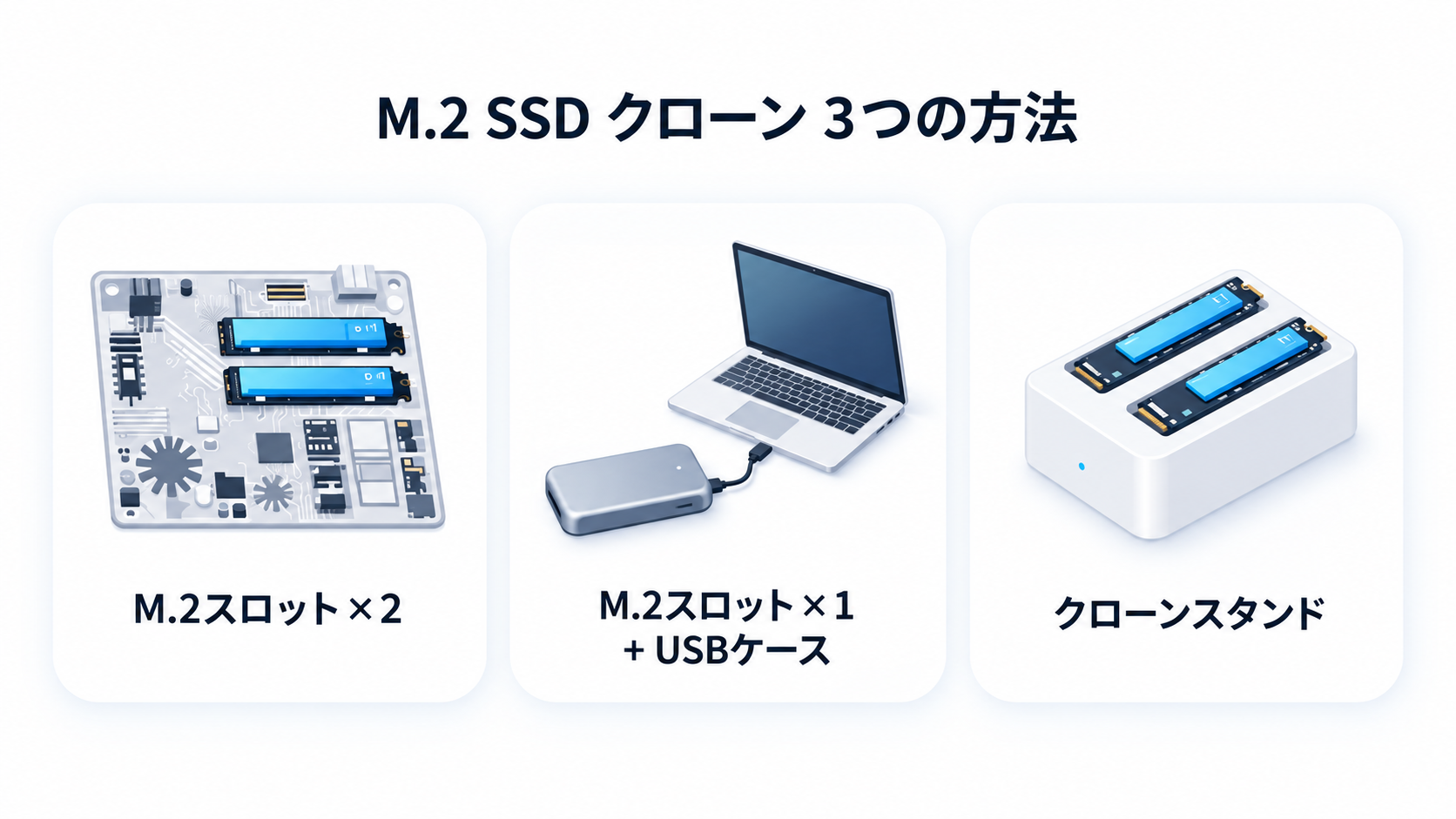
対応するM.2スロットが2つあるPCなら、2台を内部接続してソフトで移行できます。スロットが1つだけなら、新しいSSDを規格に合うM.2 USBケースやアダプターで接続する方法があります。PCを使わず丸ごと複製したい場合は、対応するクローンスタンドも選択肢になります。
| 現在の環境 | 選びやすい方法 |
|---|---|
| 対応するM.2スロットが2つある | 2台を内部接続してソフトで移行 |
| M.2スロットが1つだけ | 新SSDを対応するUSBケース/アダプターで接続して移行 |
| PCを使わず丸ごと複製したい | SATA/NVMeと容量条件が合うクローンスタンドを検討 |
| 写真や文書など一部のファイルだけ移したい | ディスククローンではなく通常のファイルコピーで十分 |
目次
M.2 SSDをクローンする前に確認すること
M.2 SATAかNVMeかを型番と仕様で確認する
M.2はSSDのフォームファクター(形状規格)で、M.2そのものがNVMeを意味するわけではありません。M.2 SSDにはSATA接続の製品と、PCIe経由でNVMeを利用する製品があります。見た目だけで判断せず、旧SSDと新SSDの型番、PCやマザーボードのM.2スロット、外付けケースの公式仕様を照合してください。
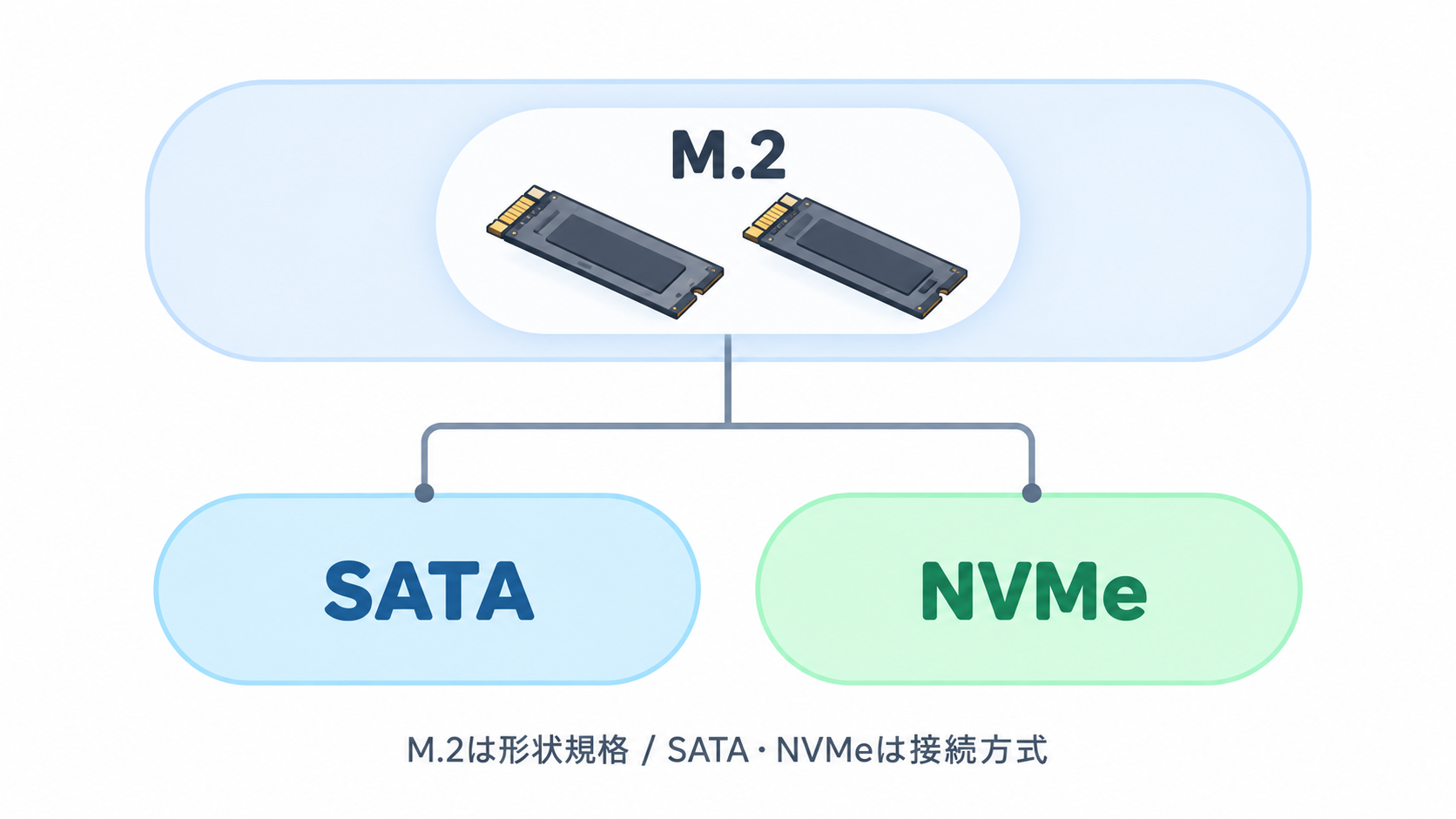
M.2スロットがあっても、すべてのM.2 SSDを使えるとは限りません。とくにUSBケースやアダプターを使う場合は、「M.2対応」だけでなくSATA対応かNVMe(PCIe)対応かまで確認します。KingstonのM.2 SSD解説でも、M.2 SSDにはSATA接続とNVMe接続があり、マザーボード側の対応確認が必要とされています。
クローン先に必要なデータがないか確認する
クローン先に選んだSSDは、処理によって既存のパーティションやデータが削除・上書きされることがあります。新SSDに必要なファイルが入っている場合は、別の場所へバックアップしてから進めてください。
開始前には、移行元と移行先をモデル名と容量の両方で確認します。容量の近いSSDが複数接続されていると、ソースとターゲットを取り違えやすいためです。
元SSDの認識が不安定なら、先にデータを確保する
元SSDが頻繁に切断される、読み込みエラーが出る、Windowsで安定して認識されない場合は、クローンを何度も試す前に重要なデータを別の媒体へ確保してください。元SSDにエラーがあると、クローンが途中で失敗することがあります。
なお、新しいSSDをWindowsに表示させるためだけに、先回りして初期化やフォーマットをする必要はありません。必要な前処理は移行ツールによって異なるため、使用するツールの案内に従います。
新旧2台のM.2 SSDをどう接続する?
M.2スロットが2つある場合
マザーボードやノートPCに利用可能なM.2スロットが2つあり、それぞれがSSDのSATA/NVMe方式に対応しているなら、旧SSDと新SSDを同時に内部接続できます。
接続後は、BIOS/UEFIやWindows、使用する移行ソフトで2台が安定して認識されることを確かめてからクローンへ進みます。新SSDが表示されない場合は、クローンを始めず、スロットの対応規格や装着状態を先に確認してください。M.2 SSDの取り付け手順そのものを確認したい場合は、PCにSSDを増設する手順も確認できます。
M.2スロットが1つしかない場合
ノートPCなどでM.2スロットが1つしかない場合は、現在のSSDをPCに残し、新しいM.2 SSDをUSBケースやアダプターに入れて外付け接続する方法があります。
ここで重要なのは、ケース側が新SSDの接続方式に対応していることです。NVMe SSDならNVMe対応、M.2 SATA SSDならSATA対応のケース/アダプターを選びます。接続が頻繁に切れる、移行ソフトから新SSDが見えないといった場合は、そのままクローンを始めず、SSDの型番とケースの対応仕様を見直してください。
PCを使わずにクローンする場合
M.2 SSD対応のクローンスタンドには、PCなしで2台のSSDを複製できる製品もあります。ただし、SATA/NVMeの組み合わせ、複製できる方向、クローン先の容量条件は製品ごとに異なります。
たとえばAOTECHの「AOK-M2SDCL-10G」はM.2 SATAとNVMeの両方を扱えますが、複製方向に制限があり、クローン先は元SSDと同容量以上であることが条件です。クローンスタンドを使う場合は、「M.2対応」という表示だけで選ばず、手元の2台のSSDで使えるかを公式仕様で確認してください。
M.2 SSDのクローン方法を選ぶ
2台のSSDを同時に認識できたら、目的に合う移行方法を選びます。
| 方法 | 向いているケース | 確認したい点 |
|---|---|---|
| SSDメーカーの移行ツール | 新SSDメーカーが専用ツールを提供している | 対応SSD・利用条件・接続条件 |
| システム移行ソフト | Windows環境をOSごと新SSDへ移したい | ソース/ターゲット、対応条件、料金 |
| クローンスタンド | PCを使わずディスク全体を複製したい | SATA/NVMe、複製方向、容量条件 |
無料で済ませたい場合は、まず新しいSSDのメーカーが移行ツールを提供していないか確認すると選びやすくなります。たとえばSamsungのSSD Upgrade案内では、MagicianのData Migration機能を使い、現在のOSが入ったドライブと移行先SSDを指定する手順が案内されています。対応するSSDや利用条件は、メーカーの最新情報を確認してください。
クローンソフトの無料・有料条件は変わることがあります。「以前は無料だった」という古い情報だけで選ばず、現在の公式ライセンス条件まで確認しておくと安心です。
RecoveritでM.2 SSDへWindowsを移行する手順
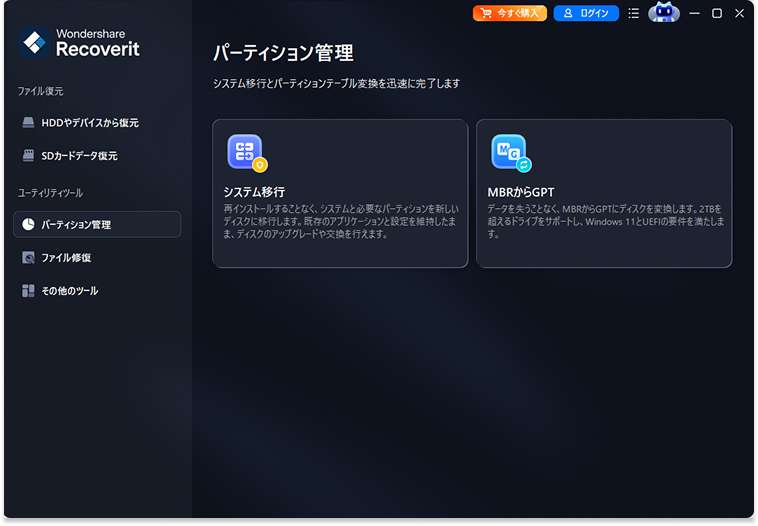
旧SSDと新しいM.2 SSDがWindowsで安定して認識され、Windows環境をそのまま新SSDへ移したい場合は、Recoveritのパーティション管理にある「システム移行」を利用できます。この機能は現在、有料プランに含まれています。
STEP 1「システム移行」を開く
Recoveritを起動し、パーティション管理から「システム移行」を選択します。
STEP 2移行元と移行先を選ぶ
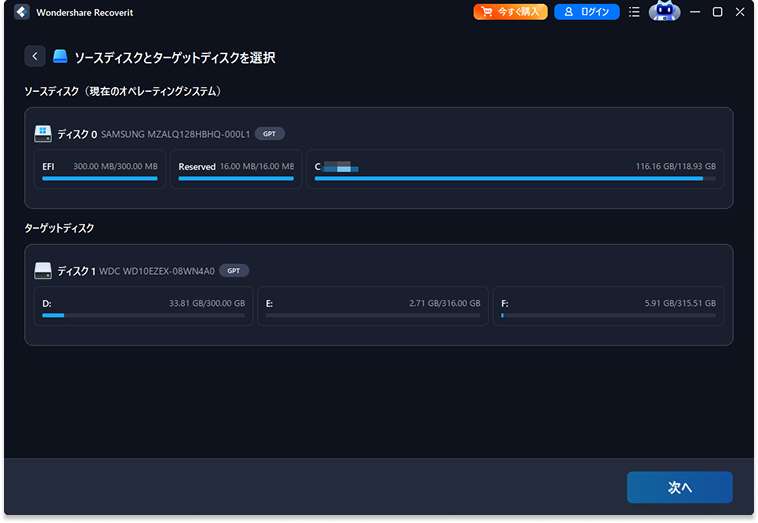
現在Windowsが入っているSSDを移行元、新しいM.2 SSDを移行先として選びます。モデル名と容量を確認し、新SSD側に必要なデータが残っていないことも、ここでもう一度確認してください。
STEP 3移行を開始し、完了まで接続を維持する
ディスクの選択に間違いがないことを確かめたら「移行開始」を実行します。処理中はSSDの接続を外したり、PCの電源を切ったりしないでください。
ここで「完了」と表示されても、まだ作業は終わりではありません。新しいM.2 SSDから実際にWindowsが起動できることを確認して、はじめて移行完了と判断できます。
クローン後にM.2 SSDへ交換して起動を確認する
クローンが終わったらPCをシャットダウンし、新しいM.2 SSDを本来使用するスロットへ取り付けます。取り付け方法はPCやマザーボードによって異なるため、機種のマニュアルに従ってください。
電源を入れたら、BIOS/UEFIで新しいM.2 SSDが認識されているかを確認します。起動候補が複数ある場合は、新SSD側のWindows Boot Managerなど、移行したWindowsの起動先を選びます。具体的な操作は、SSD換装・OS移行後のBIOS起動順序の設定手順で確認できます。
Windowsが起動したら、普段使うアプリが開くか、必要なファイルにアクセスできるかまで確認します。新SSDだけで起動でき、必要なデータを確認できるまでは、旧SSDを初期化・消去しないでください。
クローン後に容量が増えていない場合
512GBから1TBなど大容量のM.2 SSDへ移行したのに、Cドライブの容量が以前と変わらないことがあります。クローン時に元SSDと同じパーティションサイズが引き継がれ、残りが「未割り当て」になっているケースです。
Windowsの「ディスクの管理」を開き、新SSDに未割り当て領域があるか確認します。拡張したいボリュームの直後に未割り当て領域があり、Windowsの条件を満たしていれば「ボリュームの拡張」で利用領域を増やせます。操作画面から確認したい場合は、Windows 11の「ディスクの管理」でパーティションを拡張・縮小する手順を参照できます。
未割り当て領域との間に別のパーティションがあると、「ボリュームの拡張」が使えない場合があります。その場合は途中のパーティションを安易に削除せず、現在のディスク構成を確認してから対応してください。
Microsoftの「Extend a basic or dynamic volume」でも、ボリュームを拡張するには同じディスク上で対象ボリュームの直後に未割り当て領域があることなどが条件として示されています。
新しいM.2 SSDが認識されない・起動できない場合
BIOS/UEFIにも新SSDが表示されない
BIOS/UEFIに新SSD自体が表示されないなら、クローンのやり直しより先に、M.2 SSDの装着状態、SATA/NVMeの規格、スロットの対応、BIOS/UEFI設定を切り分けます。
詳しい確認順は、Recoverit JPのM.2 SSDがBIOSで認識しない原因と対処法で確認できます。
BIOS/UEFIでは見えるがWindowsが起動しない
新SSDがBIOS/UEFIで認識されているのにWindowsが起動しない場合は、起動先が旧SSDのままになっていないか、クローン処理が正常に完了したかを確認します。BitLockerを利用している環境では、ハードウェア構成や起動環境の変更後に回復キーを求められる場合があります。その場合は、BitLocker回復キーを求められた時の確認手順に進んでください。
この段階でも旧SSDは消去しません。新SSDから単独で起動できる状態を確認してから、旧SSDを再利用するか判断してください。
新SSDから単独で起動し、必要なファイルと容量まで確認できれば移行作業は完了です。そこで初めて、旧SSDをバックアップ用に残すか、再利用・消去するかを判断します。
よくある質問
FAQ:M.2 SSDクローンのよくある質問
-
Q1. M.2 SATAからNVMeへクローンできますか?
A. PC側とクローン方法の条件が合えば、M.2 SATAからNVMeへ移行できる場合があります。新しいNVMe SSDをPCのM.2スロットがサポートしているか、使用するソフトやクローン機器がその組み合わせに対応しているかを先に確認してください。M.2という形状が同じでも、SATAとNVMeは同じ接続方式ではありません。 -
Q2. クローン先のM.2 SSDは元SSDより小さくても使えますか?
A. 小さいSSDへ移行できるかは、使用中のデータ量やパーティション構成、クローンツールの仕様によって異なります。ハードウェアのクローンスタンドには「クローン先は同容量以上」という条件を設けている製品もあります。迷う場合は元SSDと同容量以上を選び、使用するソフトや機器の公式条件を確認してください。
