

 プライバシー保護 | マルウェアなし | 広告なし
 3ステップで簡単復元

「ディスクの管理」は、Windows11やWindows10に標準搭載されている、便利なストレージ管理機能です。しかし「パーティションってそもそも何かわからない」「使い方がよくわからない」という方もいるでしょう。
本記事では、「ディスクの管理」でできることや基本操作を初心者向けに解説。より便利に、安全に使える代替ツールもご紹介しているので、ぜひ参考にしてください。
目次
Part1:Windows11の「ディスクの管理」とは?

あらためて、ディスクの管理機能はどのような場面で役立つのでしょうか。まずはWindows11におけるディスクの管理機能の基礎知識を解説します。
本章で解説するポイント
- Windows標準搭載のディスク管理ツール
- 「パーティション」とは
- Windows11の「ディスクの管理」でできること
皆さんの知らない役割もあるかもしれません。ぜひ参考にしてみてください。
Part1-1:Windows標準搭載のディスク管理ツール
冒頭でも触れた通り、「ディスクの管理」はWindows11に標準で搭載されているストレージ管理ツールです。具体的には、HDDやSSDといったストレージの状態確認、フォーマット、パーティション操作などが行えます。
追加ソフトが不要で、基本的な管理であれば誰でもすぐに使えるのが魅力。まずは標準搭載のツールで困りごとを解決しようと考える方も多いはずです。
Part1-2:「パーティション」とは
ディスクの管理機能で必ずと言って良いほど目にするのが「パーティション」の文言です。そもそもパーティションとは何かをご存じでしょうか。
パーティションとは、1台のディスクを複数の領域に分けたものです。例えば、パソコンの「Cドライブ」と「Dドライブ」は、一見すると物理的に全く別のディスクにそれぞれ作られているように思えます。しかし実際には、同じディスク内に作られた別々の「パーティション」ということになります。
このように用途ごとに領域を分けることで、データ整理やバックアップがしやすくなります。
Part1-3:Windows11の「ディスクの管理」でできること
「ディスクの管理」では、以下のような操作ができます。
- ディスク・ボリュームの状態確認
- フォーマット
- ボリュームの作成・削除
- パーティションの拡張・縮小
ただし、操作内容によっては制限もあるため注意が必要しましょう。
具体的な使い方や操作手順は次の項目で解説します。
Part2:Windows11の「ディスクの管理」の使い方
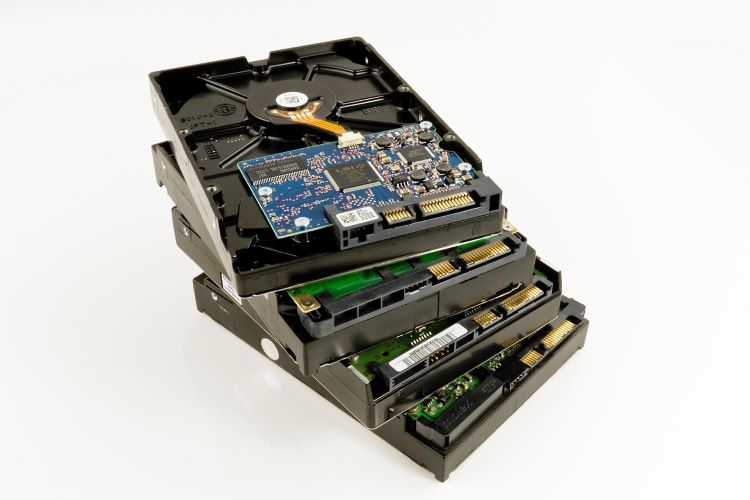
早速、ディスクの管理機能の基本的な使い方をご紹介します。今回解説する機能は次の5つです。
本章で解説する主な操作
- 「ディスクの管理」を開く
- ディスクをフォーマットする
- ボリュームを作成する
- パーティションを拡張・縮小する
- パーティションを分割・結合する
開き方がわからないという方も、一緒に操作をしていけばすぐに使えるようになります。ぜひ参考にしてくださいね。
Part2-1:「ディスクの管理」を開く
まずはディスクの管理を開いてみましょう。開き方はとても簡単です。
ステップ1 画面下のタスクバーにあるWindowsボタンを右クリックし[ディスクの管理]を選択してください。
![Windowsボタンを右クリックし[ディスクの管理]を選択](https://recoverit.wondershare.jp/images/article-trans-image/3276/windows11-disk-management-guide3.png)
そうするとすぐにディスクの管理機能を起動できます。
Part2-2:ディスクをフォーマットする
「フォーマット」とは、初期化を意味します。記憶領域のトラブルや、新しい外付けストレージを利用する時にフォーマットを行うことが多いです。
フォーマットを行うと、フォーマットしたドライブ内のデータがすべて消えるので注意が必要です。もしもすでに保存データの入っているドライブをフォーマットする場合は、必ずデータのバックアップを行いましょう。
ディスクの管理でフォーマットを行う手順は次の通りです。
ステップ1 黒で表されている「未割り当て」のボリュームのうち、フォーマット(初期化)したいボリュームを右クリックし[フォーマット]を選択します。
![黒で表されている「未割り当て」のボリュームのうち、フォーマット(初期化)したいボリュームを右クリックし[フォーマット]を選択](https://recoverit.wondershare.jp/images/article-trans-image/3276/windows11-disk-management-guide4.png)
これで右クリックしたボリュームのフォーマットが簡単に行えます。
Part2-3:ボリュームを作成する
ボリュームの作成方法も簡単です。まずは未割当の領域を確保しましょう。
ステップ1 未割り当ての領域を右クリックし[新しいシンプルボリューム]を選択します。
![未割り当ての領域を右クリックし[新しいシンプルボリューム]を選択](https://recoverit.wondershare.jp/images/article-trans-image/3276/windows11-disk-management-guide5.png)
画面の案内に従って、ボリュームサイズやドライブ文字の指定を行ってください。最後にボリュームのフォーマットを行い操作は完了です。
Part2-4:パーティションを拡張・縮小する
ステップ1 対象のボリュームを右クリックし[ボリュームの拡張]または[ボリュームの縮小]を選択して設定を進めます。
![ボリュームを右クリックし[ボリュームの拡張]または[ボリュームの縮小]を選択](https://recoverit.wondershare.jp/images/article-trans-image/3276/windows11-disk-management-guide6.png)
拡張する場合は、[ボリュームの拡張ウィザード]の画面であらためてサイズを調整します。縮小する場合も同様に、[ボリュームの縮小ウィザード]の画面でサイズを調整しましょう。
Part2-5:パーティションを分割・結合する
Windows標準搭載のディスクの管理機能では、直接的にパーティションの分割や結合を行うメニューが存在しません。
そのため、パーティションの分割・結合といった操作を行いたい場合は、未割り当て領域を確保のうえ、新しくボリュームを作成したり、ボリュームを拡張したりするなどの調整が必要です。
パーティションの分割を行う場合
- パーティション(ボリューム)を作成する
- 2つのボリュームのサイズを調整し、分割したものとみなす
パーティションの結合を行う場合
- 結合したいパーティション(ボリューム)のうち、いずれかを残して他のパーティションを削除する
- 残ったパーティションを拡張・縮小しサイズを調整する
この方法を実行すると削除したパーティションのデータはすべて消えてしまいますのでご注意ください。実質的に、すべてのデータを保持したままパーティションを結合することはできません。
Part3:「ディスクの管理」機能を補うおすすめ代替ツールをご紹介
Windows標準搭載のディスクの管理機能は、手軽に使えて便利ですが、高度なパーティション操作や、トラブル時の対応には不向きな場面もあります。
そうした不足を補えるのが代替ツールです。「Recoverit(リカバリット)」はデータ復元専門ソフトですが、この度新機能の搭載により、簡単に柔軟なパーティション管理が行えるようになりました。
今回は「ディスクの管理」では機能不足を感じる方へ向けて、Recoveritのメリットを3つご紹介します。
Recoveritの主なメリット
- Windowsの再インストール不要でPCを丸ごとコピー可能
- セキュアブート非対応によるアップグレードエラーの解決にも
- 専門知識がなくても安全・手軽にパーティション管理ができる
Part3-1:Windowsの再インストール不要でPCを丸ごとコピー可能
Recoveritでは、Windowsを再インストールすることなく、OSや設定、インストール済みソフトを含めた環境をそのまま新しいSSDへ移行できます。
HDDからSSDへの換装や、Cドライブの容量不足の解消も一括で対応でき、移行後はディスクを差し替えるだけですぐに起動できるため大変便利です。
Part3-2:セキュアブート非対応によるアップグレードエラーの解決にも
Windows11へのアップグレードで問題になりやすいMBR形式のディスクも、データを削除せずにGPT形式へ変換できます。
標準の「ディスクの管理」では初期化が必要な作業も、代替ツールなら安全に対応でき、アップグレードエラーや大容量ディスクによる問題も解消が可能です。
Part3-3:専門知識がなくても安全・手軽にパーティション管理ができる
Recoveritは多機能・高性能でありながら、複雑なコマンド操作は不要です。
直感的に操作できるインターフェースで、パーティション構成の変更やディスク形式の変換も視覚的に行えるため、初心者でもミスを防ぎながら安全に管理できます。
Recoveritはお試しが可能なので、ぜひ無料ダウンロードでお試しください。本来のメイン機能であるデータ復元にもおすすめです。