

 プライバシー保護 | マルウェアなし | 広告なし
 3ステップで簡単復元

Acronis True Image WD Editionは、WD(Western Digital)の対応ストレージを接続した環境で利用でき、クローン作成やシステムバックアップなどを行えるソフトウェアです。
本記事では、Acronis True Image WD Editionの使い方や使えない原因、使えない時のおすすめ代替ソフトをご紹介します。効率良くバックアップ作業を行いたい方は、ぜひ参考にしてください。
目次
Part1:Acronis True Image WD Editionの概要
まずはAcronis True Image WD Editionについて、どのようなソフトウェアなのかを初心者向けに解説します。
解説ポイント
- Acronis True Image WD Editionでできること
- 「WD Edition」と「for Crucial」の違い
- クローンディスクを作成する際の注意点
特に初めてクローンディスクを作成する方は、注意点もぜひあわせて参考にしてみてくださいね。
Part1-1:Acronis True Image WD Editionでできること
Acronis True Image WD Editionは、主にクローンディスクを作成するために重宝されています。
ここで言うクローンディスクとは、SSDに保存されているデータだけでなく、設定やアプリケーションなど、PCのあらゆる中身をOSごとバックアップしたディスクのことです。
通常、バックアップというと、ドキュメントや画像などのデータ、アプリケーションやソフトウェアの保存データなどのデータコピーがメインとなります。システム設定など、どうしても引き継げない情報もあり、PCの買い替えやSSDの引っ越しなどといった場面で不便を感じている方もいるでしょう。
クローンディスクはPC(SSD)の中身を丸ごとバックアップできるので、効率良く作業を進められるのが大きなメリットです。
Part1-2:「WD Edition」と「for Crucial」の違い
Acronis True Imageシリーズには、今回ご紹介する「WD Edition」のほかに、「for Crucial」といったツールもあります。
「for Crucial」は、その名の通りCrucial製ディスクに特化したツールとなっており、他社製ディスクを接続してもクローンディスクの作成はできません。
一方の「WD Edition」は、Sundisk、Transcend、Westeam Digital、Crucialいずれかのブランド製ディスクであれば対応が可能です。
どちらもクローンディスクの作成、システムバックアップ、ランサムウェア保護といった機能性に変わりはありません。
Part1-3:クローンディスクを作成する際の注意点
必ず時間に余裕のあるタイミングで行いましょう
Acronis True Image WD Editionでクローンディスクを作成する際は、必ず時間に余裕のあるタイミングで行いましょう。
クローンディスクはSSDの中身を丸ごとバックアップするため、データ量が多いほど時間がかかります。数時間程度かかることもありますので、業務中や、重要な作業中、合間などに行うのは避けましょう。
使用できるディスクのブランドが限られています
また、Acronis True Image WD Editionは、先述の通り使用できるディスクのブランドが限られています。クローン元、クローン先のいずれかで接続されていれば問題はありません。
Sundisk、Transcend、Westeam Digital、Crucial以外のSSDを使用する場合は、記事の最後にご紹介している代替ソフトのご利用をご検討ください。
Part2:Acronis True Image WD Editionの使い方

Acronis True Image WD Editionは、シンプルなインターフェースなので、それほど難しい操作はありません。
このパートでは
主な対処法
- Acronis True Image WD Editionのダウンロード方法
- 基本の使い方
上記の2つをご紹介します。
Part2-1:Acronis True Image WD Editionをダウンロードする
Acronis True Image WD Editionは、WD公式のダウンロードページから入手しましょう。
参考:WD公式:Acronis True Image WD Edition
また、ファイルサイズが大きめなので、ストレージにも余裕を持たせておくことが重要です。
ステップ1 Westean公式サイトでAcronis True Image WD Edition(for Westean Digital)の[ダウンロード用]ボタンをクリック
![公式サイトでAcronis True Image WD Edition(for Westean Digital)の[ダウンロード用]ボタンをクリック](https://recoverit.wondershare.jp/images/article-trans-image/3457/acronis-true-image-wd-edition-clone-guide3.png)
ステップ2 Zipファイルを右クリックし[すべて展開]を選択
![Zipファイルを右クリックし[すべて展開]を選択](https://recoverit.wondershare.jp/images/article-trans-image/3457/acronis-true-image-wd-edition-clone-guide4.png)
ステップ3 ソフトを起動し[インストール]を選択後、[アプリケーションを開始]をクリック
![ソフトを起動し[インストール]を選択後、[アプリケーションを開始]をクリック](https://recoverit.wondershare.jp/images/article-trans-image/3457/acronis-true-image-wd-edition-clone-guide5.png)
これで準備は完了です。該当ブランドのSSDを接続し、作業を開始します。
Part2-2:ソフトウェアの基本の使い方
Acronis True Image WD Editionを使用したクローンディスクの作成手順は簡単です。
ステップ1 [ツール]から[ディスクのクローン作成]を選択
ステップ2 クローン元のディスクを接続した状態で、クローン元ディスクの名称を選択
ステップ3 ターゲットディスクとして、クローン先のディスクの名称を選択
ステップ4 クローン元、クローン先ディスクが正しく選択されていることを入念に確認
ステップ5 [実行]を選択
Part3:WD Editionでクローン作成失敗・使えない原因
WD Editionを使用した際、クローン作成に失敗してしまう、使えない、あるいはゲージが上手く進んでいかないといったトラブルをよく耳にします。
考えられる主な原因は次の3つです。
主な原因
- クローン元ドライブに不良セクタが存在している
- PCとソフトウェアの相性の問題
- PCの電力不足
Part3-1:クローン元ドライブに不良セクタが存在している
「不良セクタ」とは、HDDやSSDといった記録媒体でデータの読み書きが正常に行えなくなった領域のことを指します。
このような場合、chkdskコマンドを実行すると診断と自動修復ができます。
chkdskコマンドについては以下の記事で解説しているので、参考にしてみてください。
不良セクタの概要や対処の考え方は、以下も参考になります:
参照記事:ハードディスクのバッドセクターとは|特徴・原因・対処法まとめ
CHKDSKに関するトラブルや実行時の注意点は、以下の記事も参考にしてみてください:
「RAWドライブにCHKDSKは利用できません」エラーの修復方法
Part3-2:PCとソフトウェアの相性の問題
「ディスククローン作成」の実行自体はできたけど、全く進まないと言う場合、PCとソフトウェアの相性が良くないといった可能性が考えられます。
この場合は、代替ソフトの利用によって解決できる可能性が高いです。なお、代替ソフトは記事の最後でご紹介しています。
Part3-3:PCの電力不足
PCの電力不足によってパフォーマンスが低下しているケースもあります。
特にノートPCでバッテリー駆動している場合は、電源ケーブルを接続した状態で試してみると良いでしょう。
Part4:WD Editionでクローン作成できない時のおすすめ代替ソフト
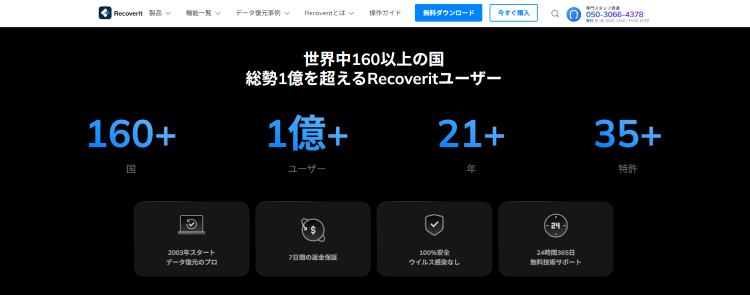
WD Editionでクローン作成ができない場合、代替ソフトの利用で簡単に解決することがあります。
「Recoverit(リカバリット)」は高性能なデータ復元ソフトですが、新機能の追加によってクローンディスクの作成が可能となりました。
これにより、PCの丸ごとバックアップから、万が一の時のデータ復元までを一貫して行える便利なソフトウェアへと進化を遂げています。
初心者でも直感的に操作できる親しみやすいインターフェースを採用していますので、お困りの方はぜひ無料ダウンロードでお試しください。
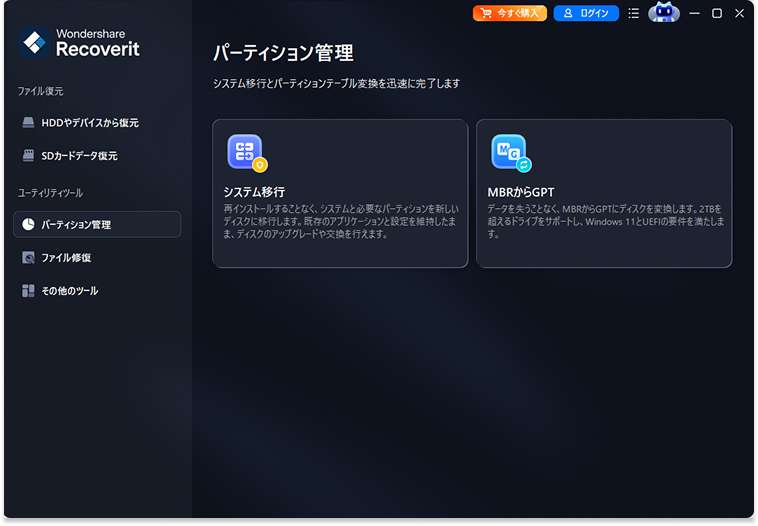
ステップ1Wondershare 「Recoverit」を起動し、「システム移行」を選択する
Recoveritを起動すると、メインメニューが表示されます。メニューから「システム移行」をクリックします。
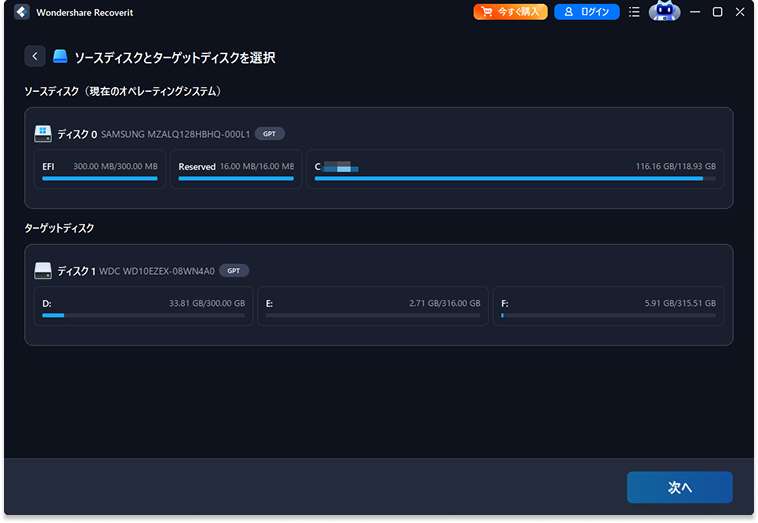
ステップ2移行元(HDD)と移行先(SSD)を選択する
画面にパソコンに接続されているディスクの一覧が表示されます。移行元として現在のHDDを、移行先として新しいSSDをそれぞれ選択してください。移行先のSSD容量が移行元HDDの使用データ量より大きいことを確認してから次へ進みます。
ステップ3「移行開始」をクリックし、完了を待つ
ディスクの選択が完了したら「移行開始」ボタンをクリックします。OS・インストール済みのアプリ・各種設定データが自動的にSSDへコピーされます。処理が完了するまでパソコンの電源は切らないようにしてください。移行にかかる時間はデータ量によって異なります。
ステップ4移行完了を確認する
「移行が完了しました」と表示されれば、OS移行は完了です。この段階で、現在のWindows環境がそのままSSDに複製されています。次の手順でSSDをパソコン本体に取り付けます。
また、HDD・SSDスタンドでは、パソコンを使わずにHDDデータのクローンをまるごとコピー・クローンできる機能が備わっている製品もあります。手間をかけたくないという方はスタンドを活用するのもよいでしょう。
OS移行(HDD→SSD)の全体像を確認したい場合は、以下も参考になります:Windows10 OSをHDDからSSDへ移行する