

 プライバシー保護 | マルウェアなし | 広告なし
 3ステップで簡単復元

SSDの買い替えでデータ移行が必要となった際は、OSごとまとめてコピーできるAcronis True Image for Crucialが便利です。
本記事では、Acronis True Image for Crucialの使い方を解説。ソフトウェアのダウンロード方法から、基本的な操作手順までわかりやすくご紹介しています。使えない場合のおすすめ代替ツールもご紹介しているので、Crucial製SSDをお持ちでない方もぜひ参考にしてください。
目次
Part1:Acronis True Image for Crucialとは

ソフトウェアを使いこなすには、機能性や用途を正しく理解することがポイントです。まずはAcronis True Image for Crucialとは何かを以下のパートに沿って解説します。
解説ポイント
- Acronis True Image for Crucialでできること
- Acronis True Image for Crucialが役立つ場面
- ソフトが使えない・クローン作成に失敗する理由
Part1-1:Acronis True Image for Crucialでできること
Acronis True Image for Crucialは、Crucial製SSDの利用ユーザーを対象に提供されている、データのクローンを作成できるツールです。
WindowsOSやシステム設定、インストールしたアプリケーションなどを丸ごとコピーできる機能によって、データ移行が楽になり、効率的にバックアップと復元作業が行えます。
しかし、無料で使える反面、Crucial製SSD利用ユーザー以外は使えない点には注意が必要です。
他社クローンソフトとの比較
Crucial製SSD専用である本ソフトと、メーカー制限のない汎用クローン作成ソフトの違いを比較してみましょう。
| 比較項目 | Acronis True Image for Crucial |
Recoverit OS移行機能 |
EaseUS Todo Backup Free |
|---|---|---|---|
| 対応メーカー | Crucial製SSDのみ | 全メーカー対応 | 全メーカー対応 |
| 価格 | 完全無料 (Crucial SSD所有者) |
有料 (無料体験版あり) |
無料版あり (機能制限あり) |
| 操作の簡単さ | ○ 中級者向け |
◎ 初心者でも簡単 |
○ やや複雑 |
| 日本語サポート | ✅ | ✅ | ✅ |
| 自動パーティション調整 | ✅ | ✅ | △ 手動設定必要 |
| データ復元機能 | ❌ | ✅ 強力な復元機能搭載 |
△ 基本的な復元のみ |
| 起動ドライブ作成 | ✅ | ✅ | ✅ |
| クローン作成速度 | ◎ 高速 |
◎ 高速 |
○ 標準的 |
| おすすめ度 | ⭐⭐⭐⭐ (Crucial所有者) |
⭐⭐⭐⭐⭐ (全ユーザー) |
⭐⭐⭐ |
💡 Recoverit編集部の評価
Crucial製SSDをお持ちの方には、Acronis True Image for Crucialは完全無料で高機能なため最適な選択肢です。一方、他メーカーのSSD/HDDをお使いの方や、クローン作成とデータ復元を1つのソフトで管理したい方には、Recoveritがおすすめです。
お手持ちのSSDがCrucial製でない方は記事の後半にある「Part3:Acronis True Image for Crucialが使えない時の代替ソフトをご紹介」をご覧ください。HDDやSSDで利用できる代替ソフトをご紹介しています。
Part1-2:Acronis True Image for Crucialが役立つ場面
本ソフトは、例えば以下のような場面で役立ちます。
- ストレージの圧迫によってパソコンの動作が重く感じるようになった時
- SSDのデータを丸ごと別のSSDへコピーしストレージの容量不足を解消したい時
- Windowsを再インストールやアプリの再設定をせずにデータを移行したい時
とくに大容量データの移行や、Windowsの再インストールには時間がかかるため、そうした課題を解決するのにもおすすめです。
Part1-3:ソフトが使えない・クローン作成に失敗する理由
Acronis True Image for Crucialを利用するうえで、「クローン作成に失敗してしまう」「そもそもソフトが使えない」という問題に直面するケースは多いです。
よくある失敗パターンと原因
⚠️ パターン1:「Crucial製SSDが検出されません」と表示される
原因:
- Crucial製SSDが接続されていない(他社製SSDを使用)
- SSDの接続方法に問題がある(USB変換アダプター経由の場合、認識されないことがある)
- SSDのファームウェアが古い
解決策: 必ずCrucial製SSDを用意するか、代替ソフト(Recoverit等)の使用を検討してください。
⚠️ パターン2:クローン作成中にエラーが発生する
原因:
- コピー先のSSD容量がコピー元より小さい
- 不良セクタが存在する
- ディスクが暗号化されている(BitLocker等)
- ウイルス対策ソフトがプロセスをブロックしている
解決策: Windows標準の「ディスクの管理」で実際の使用容量を確認し、暗号化を一時解除してから再試行してください。
⚠️ パターン3:「未割り当て領域」「サポート外」と表示される
原因:
- 新品のSSDが初期化されていない
- ディスクフォーマットがGPTとMBRで混在している
解決策: Windowsの「ディスクの管理」で、コピー先SSDを右クリック→「ディスクの初期化」を実行してください。
※既存データがある場合は消去されるため注意
まず、クローン作成に失敗する理由としては、次のような原因が考えられます。
- SSDが正しく接続できていない
- SSDのディスク構成に問題がある(未初期化、フォーマット形式の不一致)
- パソコンのスペック不足によりパフォーマンスを発揮できていない
- コピー先の容量がコピー元より小さい
- ディスクに不良セクタが存在する
「そもそもソフトが使えない」という場合、多くはCrucial製のSSDが接続されていないことが原因です。また、パソコンやストレージの空き容量が本ソフトの要件を満たしていない可能性も考えられますので、公式サイトで再確認してみてください。
システム要件(2026年2月現在)
- OS: Windows 11/10/8.1/8/7 SP1(32bit/64bit)
- メモリ: 最低1GB以上(推奨2GB以上)
- ディスク空き容量: 約1.5GB以上
- インストーラーサイズ: 約700MB前後
- 必須条件: Crucial製SSDがシステムに接続されていること
なお、本ソフトのインストーラーは約700MBのサイズがありますので、ストレージとダウンロード時間には余裕をもって取り組みましょう。
Part2:Acronis True Image for Crucialの使い方

Acronis True Image for Crucialの使い方を3つのパートに分けて解説します。
主な手順
- ソフトウェアをダウンロードする
- ストレージとPCを接続する
- 基本的な操作手順
Part2-1:ソフトウェアをダウンロードする
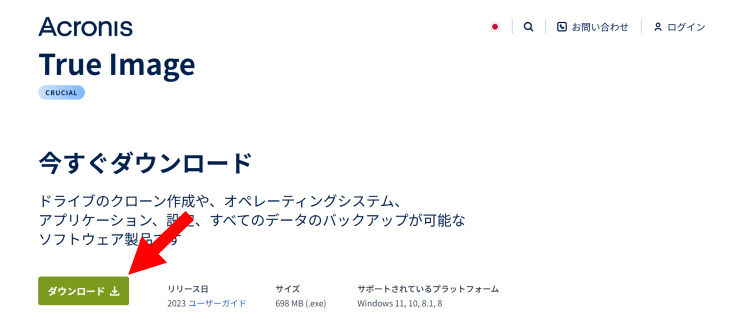
Acronis True Image for Crucialのソフトウェアは、必ず公式サイトからダウンロードを行いましょう。実態の不明なサイトからのダウンロードはウイルス感染などのリスクが潜んでおり危険です。
ダウンロード時の注意事項
- 非公式サイトからのダウンロードは厳禁: マルウェアが混入している可能性があります
- ブラウザのセキュリティ警告: 正規版でも「不明な発行元」と表示されることがありますが、公式サイトからであれば問題ありません
- ダウンロード時間: 約700MB前後のため、ネット環境によっては10〜30分かかる場合があります
ステップ1 公式サイトにアクセスし「ダウンロード」をクリック
ステップ2 ダウンロードフォルダからインストーラーを起動
ダウンロードフォルダに保存されたAcronisTrueImage_Crucial.exeファイルをダブルクリックしてソフトをインストールしましょう。
インストール時のヒント
- インストール時間は約5〜10分程度です
- 他のアプリケーションは閉じておくことを推奨(パフォーマンス確保のため)
- ウイルス対策ソフトが反応する場合は、一時的に無効化するか除外設定を行ってください
Part2-2:ストレージとPCを接続する
Crucial製SSDとPCを接続しましょうAcronis True Image for Crucialは、外付けSSD、内臓SSDのどちらにも対応しています。
正しく認識されない場合は、ケーブルや接続ポートが正しいかどうか、接続口などに物理的な破損がないかなどをご確認ください。
Part2-3:基本的な操作手順
Acronis True Image for Crucialを初めて起動すると、使用許諾契約の画面が表示されます。内容をよく読み、[同意する]にチェックを入れて進みましょう。「Acronis カスタマーエクスペリエンスプログラム」への参加は任意です。
Acronis True Image for Crucialが起動すると、クローン作成、バックアップ構成、アップグレードメニューが選択できます。
なお、クローン作成とバックアップ構成は、似ているようで異なるため注意が必要です。
- クローン作成:現在起動中のディスクの内容を再起動などすることなく、その場で別のディスクへ移行できる
- バックアップ構成:ディスクの内容を1つのファイルとして保存できる
ここでは、クローン作成の手順をご紹介します。
ステップ1 [クローン作成ウィザードを開始]をクリック
ステップ2 クローンモード[自動]または[手動]を選択
手動でクローンの内容を制御したい場合は[手動]を選択しましょう。
ステップ3 コピー元のディスクを選択
未割り当て/サポート外となっている場合は、Windows標準搭載の「ディスクの管理」機能を使用してディスクの未割り当てとなっている部分をフォーマットしましょう。
※すでに割り当て済みの部分をフォーマットするとデータが消えるため注意してください。
ステップ4 コピー先のディスクを選択
ステップ5 状況にあわせてクローン作成の方法を選択
ステップ6 [実行]をクリック
これで作業は完了です。
Part3:Acronis True Image for Crucialが使えない時の代替ソフトをご紹介

「Crucial製のSSDを持っていないからソフトが使えない…」という方もご安心ください。代替ソフトとして利用できる「Recoverit」をご紹介します。
Recoveritはデータ復元専門ソフトとして誕生したものですが、この度のアップデートにより、初心者でも簡単にクローン作成ができる「OS移行機能」が追加されました。注目の新機能を3つのパートに分けてチェックしてみましょう。
注目の新機能
- 初心者でも簡単にクローン作成が可能
- SSDやHDDの引っ越しがラクに
- クローン作成以外にも使える便利な機能
Part3-1:初心者でも簡単にクローン作成が可能
Recoveritの「システム移行」機能を使えば、OSや設定、アプリケーションなどを再インストール不要で丸ごとコピーができます。
✅ Recoveritが選ばれる理由
- メーカー制限なし: Crucial、Samsung、Western Digital、Kingmax、SanDiskなど全メーカーのSSD/HDDに対応
- わずか3ステップ: コピー元とコピー先を選んで「実行」をクリックするだけ
- 直感的なUI: パソコン初心者でもすぐに操作を覚えられるシンプル設計
- 日本語完全対応: サポートも日本語で受けられる安心感
Acronis True Image for Crucialが使用できないユーザーにもおすすめです。
Part3-2:SSDやHDDの引っ越しがラクに
本新機能は、Cドライブの容量不足やディスクの老朽化対策としても有効です。
こんなシーンで活躍
- 容量不足の解消: 256GBのSSDから1TBのSSDへアップグレード時に、パーティションサイズを自動調整してくれます
- 速度改善: 古いHDDから新しいSSDへの移行で、起動時間が劇的に短縮(実測:約2分→15秒)
- 予防的交換: 異音が出始めたHDDや、使用年数が5年を超えたストレージの交換時にデータ消失リスクを回避
- デュアルブート環境: 複数のOSをインストールしている環境でも、パーティション構成を維持したままクローン可能
Part3-3:クローン作成以外にも使える便利な機能
Recoveritは本来、データ復元機能を備えた専門的なソフトです。万が一重要なデータが消えてしまっても、データ復元機能で簡単に失ったデータを取り戻せます。
1つのソフトで2つの安心
|
クローン作成
|
データ復元
|
クローン作成とデータ復元が1つのソフトになったことで、安心してデータ移行が可能になります。ぜひ無料ダウンロードでお試しください。
では、実際にRecoveritを使って、増設したSSDにシステムを移行してみましょう。手順はわずか3ステップです。
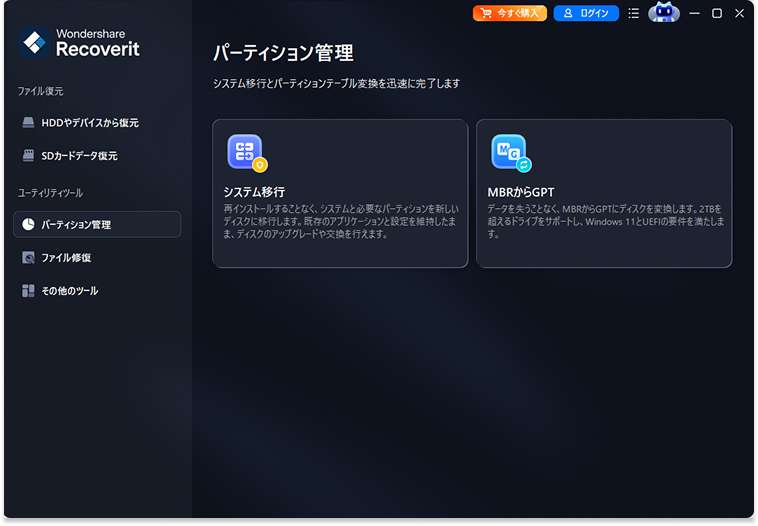
ステップ1 「システム移行」を選択
Recoveritを起動し、左側メニューの「パーティション管理」をクリックします。
機能一覧の中から「システム移行」を選択しましょう。
ステップ2 コピー元とコピー先を選ぶ
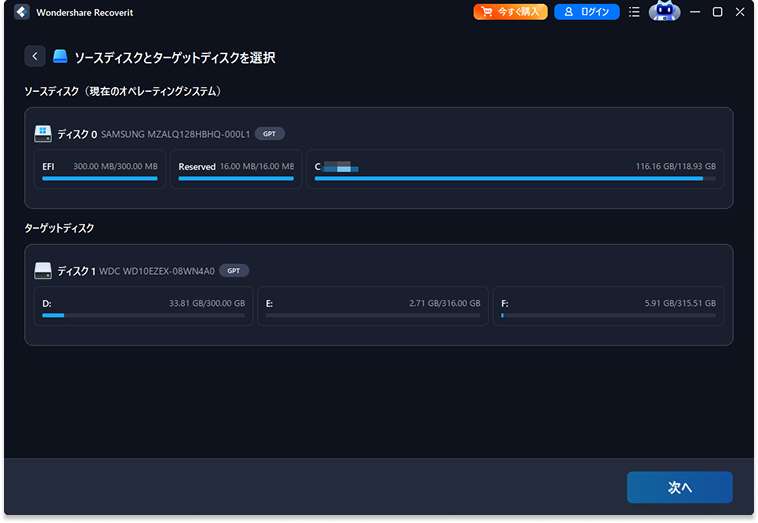
画面の案内に従ってディスクを選択します。
- ソースディスク(コピー元): 現在Windowsが入っているディスク(古いHDDなど)
- ターゲットディスク(コピー先): 今回増設した新しいSSD
OSを含むパーティションが自動的に選択されます。「次へ」をクリックして、移行後のイメージを確認しましょう。
ステップ3 移行を実行&起動ドライブの変更
「実行」ボタンを押すと、システムのコピーが始まります。
移行が完了したら、PCを再起動して「BIOS(UEFI)」画面から、起動順位を新しいSSDに変更してください。
重要:起動設定の変更について
SSDへシステムを移しただけでは、古いHDDから起動してしまうことがあります。
BIOS画面での設定変更方法は、PCメーカーによって異なります。一般的な手順は以下の通りです。
- PC起動時にF2、F12、DEL、Escキーのいずれかを連打(メーカーによって異なる)
- 「Boot」または「起動」タブを選択
- 起動順位の1位を新しいSSDに変更
- 設定を保存して再起動(通常はF10キー)
詳しい手順は以下の記事で解説しています:
まとめ:状況に応じて最適なクローン作成ツールを選ぼう
Acronis True Image for Crucialは、Crucial製SSD所有者にとって無料で高機能なクローン作成ソフトです。一方、他社製ストレージをお使いの方や、データ復元機能も必要な方には、Recoveritのような汎用ソフトが最適です。
ポイント
- ✅ Acronis True Image for CrucialはCrucial製SSD専用の無料クローン作成ソフト
- ✅ OSやアプリを再インストール不要でまるごと移行できる
- ✅ クローン失敗の主な原因は「容量不足」「未初期化ディスク」「他社製SSD使用」
- ✅ Crucial製SSD以外ではRecoveritなどの代替ソフトを活用
- ✅ クローン作成後は必ずBIOSで起動順位を変更する
最適なツールは?
|
Acronis True Image for Crucial こんな人におすすめ:
|
Recoverit こんな人におすすめ:
|
どちらのツールも優れた機能を持っていますが、ご自身の環境と目的に合わせて選択することが重要です。クローン作成前には必ず重要データのバックアップを取り、余裕を持って作業を行いましょう。