

 プライバシー保護 | マルウェアなし | 広告なし
 3ステップで簡単復元
確定申告書等作成コーナーで保存した「.data」ファイルは、PDFのようにダブルクリックして開くファイルではありません。作成を続ける場合は、国税庁の確定申告書等作成コーナーで「保存データを利用して作成」→「作成再開」から読み込みます。操作画面が変わった場合は、e-Taxの公式FAQで現在の読み込み手順を確認できます。
「ファイルはあるのに開けない」「Acrobatでエラーになる」という場合は、ファイルが壊れているとは限りません。まず拡張子と開き方を確認してください。一方、保存した.dataそのものが見つからない場合は、開き方ではなく「ファイルを探す/紛失したファイルへの対処」に切り替えます。
.dataファイルを検索したときは、検索結果を直接開かないでください。検索結果の.dataを直接クリックして開くと、ファイルが壊れて使用できなくなるおそれがあります。「ファイルの場所を開く」で保存先を確認する手順は、国税庁の案内に沿ったものです。
| 今の状態 | 最初にすること | 判断 |
|---|---|---|
| .dataはあるが、ダブルクリックしても開かない | 作成コーナーの「作成再開」から読み込む | 通常のファイルのように直接開かなくてよい |
| Acrobat / Readerでエラーになる | 拡張子が.dataか確認する | .dataはPDFではないため、Acrobatでは開けない |
| 「保存データ読込」でエラーになる | 拡張子・年分・ファイル破損の可能性を確認する | 直接開く問題とは別の切り分けが必要 |
| .dataの保存場所が分からない | 「ダウンロード」または*.dataで検索する |
見つけたら直接開かず保存場所を確認する |
| 拡張子が.datだった | .dataとは別ファイルとして扱う | DATファイルの開き方を確認する |
目次
確定申告の.dataファイルを正しく開く方法
作成途中で保存した本年分の.dataを再開する場合は、ファイル自体を開くのではなく、確定申告書等作成コーナーに読み込ませます。パソコンでは次の順に進みます。
- 確定申告書等作成コーナーを開き、「保存データを利用して作成」を選びます。
- 「作成再開」を選びます。「保存データの読込」画面が表示されます。
- 「ファイルの選択」から、保存している.dataファイルを選びます。
- 選択したファイル名が表示されたことを確認します。
- 「保存データ読込」を選び、読み込み後に作成を再開します。
つまり、「.dataを開く」というより、作成コーナーに保存データを読み込ませて続きを開くと考えると分かりやすいです。
確定申告書等作成コーナーの.dataはPDFではないため、Acrobat / Acrobat Readerでは直接開けません。PDFとして表示・保存したい場合は、作成コーナー側でPDFを出力します。ファイル形式の違いはAdobeの確定申告ファイルFAQでも確認できます。
保存した.dataファイルが見つからないときの探し方
保存先を指定せずに保存した場合は、まず「ダウンロード」フォルダを確認します。そこに見つからない場合は、Windowsのエクスプローラーでパソコン全体を検索します。
- エクスプローラーを開き、「ダウンロード」を確認します。
- 見つからなければ「PC」を選び、検索欄に
*.dataと入力します。 - 該当するファイルが見つかったら、直接開かず「ファイルの場所を開く」で保存場所を確認します。
この検索方法と注意点は国税庁の「入力したデータの保存場所が分からない場合」に沿ったものです。Macでも保存先を指定しなければダウンロードフォルダに保存される場合がありますが、探し方はWindowsと異なります。
「保存データ読込」でエラーになるときの確認ポイント
.dataを正しい画面から選んでも読み込めない場合は、次の順に確認すると原因を切り分けやすくなります。
1. 本当に拡張子が「.data」か確認する
確定申告書等作成コーナーの保存データ読込で扱うのは.dataです。.pdfや.xtxは同じ画面から読み込めません。ファイル名の末尾だけで判断しにくい場合は、ファイルのプロパティで種類を確認してください。
2. その年分のデータを読み込める画面か確認する
読み込み可能な年分や入口は、利用している作成コーナーの年度と目的によって変わります。特に前年の保存データを今年の申告へ引き継ぐ場合は、「作成再開」ではなく後述の「新規作成」側から読み込みます。
3. 直接開いたり上書きしたりしていないか確認する
.dataを直接開いたり上書きした履歴がある場合は、ファイルが破損して読み込めなくなっている可能性も確認します。現在の作成コーナーで保存データを読み込めない場合、申告書作成には利用できず、初めから作成し直す案内になっています。該当条件は国税庁の保存データ読込エラーFAQで確認できます。
「ファイルは存在するが作成コーナーで読めない」状態と、「ファイル自体を削除・紛失した」状態は別です。Recoveritなどのデータ復元ソフトは、作成コーナーの読込エラーを修復するためのツールではありません。
前年の.dataを今年の申告に使う場合
前年に作成コーナーで保存した.dataを今年の申告に利用するときは、本年分の途中データを続きから開く「作成再開」と入口が異なります。
- 作成コーナーで「保存データを利用して作成」を選びます。
- 過去の年分のデータを利用するメニューから「新規作成」を選びます。
- 前年の.dataを選択し、「保存データ読込」を実行します。
- 読込内容を確認して、本年分の作成へ進みます。
前年分の保存データからは、税金の計算に影響しない一部の項目を本年分へ引き継げます。年度ごとに画面や対象範囲が変わる可能性があるため、実際の操作時は現在の作成コーナーの案内も確認してください。
すでに提出済みの過去の申告書を確認したい場合は、途中保存した.dataの再開とは別の作業です。提出済みデータの確認方法は、Recoverit JPの過去の確定申告データを確認する方法で整理しています。
確定申告の保存ファイル自体を失くした場合
「開けない」のではなく、保存した.dataファイルそのものが見つからない場合は、まず「ダウンロード」フォルダ、エクスプローラーの*.data検索、ごみ箱、バックアップを確認してください。ここで見つかった.dataは直接ダブルクリックせず、保存場所を確認して作成コーナーから読み込みます。
それでも見つからず、誤って削除した可能性がある場合は、ここで初めて「ファイルを開く」問題から「削除・紛失したファイルを取り戻す」問題に切り替わります。Recoveritの公式技術仕様では.dataが個別の対応形式として明記されているわけではありませんが、公式FAQでは、まれな独自形式がRAWや不明な形式として検出される場合があり、拡張子だけで復元可否を判断しないよう案内しています。したがって、.dataの復元を保証することはできませんが、元の保存場所をスキャンして候補を探す方法は検討できます。
誤削除に気づいたら、元の保存先への新しい書き込みをできるだけ避けてください。Recoveritを使う場合も、削除元のディスクへ新しくデータを書き込んだり、復元したファイルを同じディスクへ保存したりすると、残っているデータを上書きする可能性があります。
Recoveritで失くした.dataファイルを探す手順
STEP 1元の保存場所を選んでスキャンする
Recoveritを起動し、.dataを保存していたドライブやフォルダを選びます。保存場所が「ダウンロード」だった場合は、その場所を含むドライブを対象にします。
STEP 2ファイル名・日時・サイズで候補を絞り込む
ファイル名を覚えている場合は検索欄に入力し、必要に応じて.data、更新日時、ファイルサイズ、元の保存場所などを手がかりにします。名前や拡張子の情報が残っていない場合は、RAWや不明な形式として表示される候補も確認します。
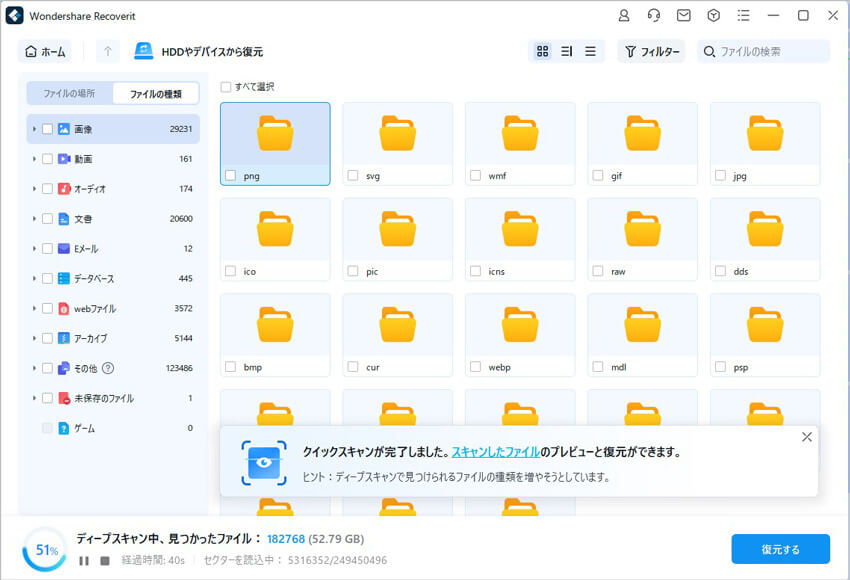
STEP 3候補を別の場所へ復元して作成コーナーで確認する
.dataは公式のプレビュー対応形式として個別に示されていないため、プレビューできる前提では判断しません。復元した候補は元とは別の保存先へ保存し、国税庁の「保存データ読込」から正常に読み込めるか確認します。
Recoveritの日本語ガイドでも、スキャン結果をファイルの種類・時間・ファイルサイズ・キーワードで絞り込み、復元したデータを元の保存場所とは別の場所へ保存する手順を案内しています。操作を確認したい場合は、Recoveritのデータ復元ガイドを参照してください。
.dataファイルを誤削除・紛失した可能性がある場合:ごみ箱やバックアップにも残っておらず、保存先のドライブがパソコンで安定して認識されているなら、Recoveritで元の保存場所をスキャンして候補を探せます。Recoveritで失くしたファイルを探す方法を確認する
なお、Recoveritは作成コーナーで読み込めない.dataを修復したり、.dataを直接開いたりするツールではありません。ファイルが手元にあるのに読込エラーになる場合は、前の「保存データ読込」でエラーになるときの確認ポイントへ戻ってください。対応形式の一覧はRecoveritの日本語版技術仕様で確認できます。英語版では、公式技術仕様と対応形式に関する公式FAQも公開されています。
すでに提出した申告書データの確認や、PDF・XMLなどの関連ファイルも失くした場合は、過去の確定申告データを確認・復元する手順も参考にしてください。
.dataファイルに関するよくある質問
FAQ:確定申告の.dataファイルでよくある質問
-
Q1. 確定申告の.dataファイルをPDFに変換できますか?
A. .dataを一般的な変換ソフトで直接PDFへ変換するのではなく、確定申告書等作成コーナーに保存データを読み込み、作成コーナー側からPDFとして出力します。Acrobat / Readerは.dataを直接開けません。 -
Q2. .dataがAcrobatのアイコンになっているのは、ファイルが壊れているからですか?
A. アイコンだけでは破損とは判断できません。まずプロパティで拡張子を確認してください。.dataであればPDFではないため、Acrobatではなく確定申告書等作成コーナーから読み込みます。 -
Q3. 「.data」と「.dat」は同じファイルですか?
A. 別の拡張子です。確定申告書等作成コーナーの保存データは.dataです。.datを開きたい場合は、ファイルを作成したアプリや内容に応じて方法が異なります。Recoverit JPのDATファイルの開き方を確認してください。 -
Q4. スマホでも確定申告の.dataを読み込めますか?
A. e-Taxはスマートフォン・タブレット向けにも、作成中に一時保存した.dataを読み込む方法を案内しています。ブラウザや機種で表示が異なるため、実際の画面では作成コーナー内の「操作方法はこちら」も確認してください。 -
Q5. .dataが読み込めないとき、データ復元ソフトで直せますか?
A. ファイルが存在するのに作成コーナーで読み込めない場合、Recoveritはその読込エラーを修復するためのツールではありません。一方、.dataファイル自体を誤削除・紛失した場合は、元の保存場所をスキャンして候補を探す方法があります。.dataは公式対応形式一覧に個別表記がないため復元を保証できず、ファイル名・日時・サイズ・元の場所なども手がかりにして、復元後に作成コーナーで読み込みを確認します。
今の状態に合わせて次の操作を選ぶ
- .dataが手元にある:ダブルクリックせず、確定申告書等作成コーナーの「保存データを利用して作成」から読み込みます。
- 作成コーナーで読み込めない:拡張子、読み込み対象の年分、直接開いた・上書きした履歴を確認します。
- ファイル自体が見つからない:ダウンロード、
*.data検索、ごみ箱、バックアップの順に探します。それでも見つからず誤削除の可能性がある場合は、元の保存先への書き込みを止め、Recoveritなどで保存場所をスキャンして候補を探します。
「開けない」と「消えた」を分けて考えると、不要な変換や修復を試さずに次の操作を選びやすくなります。
