

 プライバシー保護 | マルウェアなし | 広告なし
 3ステップで簡単復元

過去に提出した確定申告のデータは、住宅ローンの申請時や収支の見直し時などで必要となる場合があります。
本記事では「電子申告したけれど、どこにデータがあるのかわからない」「窓口に提出した申告データはどうやって見るの?」という方のために、確定申告した過去のデータを見る方法についてわかりやすく解説。
ファイルの変換方法もご紹介しているので、お困りの方は参考にしてみてください。
目次
Part1:過去の確定申告データを見る3つの方法

過去に提出した確定申告の過去データを見る方法は、主に次の3つがあります。
過去の確定申告データを確認する主な方法
- 税務署の窓口で閲覧する
- e-Taxにログインして閲覧する(スマホ・パソコン対応)
- 開示請求を行い、書類を郵送等で受け取る
それぞれ閲覧できる内容や手間、必要な準備が異なります。確定申告の過去のデータをスマホで見たい場合など、目的に合った方法を事前に確認しておきましょう。
Part1-1:税務署の窓口で閲覧する
税務署の窓口にて閲覧を申請する方法です。紙による確定申告と電子申告のどちらの場合でも、過去の確定申告データを確認できます。
申請時は納税者本人、または代理人による申請が有効となります。代理人が申請する場合は、あらかじめ委任状を用意しておきましょう。
なお、この方法では控えを受け取ったりコピーを取得したりすることはできませんが、書類の写真撮影やメモを取ることは可能です。ただし、撮影した画像を所得証明書として利用することはできないためご注意ください。
Part1-2:e-Taxにログインして閲覧する
e-Taxにログインし、「申告・申請等データ内容確認」ページから過去の確定申告データを見る方法です。電子申告だけでなく、紙で申告したケースでも閲覧できます。
e-Taxで確認できるデータはXML形式でダウンロードできるため、パソコンでの管理や印刷をしたい場合に便利です。また、スマホから確定申告の過去データを見ることも可能です。
閲覧には、マイナンバーカードの読み取り、または利用者識別番号とパスワードが必要となります。
Part1-3:開示請求し書類の郵送等によって閲覧する
郵送または税務署窓口で「保有個人情報の開示請求」を行い、後日、確定申告書類の控えを受け取る方法です。書面での控えが必要な場合は、この方法を利用しましょう。
申請は納税者本人、または代理人による請求が有効です。代理人が請求する場合は、委任状の提出が必要となります。
なお、開示請求には1件ごとに手数料がかかります。オンライン請求の場合は1件200円、窓口請求の場合は1件300円です。
また、開示請求では書類が届くまでに2週間~1ヶ月程度かかることがあります。住宅ローンの申請などで期限がある場合は、余裕を持って手続きを進めましょう。
Part2:過去の確定申告データを見る手順

ここでは、過去の確定申告データを見る方法について、それぞれ具体的な手順をご紹介します。
過去の確定申告データを確認する主な手順
- 税務署での申請手順
- e-Taxでのデータ取得手順(スマホ・パソコン対応)
- 開示請求の手続き手順
Part2-1:税務署での申請手順
税務署の窓口で閲覧申請を行う場合、事前に以下のものを準備しておきましょう。
税務署での閲覧申請に必要なもの
- 申告書等閲覧申請書
- 本人確認書類
- 委任状(代理人による申請の場合)
- 印鑑登録証明書(代理人による申請の場合)
申告書等閲覧申請書は、税務署の窓口、または 国税庁ホームページ から入手できます。
必要書類を用意したうえで、確定申告を提出した税務署の窓口にて申請を行いましょう。
Part2-2:e-Taxでのデータ取得手順
e-Taxを利用すれば、確定申告の過去データをスマホやパソコンで見ることが可能です。データ取得に必要なものは次の通りです。
e-Taxで過去の確定申告データを見るために必要なもの
- マイナンバーカード(または利用者識別番号+パスワード)
- パソコン、スマホ、タブレット
ここでは、パソコンを使用してデータを取得する手順をご紹介します。
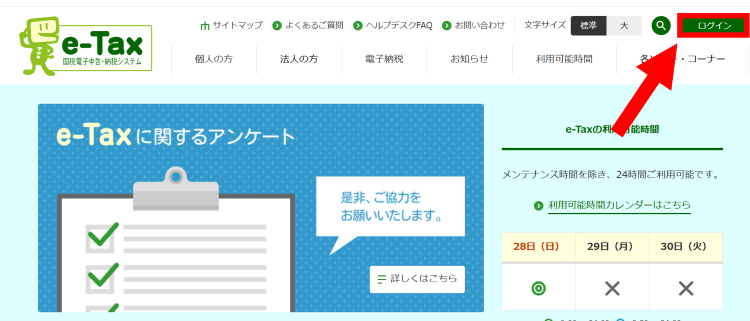
ステップ1:e-Taxサイトへアクセスし[ログイン]をクリック
ステップ2:いずれかの方法でログインする
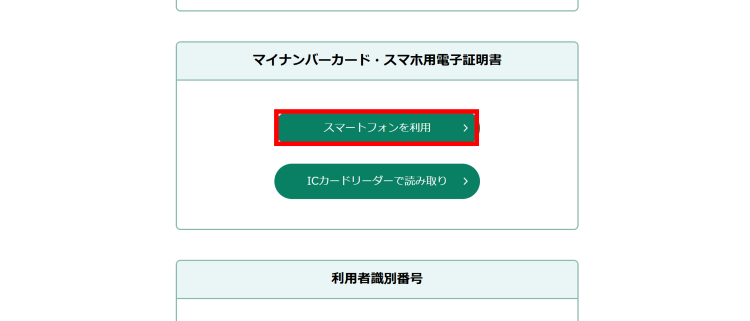
「マイナポータル経由」「マイナンバーカード・スマホ用電子証明書」「利用者識別番号」のいずれかを選択できます。今回は、スマホとマイナンバーカードを使用してログインします。
[スマートフォンを利用]をクリックするとQRコードが表示されるので、画面をそのままにして次へ進みましょう。
ステップ3:スマホでマイナポータルアプリを開き、画面下部の[読取り]を選択してログイン
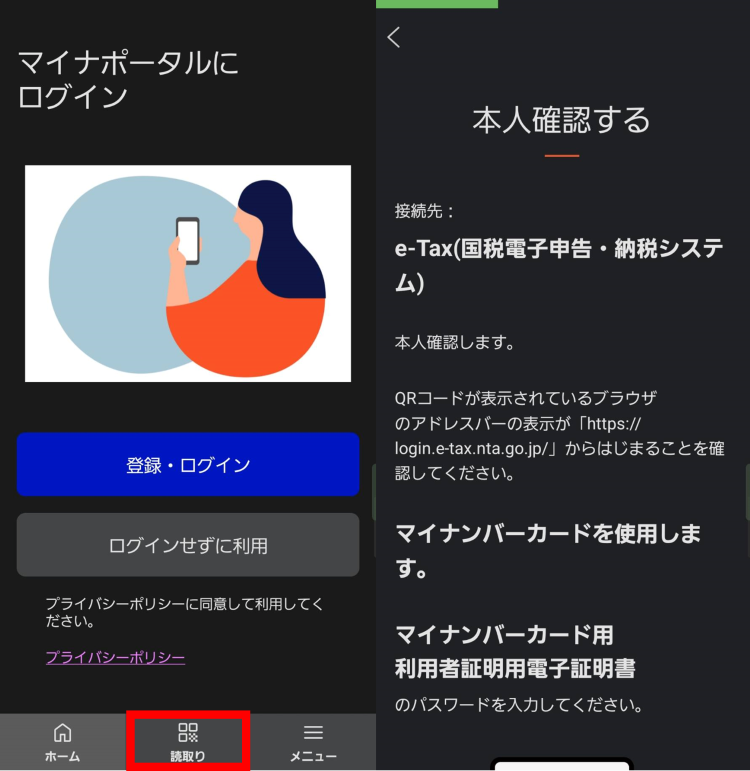
パソコン画面に表示されているQRコードをマイナポータルアプリで読み取り、暗証番号を入力後、マイナンバーカードをかざしてログインします。
ステップ4:メッセージボックスの[お知らせ・受信通知]を選択
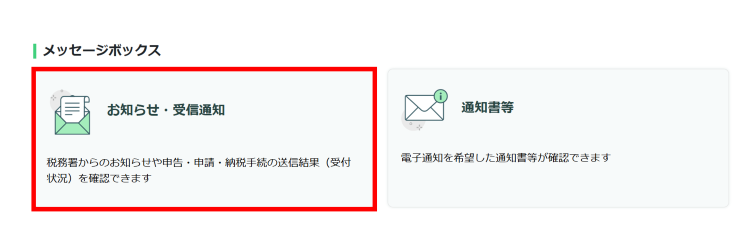
ステップ5:必要な確認書類の手続き名をクリックし、[保存する]または[帳票を確認する]を選択

なお、保存した「.xtx」形式のデータの閲覧方法や、XML・PDFへの変換方法については、 「Part3-2:電子データをXMLやPDFへ変換する方法」にて詳しく解説します。
Part2-3:開示請求の手続き手順
開示請求によって確定申告書類の控えを取得する場合、以下の書類が必要となります。
開示請求に必要な書類
- 保有個人情報開示請求書
- 本人確認書類
- 手数料分の収入印紙または現金(件数×300円/オンラインの場合は件数×200円)
- 委任状(代理人による申請の場合)
- 印鑑登録証明書(代理人による申請の場合)
保有個人情報開示請求書は、税務署の窓口、または 国税庁の書類ダウンロードページ から取得できます。
オンライン、郵送、または管轄税務署の窓口で申請が可能です。なお、書類の控えが届くまでには2週間~1ヶ月程度かかる場合があるため、期限に余裕を持って手続きを行いましょう。
Part3:確定申告のデータをXMLやPDFファイルに変換する方法
ここでは、紙や電子データとして取得した確定申告の過去データを、XMLやPDFファイルに変換する方法をご紹介します。
Part3-1:紙のデータをXMLやPDFへ変換する方法
XMLやPDFファイルが必要な場合は、e-Tax経由で書類を取得し、次に解説する 「Part3-2:電子データをXMLやPDFへ変換する方法」で変換するのが最も簡単です。
一方、開示請求などによって紙の書類を受け取った場合は、まず書類をデジタル化する必要があります。主な方法は次の通りです。
紙の確定申告書類をデジタル化する主な方法
- PCとプリンター・スキャナーを接続して書類を読み込む
- 店頭の複合機やスキャナーを利用して取り込む
- アプリを使って撮影データをデジタル化する
精度が高いのは、プリンターやスキャナー、複合機を利用する方法です。最近では、コンビニの複合機でも書類のスキャンやデジタル化ができるケースが増えています。
税務署の窓口で撮影した書類データをXMLやPDFファイルに変換したい場合は、アプリを使って撮影データを変換すると良いでしょう。撮影時は、文字がはっきり読み取れるよう、できるだけ鮮明に映すことが重要です。
Part3-2:電子データをXMLやPDFへ変換する方法
e-Taxで取得した確定申告データは、「.xtx」という拡張子の形式になっており、そのままではExcelなどで開くことができません。
以下の手順を進めることで、ダウンロードした「.xtx」ファイルをPDFファイルとして再ダウンロードできます。さらに、再ダウンロードしたPDFファイルは、変換ツールを使用してXMLファイルへ変換することも可能です。
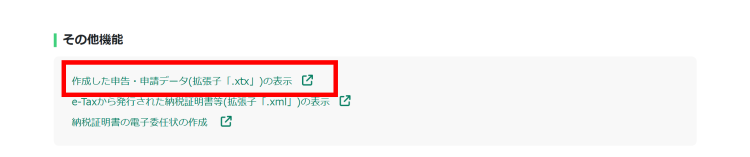
ステップ1:e-Taxへログイン後、画面下部の[作成した申告・申請データ(拡張子「.xtx」)の表示]をクリック
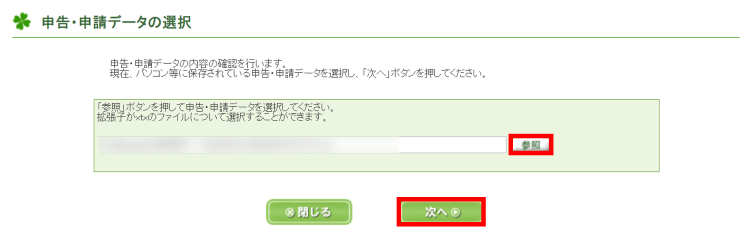
ステップ2:[参照]をクリックし、PDF化したい「.xtx」ファイルを選択後、[次へ]をクリック
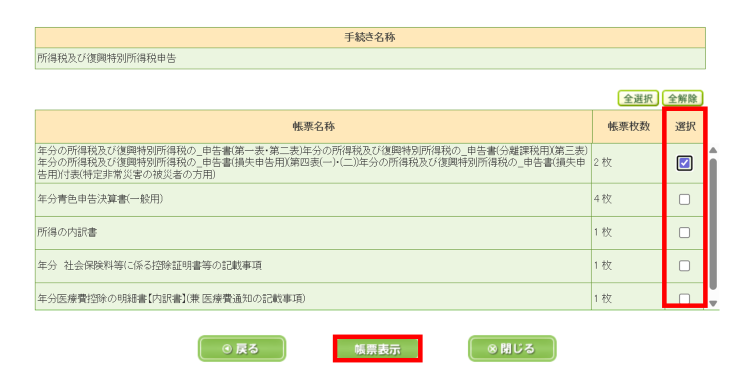
ステップ3:PDF化、または閲覧したいデータにチェックを入れ、[帳票表示]をクリック
ステップ4:[表示]をクリック
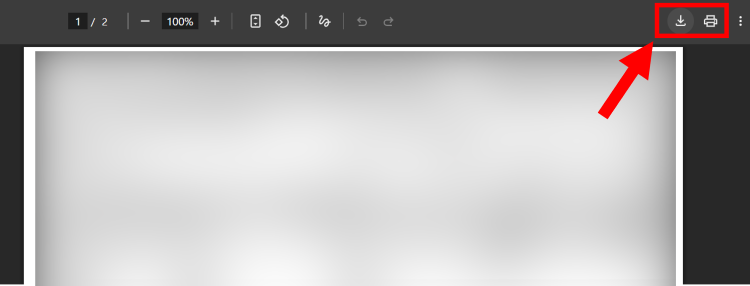
ステップ5:ダウンロード、または印刷ボタンから書類を取得
Part4:過去の確定申告データが消えてしまった場合の解決策

万が一、XMLやPDFなどの確定申告の過去データが消えてしまった場合は、データ復元専門ソフトの 「Recoverit(リカバリット)」 の活用をご検討ください。
Recoveritは、XMLやPDFといったドキュメントファイルをはじめ、画像、動画、メールなど1,000種類以上のファイル形式に対応しています。 初心者でも扱いやすいシンプルなインターフェースで、画面の案内に沿って操作するだけで、直感的にデータ復元を行えます。
AI技術を搭載し、スピーディーなデータ検索を実現しているため、 確定申告の過去データを誤って削除してしまった場合でも、復元できる可能性があります。 お困りの方は、まずは無料ダウンロードでお試しください。
以下は、「Recoverit」を使って 消えた確定申告データを復旧・復元する手順です。
ステップ1 復元場所を選択します。
パソコンで「Recoverit」を起動すると、 左側のサイドバーにファイルの保存場所が表示されます。 ここでは、確定申告データが保存されていた場所を選択してください。
フォルダやドライブをクリックすると、選択した場所のスキャンが自動的に開始されます。

ステップ2 消えたデータをスキャンします。
復元したいハードディスクやフォルダを選択すると、スキャンが開始されます。
スキャンは通常数分で完了しますが、ファイル数や容量が多い場合は、少し時間がかかることもあります。

ステップ3 消えたデータをプレビューして復元します。
スキャン完了後、復元可能なファイルやフォルダをプレビューで確認できます。 復元したい確定申告データにチェックを入れ、「復元する」をクリックすれば完了です。

終わりに
過去に提出した確定申告のデータは、住宅ローンの申請や各種手続き、収支の見直しなど、さまざまな場面で必要になる重要な情報です。
本記事では、税務署の窓口やe-Taxを利用して確定申告の過去データを見る方法をはじめ、XMLやPDFファイルへの変換方法、万が一データが消えてしまった場合の対処法までを解説しました。
特にe-Taxを利用すれば、スマホやパソコンから確定申告の過去データを確認できるため、状況に応じて最適な方法を選ぶことが大切です。また、取得したデータは早めにバックアップを取るなど、日頃からの管理も心がけておきましょう。
もし大切な確定申告データを誤って削除してしまった場合でも、適切なツールを使うことで復元できる可能性があります。慌てずに、今回ご紹介した方法を参考に対応してみてください。