

 プライバシー保護 | マルウェアなし | 広告なし
 3ステップで簡単復元
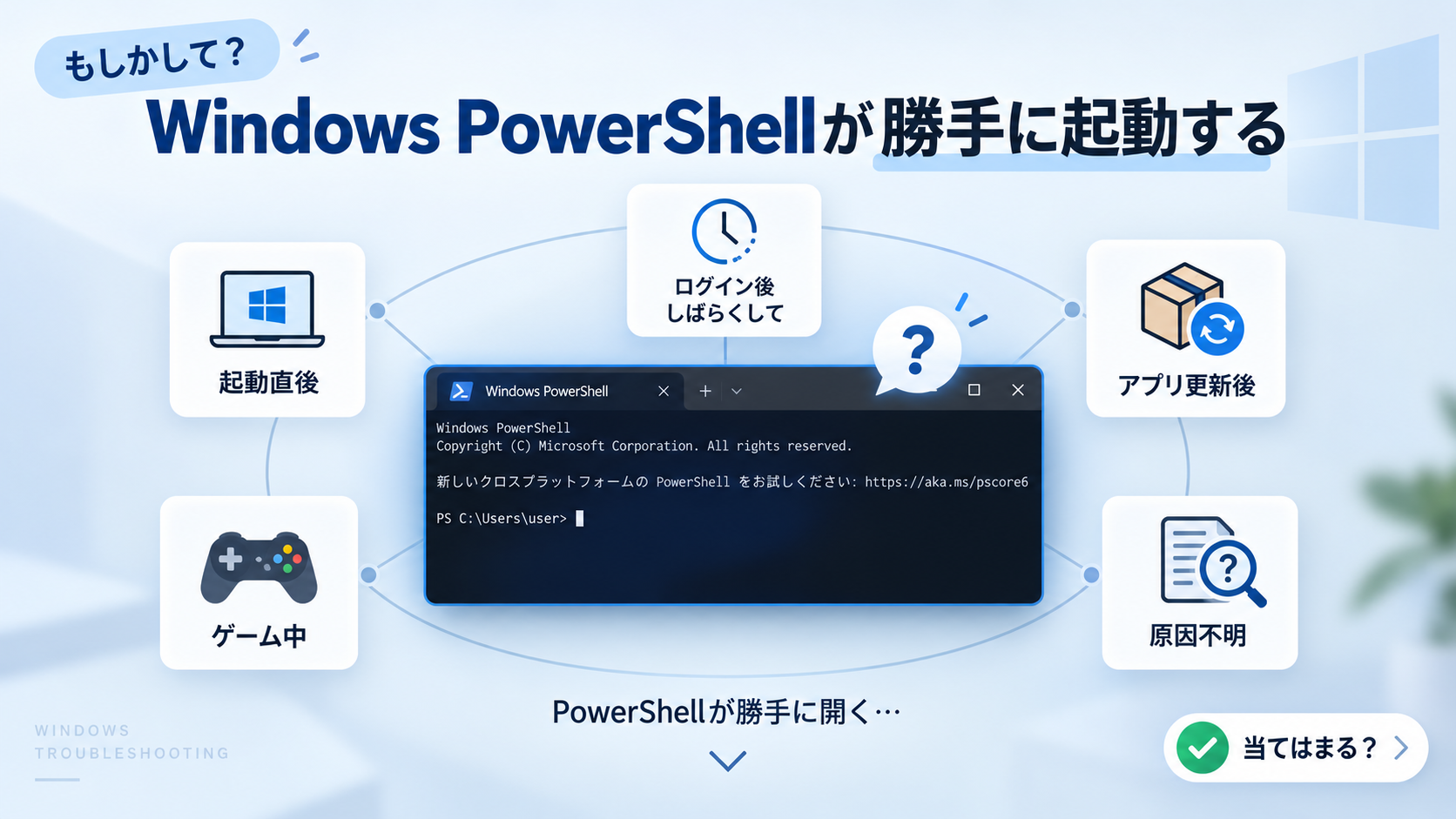
Windows 10/11で、PCの起動直後やサインイン後だけでなく、ゲームや動画の視聴中などにWindows PowerShellが突然開き、すぐ消えることがあります。毎回同じタイミングで出る場合もあれば、数分後や使用中にランダムに表示される場合もあります。
PowerShellが勝手に開いただけでは、ウイルス感染とは判断できません。スタートアップ、タスクスケジューラ、アプリの更新処理などから正規に呼び出されることもあります。スタートアップ一覧に「PowerShell」がなくても、別のアプリやスクリプトがPowerShellを起動している場合があります。
まずは「いつ表示されるか」「一瞬で消えるか」「画面にファイル名・URL・コマンドが見えるか」を確認してください。起動直後ならスタートアップ、決まった時刻ならタスクスケジューラ、ランダムな表示に広告やリダイレクトなどの異常が伴うならセキュリティ確認を優先します。PowerShellだけでなく、デスクトップやタスクバー、エクスプローラーなどにも不具合が出ている場合は、単純な自動起動とは分けてWindows側の状態も確認します。
PowerShellそのものを削除したり、原因が分からないまま無効化したりしないでください。
Windows PowerShellはWindowsに含まれる正規の管理機能です。止めるべきなのはPowerShell本体ではなく、不要なアプリ・タスク・スクリプトなどの「起動元」です。
目次
PowerShellが勝手に起動したら最初に確認すること
最初に「表示されるタイミング」と「ほかに何が起きているか」を確認すると、調べる場所を絞りやすくなります。
| 表示されるタイミング・状態 | 最初に確認する場所 | 次にすること |
|---|---|---|
| Windows起動直後・サインイン直後に毎回開く | スタートアップアプリ、スタートアップフォルダー | Windows Terminal内に出る場合はTerminalの起動設定も確認 |
| サインインして数分後、または決まった時刻に開く | タスクスケジューラ | 発生時刻に近いタスクの「トリガー」と「操作」を確認 |
| アプリのインストール・更新・アンインストール後から始まった | そのアプリの設定、残っているタスク | 更新機能や補助ツールがPowerShellを呼び出していないか確認 |
| ゲーム・動画中などに一瞬だけランダムに開く | タスクスケジューラ、Autoruns | 表示時刻を記録し、見つからなければProcess Monitorへ |
| PowerShell以外にデスクトップ・タスクバー・エクスプローラーなども不安定 | Windowsのシステム状態 | 自動起動だけの問題と分け、システムファイルの確認へ |
| 広告・リダイレクト・極端な動作低下などもある | Windows セキュリティ | 自動起動元の確認と並行してマルウェアスキャンを実行 |
一瞬で消えて文字が読めない場合は、スマートフォンで画面を動画撮影し、あとから停止してファイルパスやコマンドの一部を確認する方法もあります。原因を推測して設定を消すより、表示された情報を1つでも記録する方が切り分けに役立ちます。
なお、Windows Terminalが既定のターミナルとして使われている環境では、PowerShellがWindows Terminal内のタブとして表示されることがあります。Terminalが開いているのか、従来のPowerShellウィンドウが開いているのかも見ておきましょう。MicrosoftのWindows Terminalの公式案内では、既定のターミナルと既定プロファイルを設定できます。
Windows PowerShellが自動で開く主な原因
原因は大きく3つに分けると整理しやすくなります。
- 正規の自動実行:スタートアップアプリ、Windows Terminal、アップデーター、バックアップソフトなどがPowerShellを利用している。
- 残っている設定:アプリを削除したあとも、スタートアップフォルダーやタスクスケジューラに実行設定が残っている。
- 不審な自動実行:見覚えのないスクリプトやマルウェアがPowerShellを利用している。PowerShellの表示だけでは感染の有無は判断できないため、ほかの症状と合わせて確認する。
Microsoftのタスクスケジューラでは、システム起動、ユーザーのログオン、時刻、システムイベントなどをきっかけにタスクを開始できます。スタートアップアプリにPowerShellが見つからなくても、自動実行経路が別に存在することがあります。仕組みはMicrosoft Learnのタスクトリガーで確認できます。
PowerShellが勝手に起動するのを表示タイミング別に止める方法
一度に多くの設定を変えず、該当する状態から確認してください。1つ変更したら再起動または同じ操作を行い、PowerShellが再び開くかを確かめます。
起動直後・サインイン直後に開く場合
まずWindowsのスタートアップを確認します。Windows 10/11では「設定」→「アプリ」→「スタートアップ」、またはタスクマネージャーの「スタートアップ アプリ」から自動起動項目を管理できます。
- スタートアップ一覧を開き、症状が始まった時期に追加されたアプリや不要な自動起動項目がないか確認します。
- 候補がある場合は、削除ではなく一時的にオフにして再起動します。
- 改善した場合は、そのアプリ側の自動起動・更新設定を見直します。
一覧に「PowerShell」がなくても異常ではありません。別のアプリがPowerShellを呼び出している場合、そのアプリ名で登録されています。Microsoftのスタートアップアプリの公式手順も確認できます。
スタートアップ全般の操作を詳しく知りたい場合は、Recoverit JPのWindowsでスタートアップを無効化する方法も参考にしてください。
設定やタスクマネージャーに候補がない場合は、「Windows」キー+「R」キーで「ファイル名を指定して実行」を開き、shell:startupを入力します。必要に応じてshell:common startupも確認し、見覚えのないショートカットやスクリプトがあれば、リンク先と作成元を確認してから判断してください。これらのフォルダーもMicrosoftのスタートアップ手順で案内されています。
Windows Terminalの中でPowerShellが開いている場合は、Terminalの「スタートアップ」設定も確認します。自動起動が有効ならオフにして症状が変わるか見てください。MicrosoftのWindows Terminalの起動設定では、Terminalをサインイン時に自動起動する設定を管理できます。
数分後・決まった時刻に開く場合
毎回ほぼ同じ時刻、またはサインインして少し経ってから開くなら、タスクスケジューラを優先して確認します。
- 「Windows」キー+「R」キーを押し、
taskschd.mscと入力してEnterキーを押します。 - 「タスク スケジューラ ライブラリ」を開き、PowerShellが表示された時刻に近いタスクを探します。
- 候補を開き、「トリガー」と「操作」を確認します。
- 「操作」に
powershell.exe、pwsh.exe、wt.exe、.ps1などが含まれている場合は、タスク名・作成者・関連アプリを確認します。
PowerShellを使っているという理由だけでタスクを削除しないでください。MicrosoftやPCメーカー、セキュリティソフトなどの正規タスクもあります。原因候補が特定できた場合は、まず関連アプリ側の設定を見直すか、必要性を確認したうえで一時的な無効化から試します。
アプリのインストール・更新・削除後から始まった場合
症状が始まった時期とアプリの変更時期が近いなら、そのアプリのアップデーターや補助ツールを確認します。アンインストール済みでもタスクやショートカットだけが残っていることがあります。
- アプリの「Windows起動時に開始」「自動更新」などの設定を確認する
- タスクスケジューラでアプリ名や発行元に関連するタスクを探す
- スタートアップフォルダーに残ったショートカットのリンク先を確認する
原因と確認できない状態でレジストリやシステムフォルダーを削除するのは避けてください。
一瞬だけ表示されてすぐ消える場合
一瞬で消える場合は、ウィンドウを止めようとするより、発生時刻と直前の操作を記録します。ゲームや全画面動画が最小化されるなど作業に影響する場合も、まず「何時ごろ」「何をしていた時か」を残してください。
画面をスマートフォンで動画撮影できれば、powershell.exe、pwsh.exe、ファイルパス、.ps1などが一瞬表示されていないか後から確認できます。何も読めない場合は、次の「原因が見つからない場合」の手順へ進みます。
スタートアップやタスクスケジューラに原因が見つからない場合
実際には、スタートアップ一覧やタスクスケジューラを見てもPowerShellの項目が見つからないケースがあります。その場合は、より広い自動起動場所や、実際にPowerShellを呼び出したプロセスを確認します。
Autorunsで自動起動場所を横断して確認する
Microsoft Sysinternalsの「Autoruns」は、スタートアップフォルダー、Run/RunOnce、サービスなど複数の自動起動場所をまとめて確認できます。
- Microsoft公式のAutorunsを入手して起動します。
- 検索欄で
powershell、pwsh、.ps1、関連するアプリ名などを確認します。 - 候補が見つかったら、ファイルパスと発行元を確認して起動元を特定します。
Autorunsは「見つけた項目を全部無効化するツール」ではありません。Microsoft公式ツールやドライバー、セキュリティ関連の項目も表示されるため、用途が分からない項目は変更せず、まず起動元の確認に使ってください。
常駐ソフトが疑わしい場合はクリーンブートで切り分ける
Autorunsでも分からず、バックグラウンドのアプリやサービスが関係している可能性がある場合は、クリーンブートで症状が再現するか確認できます。クリーンブートは必要最小限のスタートアップアプリとサービスでWindowsを起動し、原因となるソフトを段階的に絞る方法です。
Microsoftのクリーンブートの公式手順では、「Microsoftのサービスをすべて隠す」を確認してから他のサービスを無効化し、終了後は通常起動へ戻す手順まで案内されています。会社や学校の管理PCでは、設定変更前に管理者へ確認してください。
PowerShell以外にもWindows全体が不安定な場合
PowerShellが勝手に開くだけで、ほかのWindows機能が正常なら、SFCやDISMを最初から実行する必要はありません。一方、スタートメニューやタスクバーが反応しない、エクスプローラーが頻繁に終了する、Windows標準アプリやWindows Updateでも不具合が続くなど、症状がPowerShell以外にも広がっている場合は、自動起動とは別にWindowsのシステム状態を確認します。
Microsoftは、破損したシステムファイルを確認・修復する方法としてDISMとシステムファイルチェッカー(SFC)を案内しています。必要な場合は、管理者としてコマンドプロンプトを開き、DISM.exe /Online /Cleanup-image /Restorehealthを実行したあと、sfc /scannowを実行します。詳しい手順と結果の見方はMicrosoftのシステムファイル修復手順で確認できます。
ただし、PowerShellが開くという症状だけを理由に、Winlogonなどのレジストリ値を変更するのは避けてください。デスクトップが表示されない、サインイン後に黒い画面になるなど別の症状がある場合は、その症状に合ったWindowsのトラブルシューティングへ切り替える方が安全です。
上級者向け:Process Monitorで呼び出し元を確認する
PowerShellが繰り返し表示され、発生を再現できる場合は、Microsoft Sysinternalsの「Process Monitor」でプロセスの起動を記録する方法があります。
- Microsoft公式のProcess Monitorを入手し、記録を開始します。
- PowerShellが開く症状を再現したら、すぐに記録を停止します。
- 「Process Tree」で
powershell.exeやpwsh.exeを探し、関連するプロセスやコマンドラインを確認します。
Process Monitorは大量のイベントを記録する高度なツールです。長時間取り続けず、症状の直前から直後だけを記録してください。Microsoftの公式資料でも、Process Monitorはプロセスの詳細やコマンドラインを記録し、Process Treeでプロセス間の関係を確認できると案内されています。
PowerShellのウイルス感染を疑った方がよいケース
PowerShellは正規のWindows機能ですが、ほかのプログラムやスクリプトから実行できます。そのため、PowerShellの表示だけでなく、PC全体の挙動を合わせて判断します。
Microsoftはマルウェアの兆候として、突然の大幅な動作低下、予期しない広告やポップアップ、Web閲覧時の不自然なリダイレクト、予想外のデータ使用量の増加などを挙げています。次のような状態が重なる場合は、Windows セキュリティでの確認を優先してください。
- PowerShellがランダムに何度も開くようになった
- 見覚えのないURL、長いコマンド、ファイルパスが表示される
- ブラウザーで知らないページへリダイレクトされる
- 身に覚えのない広告やポップアップが増えた
- PCの動作や通信量が急に大きく変化した
- スタートメニューから「Windows セキュリティ」を開きます。
- 「ウイルスと脅威の防止」から「クイック スキャン」を実行します。
- 不審な状態が続く場合は、「スキャンのオプション」からより詳細なスキャンを検討します。
詳しい操作はMicrosoftのWindows セキュリティの公式案内を確認してください。スキャン結果と自動起動元の情報を合わせて判断し、PowerShellが表示されたという理由だけで感染を断定しないことが大切です。
PowerShellが勝手に起動するときに避けた方がよい対処
- PowerShell本体を削除する:起動元が残っていれば根本的な解決にならず、Windowsの管理機能やアプリの処理へ影響する可能性があります。
- スタートアップやタスクをまとめて無効化する:セキュリティ、同期、周辺機器など必要な常駐機能まで止める可能性があります。
- 不明なレジストリエントリをすぐ削除する:Windowsやアプリの動作へ影響することがあります。通常の確認で原因が見つからない場合でも、いきなりレジストリ編集へ進まないでください。
- 出所不明の「自動修復ツール」を使う:まずWindows標準機能とMicrosoft公式の診断ツールで起動元を確認します。
- 原因不明のままWindowsを初期化する:この症状だけで初期化へ進むのは影響が大きすぎます。先に自動起動元とセキュリティ状態を確認してください。
PowerShellの問題と同時にファイルが消えた場合
PowerShellが勝手に起動するだけなら、Recoveritは必要ありません。RecoveritはPowerShellの自動起動を止めたり、マルウェアを駆除したりするツールではないため、まずはここまでの手順で起動元とセキュリティ状態を確認してください。
一方で、トラブルが起きた時期に重要なドキュメントや写真などが実際に削除・消失しており、Windowsが安定して動作している場合は、データ復元ソフトを検討できます。マルウェア感染が疑われる場合は、先にセキュリティ確認を行い、復元した不明な実行ファイルやスクリプトを不用意に実行しないでください。
復元したいファイルがあるドライブへの新しい保存やインストールはできるだけ控えてください。復元データは元のドライブではなく、別のドライブへ保存します。
Recoveritを使う場合は、まず復元したいファイルがあった場所を選択してスキャンします。
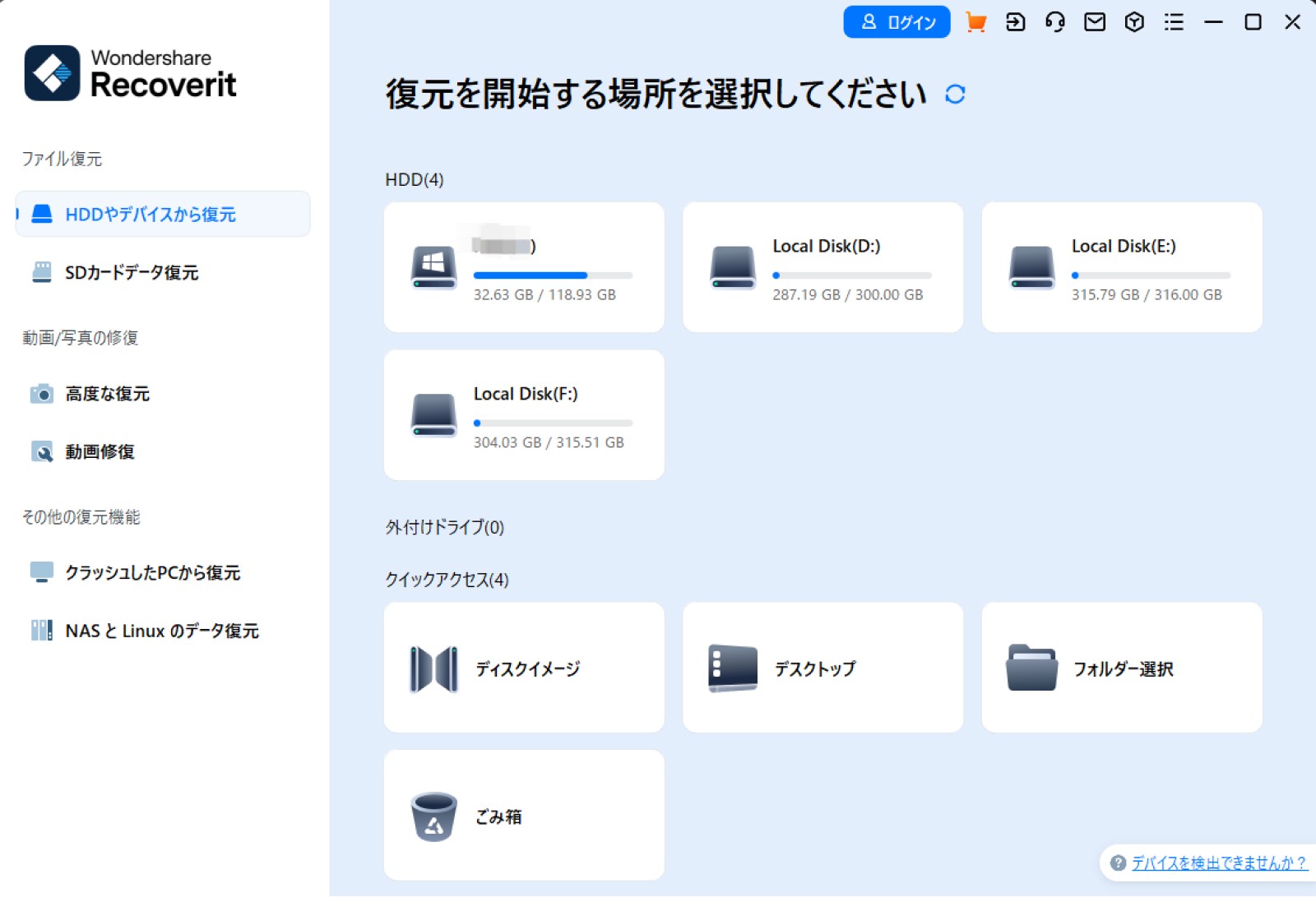
スキャン後は、見つかったファイルをプレビューし、元の保存場所とは別の場所に復元します。Recoveritの主な機能や対応デバイス、利用できる復元シーンについて詳しく知りたい場合は、Recoverit公式ページをご覧ください。
よくある質問
FAQ:Windows PowerShellが勝手に起動する場合
-
Q1. スタートアップにPowerShellがないのに、なぜ勝手に起動するのですか?
A. PowerShell自身ではなく、別のアプリ、スタートアップフォルダーのショートカット、タスクスケジューラのタスクなどがPowerShellを呼び出している場合があります。スタートアップ一覧で見つからなければ、発生時刻を確認し、タスクスケジューラやAutorunsへ進んでください。 -
Q2. Windows Terminalが勝手に開く場合もPowerShellと同じ問題ですか?
A. 必ずしも同じではありません。Windows Terminalが自動起動しているだけの場合と、PowerShellがTerminal内で起動している場合があります。Terminalのスタートアップ設定と、開いたタブの名前を確認して切り分けてください。 -
Q3. powershell.exeとpwsh.exeは同じものですか?
A. 同じではありません。powershell.exeはWindows PowerShellの実行ファイルで、PowerShell 6以降はpwsh.exeを使用します。両方を同じPCに入れて使えるため、自動起動元を調べるときは両方の名前を確認します。 -
Q4. PowerShellをアンインストールすれば勝手に開かなくなりますか?
A. 起動元が別のアプリやタスクに残っている場合、PowerShellを消そうとしても原因の解決にはなりません。まず何がPowerShellを呼び出しているかを特定し、不要だと確認できた起動元だけを停止してください。
それでもPowerShellが勝手に開く場合の次の判断
ここまで確認しても原因が分からない場合は、「PowerShellだけの問題か」「Windows全体にも異常があるか」「起動元を特定できているか」で次の対応を決めます。
- クリーンブートで症状が止まる:サードパーティ製のサービスやスタートアップアプリが関係している可能性があります。Microsoftの手順に沿って項目を段階的に戻し、原因を絞ります。
- PowerShell以外にもWindowsの不具合が続く:システムファイルの確認や、その症状に合ったWindowsのトラブルシューティングへ切り替えます。PowerShellの自動起動だけを追い続けないことが大切です。
- クリーンブートでも続き、PowerShellだけが勝手に開く:Process Monitorで実行元を確認します。結果の読み方が分からない場合や、停止したタスクが再び作成される場合は、むやみに削除を続けずPCメーカーやMicrosoftのサポートへ相談します。
- Windows セキュリティで脅威が検出された:自動起動設定の変更より先に、検出結果に沿ったセキュリティ対応を優先します。
- 会社・学校の管理PC:管理用スクリプトやポリシーでPowerShellが使われる場合があるため、タスクを削除せずIT管理者へ確認します。
この問題では、PowerShellのウィンドウを消すことより、「何が、いつPowerShellを起動しているのか」を特定することが解決への近道です。まず次に表示された時刻を1回記録し、そのタイミングに合う確認場所から進めてください。PowerShell以外のWindows機能まで不安定なら、その時点で自動起動の切り分けからWindows全体の診断へ切り替えましょう。
