

 プライバシー保護 | マルウェアなし | 広告なし
 3ステップで簡単復元
結論からいうと、exFATの「アロケーション ユニット サイズ」で迷ったら、特別な指定がない限り「既定のアロケーション サイズ」を選べば問題ありません。32KB、128KB、1024KBなどに一律の「正解」があるわけではありません。Windowsは値を指定しない場合、ボリュームサイズに応じてアロケーションユニットサイズを選びます。Microsoftも一般用途では既定設定を推奨しています。詳しい仕様はMicrosoftのformatコマンドで確認できます。
既定値以外を検討するのは、主に使用する機器・アプリから数値の指定がある場合と、大量の小さなファイルで「サイズ」と「ディスク上のサイズ」に大きな差が出ている場合です。I-O DATAのexFATフォーマット手順でも通常は「既定値」で問題ないと案内する一方、特定条件では別の上限を示しています。
今まさにフォーマット画面でどれを選ぶか迷っているなら既定値で先へ進み、すでに使っているドライブの容量効率を見直したい場合だけ現在値を確認してください。フォーマット後に必要なデータが消えてしまった場合は、設定をやり直す前にデータ復元を優先します。
フォーマット前に確認:アロケーションユニットサイズを変更するには、通常はドライブのフォーマットが必要です。必要なデータが入っているUSBメモリ、SDカード、外付けHDD/SSDでは、先に別の場所へバックアップしてください。
目次
exFATのアロケーションユニットサイズは何を選ぶ?
数値だけを見て「32KBの方がいい」「128KBなら速い」と決めるのではなく、実際に何を保存するのか、特定機器の指定があるのかで判断します。
| 使い方・現在の状況 | まず選ぶ設定 | 判断のポイント |
|---|---|---|
| 写真・動画・文書などを混在して保存する | 既定のアロケーション サイズ | 一般用途なら、Windowsの既定設定から始めるのが最もシンプルです。 |
| 外付けSSDに動画・RAW・バックアップなど大きなファイルを保存する | まずは既定値 | 大きなファイルが多いだけで、手動で128KBや1MBへ変更する必要があるとは限りません。 |
| 非常に多くの小さなファイルを保存し、容量の消費が大きい | 現在より小さい値を検討 | 小さなファイルが多いほど、クラスタ内の使われない領域が積み重なることがあります。先に「サイズ」と「ディスク上のサイズ」の差を確認します。 |
| カメラ・ゲーム機・録音機器・特定アプリが数値を指定している | 指定された値 | 互換性条件がある場合は、一般的なおすすめ値よりメーカーやアプリの要件を優先します。 |
| 特定機器で読み書き・マウントの互換性トラブルがある | メーカーの対象条件を確認 | 同じexFATでも、特定モデルだけに適用される条件があります。 |
| 「大きくすれば速そう」という理由だけで変更したい | 既定値のまま | 大きい値がすべての用途で速くなるわけではなく、変更にはフォーマットが伴います。 |
「既定値」以外を検討するのは、理由が確認できたとき
手動設定を考える代表例は、大量の小さなファイルで実際に容量効率が問題になっている場合と、使用する機器やアプリが特定の値を要求している場合です。逆に、問題なく使えているドライブを「おすすめで見たから」という理由だけで再フォーマットする必要はありません。
I-O DATAのWindowsでexFATにフォーマットする手順でも、アロケーションユニットサイズは通常「既定値」で問題ないと案内しています。そのうえで、対象モデルが5TB以上でmacOSでも使用する場合など、特定条件では「1024K以下」という個別条件を示しています。つまり、一般的なおすすめ値よりも、使う機器の公式要件があるときはその条件を優先するのが安全です。
同じ容量のSSDで256KBと1024KBなど値が違っても、すぐ異常とは判断しない
同じ1TBクラスの外付けSSDでも、現在のアロケーションユニットサイズが同じとは限りません。Windowsでは既定値を使うことも、フォーマット時に特定の値を指定することもできるため、以前どの設定でフォーマットされたかによって現在値が異なることがあります。表示される数値が違うだけで、どちらかのSSDが故障しているとは判断できません。
これから自分でフォーマットするのであれば、メーカー指定などがない限り、他のSSDの数値をまねるより「既定のアロケーション サイズ」を選ぶ方が迷いません。
アロケーションユニットサイズとは?
アロケーションユニットサイズ(クラスタサイズ)は、ファイルを保存するときにファイルシステムが割り当てる最小のディスク領域です。ファイルの大きさがクラスタサイズの倍数でない場合は、次のクラスタ単位まで領域が使われます。
たとえば、非常に小さなファイルを大きなクラスタサイズのドライブへ大量に保存すると、1ファイルごとに使い切れない領域が生じ、その積み重ねで「ファイル自体の合計サイズ」より「ディスク上のサイズ」が大きくなりやすくなります。
ただし、ここから「小さい値ほど常に良い」「大きい値ほど必ず高速」という結論にはなりません。通常用途では既定値を基準にし、実際に容量効率や互換性の問題が出ているときだけ調整を検討するのが分かりやすい考え方です。
現在値と容量のムダを確認する方法
今まさにフォーマット画面で「どれを選ぶ?」と迷っているだけなら、現在値を調べる必要はありません。既定値を選べば先へ進めます。すでに使っているドライブを見直したい場合だけ、次の2点を確認してください。
現在のアロケーションユニットサイズを確認する
Windowsでは、chkdskで現在のボリューム情報を確認できます。修復オプションを付けず、表示だけを確認します。
- エクスプローラーの「PC」で、対象ドライブの文字(
E:、F:など)を確認します。 - 「ターミナル(管理者)」または「コマンド プロンプト(管理者)」を開き、
chkdsk E:のように入力します。E:は実際のドライブ文字に置き換えてください。 - 結果に表示される「アロケーションユニット当たりのバイト数」を確認します。大容量ドライブでは、表示まで時間がかかる場合があります。
現在値を確認するだけなら、/fや/rなどの修復オプションを追加する必要はありません。
小さなファイルが多いなら「サイズ」と「ディスク上のサイズ」を比べる
容量効率が気になる場合は、小さなファイルがまとまっているフォルダーを右クリックして「プロパティ」を開き、「サイズ」と「ディスク上のサイズ」を比べます。バックアップデータや開発ファイルのように、小さなファイルが数多く入る用途では、クラスタ内の使われない領域が積み重なり、この2つの差が大きくなることがあります。
両者に大きな差があり、しかもそのドライブを今後も大量の小さなファイル用に使うのであれば、現在より小さいアロケーションユニットサイズを検討する理由になります。ただし、どのKB値が最適かはファイル構成や機器条件で変わるため、32KBや128KBを一律の正解にはしません。変更する場合は、次のフォーマット手順に進む前にデータをバックアップしてください。
exFATのアロケーションユニットサイズを変更する方法
ここからはフォーマット操作です。必要なファイルが残っている場合は進めないでください。先に別ドライブやクラウドなどへバックアップし、バックアップ先で必要なファイルを開けることまで確認します。
STEP 1バックアップと対象ドライブを確認する
必要なデータを別の保存先へコピーし、フォーマットするドライブの名前とドライブ文字を確認します。別のドライブを誤って選ばないよう、この時点で対象を確定しておきます。
STEP 2フォーマット画面を開く
エクスプローラーで「PC」を開き、対象のUSBメモリ、SDカード、外付けHDD/SSDを右クリックして「フォーマット」を選びます。
STEP 3exFATとアロケーションユニットサイズを選んで開始する
「ファイルシステム」で「exFAT」を選択し、「アロケーション ユニット サイズ」を設定します。特別な指定がなければ「既定のアロケーション サイズ」を選びます。メーカーやアプリの明確な指定、または大量の小さなファイルによる容量効率の問題など、変更理由が確認できている場合だけ別の値を選びます。
設定後、対象ドライブをもう一度確認して「開始」を選びます。データに関する警告を確認してから続行し、処理中はドライブを取り外さないでください。exFATへのフォーマット操作全体を確認したい場合は、WindowsでHDDやSDカードをexFATにフォーマットする手順も参照できます。
フォーマット後に必要なデータが消えた場合
必要なデータがある場合は、そのドライブへの新しい保存や再フォーマットを止めてください。異常な発熱、物理的な破損、接続が何度も切れるなどの症状がある場合は、ソフトでのスキャンを続けず、データ復旧の専門業者への相談を検討します。
フォーマット後にファイルが見つからず、Windowsでドライブが安定して認識され、物理的な異常もない場合は、RecoveritでexFATドライブをスキャンして、残っているファイルを確認する方法があります。RecoveritはexFATを対応ファイルシステムとして案内しており、外付けHDD/SSD、USBメモリ、SDカードなどの外付けデバイスからのデータ復元にも対応しています。
まず見つかるか確認したい場合:Recoveritでは、対象ドライブを選んでスキャンし、検出されたファイルをプレビューしてから復元に進めます。無料版でもプレビュー機能を利用できます。Recoveritを無料ダウンロードして確認する
Recoveritで確認する流れ
- 対象の外付けデバイスを選ぶ:RecoveritをPCで起動し、Windowsで安定して認識されているexFATドライブを選びます。
- スキャンして必要なファイルを探す:対象ドライブのスキャンを開始し、ファイル名や種類などで結果を確認します。
- プレビューして別のドライブへ保存する:必要なファイルであることを確認できたら復元し、元のexFATドライブとは別の保存先を指定して上書きを避けます。
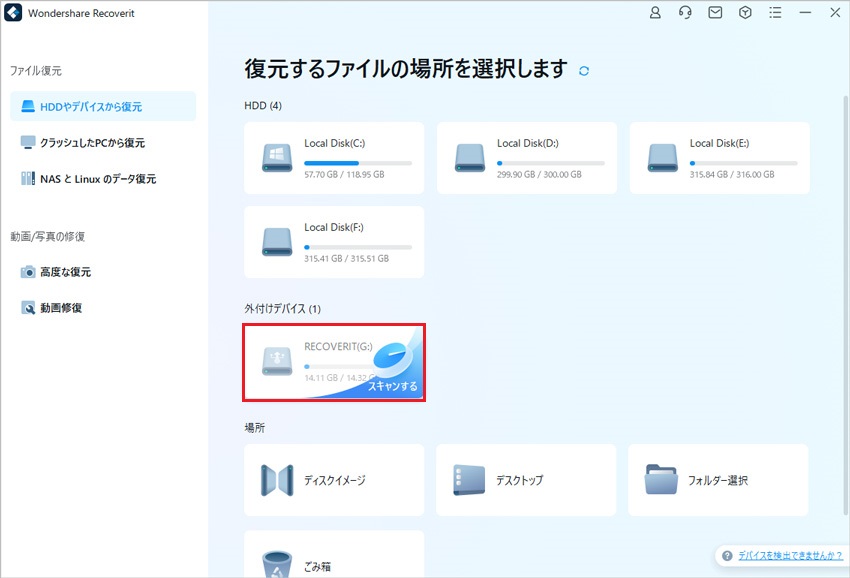
画面構成はバージョンによって変わる場合があります。操作の詳細はRecoveritの公式操作ガイドで確認できます。データを失ったドライブにRecoveritをインストールしたり、復元したファイルを同じドライブへ保存したりしないでください。
exFATのアロケーションユニットサイズに関するFAQ
FAQ:exFATのアロケーションユニットサイズでよくある質問
-
Q1. exFATの「既定のアロケーションサイズ」は何KBですか?
A. 1つの固定値ではありません。Windowsは値を指定しない場合、ボリュームサイズに応じてアロケーションユニットサイズを選びます。通常用途なら「既定のアロケーション サイズ」を選ぶのが基本です。 -
Q2. exFATは32KBと128KBのどちらがおすすめですか?
A. 特別な要件がなければ、32KBか128KBを先に決める必要はありません。まず既定値を使い、大量の小さなファイルによる容量効率や、機器・アプリの互換性要件など、具体的な理由がある場合にだけ手動変更を検討します。 -
Q3. 同じ1TBの外付けSSDなのに256KBと1024KBなど値が違うのはなぜですか?
A. 同じ容量でも、以前のフォーマット時に既定値を使ったか、特定の値を指定したかによって現在の設定は異なることがあります。数値が違うだけで故障とは判断できません。これからフォーマットする場合は、メーカー指定がなければ既定値から始めてください。 -
Q4. 小さいファイルが多い場合は小さいアロケーションユニットサイズにした方がよいですか?
A. 小さなファイルが非常に多く、「サイズ」と「ディスク上のサイズ」の差が大きい場合は、現在より小さい値を検討する理由になります。ただし、一律の最適値は決められないため、先に実際の容量差と使用機器の互換性を確認し、変更するならバックアップ後にフォーマットします。 -
Q5. 128KBや1MBなど大きな値にすると必ず速くなりますか?
A. 必ず速くなるとは限りません。ストレージ、ファイル構成、利用機器によって効果は変わります。速度だけを理由に、問題なく使えているドライブを再フォーマットするのは避け、明確な要件がある場合だけ変更を検討します。
迷ったときの最終判断:これからexFATでフォーマットするだけなら「既定のアロケーション サイズ」を選びます。すでに使用中で容量の減り方が不自然なら、現在のアロケーションユニットサイズと「ディスク上のサイズ」を確認してください。すでにフォーマットして必要なデータが消えた場合は、再フォーマットを繰り返さず、ドライブが安定して認識されているうちにRecoveritなどのデータ復元手段でスキャン結果を確認します。設定の最適化よりも、必要なデータを失わないことを優先しましょう。
