

 プライバシー保護 | マルウェアなし | 広告なし
 3ステップで簡単復元
「BIOS」と「UEFI」は、どちらもWindowsが起動する前に動作し、PCの起動を支えるファームウェアの仕組みです。UEFIは従来のBIOSに代わる形で普及した仕様で、現在のWindows PCでは広く使われています。
ただし、UEFIを使っているPCでも、設定画面が「BIOS」や「UEFI BIOS」と呼ばれることがあります。違いを知りたいだけなら、設定変更は必要ありません。 Windowsが問題なく起動しているなら、まず「システム情報」で現在の「BIOS モード」を確認しましょう。Windows 11への対応やSecure Boot、MBRからGPTへの変換など、明確な目的がある場合だけ次の操作を検討します。
最初に、今の状態と次に確認することを整理しておきます。
| 該当するケース | 次に確認すること |
|---|---|
| 「BIOS モード」がUEFI | すでにUEFIで起動しています。通常は変更不要です。 |
| 「BIOS モード」がレガシ | すぐにUEFIへ切り替えず、変更する目的とシステムディスクのMBR/GPTを確認します。 |
| Windows 11への対応やSecure Bootの利用が目的 | UEFIだけでなく、Secure BootやほかのWindows 11要件も確認します。 |
| システムディスクをMBRからGPTへ変換済み | 変換後は、ファームウェアをUEFIモードで起動するように設定します。 |
目次
BIOSとUEFIの違いを先に比較
BIOSとUEFIの違いは、設定画面の見た目よりも、Windowsをどの仕組みで起動するかにあります。
| 項目 | BIOS(Legacy BIOS) | UEFI |
|---|---|---|
| 位置づけ | 従来型のファームウェア/起動インターフェース | 従来のBIOSに代わる起動インターフェース仕様 |
| Windowsのシステムディスク | BIOSベースの起動ではMBRを使用 | UEFIベースの起動ではGPTを使用 |
| Secure Boot | Secure Bootは利用できない | Secure Bootを利用できる |
| 現在の利用場面 | 古いPCやLegacy互換環境で見られる | 現在のPCで一般的 |
| 設定画面の呼び方 | BIOSと表記されることが多い | UEFIでも「BIOS」「UEFI BIOS」と呼ばれる場合がある |
ここで押さえておきたいのは、UEFIの方が新しいからといって、今使っているPCをすぐに切り替える必要はないという点です。Windowsが正常に起動していて、Windows 11やSecure Bootなど特定の目的もなければ、起動方式だけを変更する必要は通常ありません。
BIOSとは?UEFIとは?
BIOSとは
BIOS(Basic Input/Output System)は、OSが起動する前に動作し、PCの基本的な起動処理を担う従来型のファームウェアです。現在は「Legacy BIOS」や「Legacyモード」と呼ばれることもあります。
UEFIとは
UEFI(Unified Extensible Firmware Interface)は、EFIを発展させ、従来のBIOSに代わる起動インターフェース仕様として普及しました。Windowsの起動に使われるほか、Secure Bootなど現在のWindowsで使われるセキュリティ機能にも関係します。
少しややこしいのは、UEFI搭載PCでもメーカーの案内や設定画面で「BIOS」という名称が使われることがある点です。つまり、「BIOS画面」と呼ばれているからLegacy BIOSとは限りません。 実際の起動モードはWindows上で確認できます。
自分のPCがBIOSかUEFIか確認する方法
Windowsが起動できるなら、メーカーごとの設定画面を開かなくても「システム情報」で現在の起動モードを確認できます。
- Windowsキー + R を押します。
- 「ファイル名を指定して実行」に
msinfo32と入力し、Enterキーを押します。 - 「システム情報」の「システムの要約」で 「BIOS モード」 を確認します。
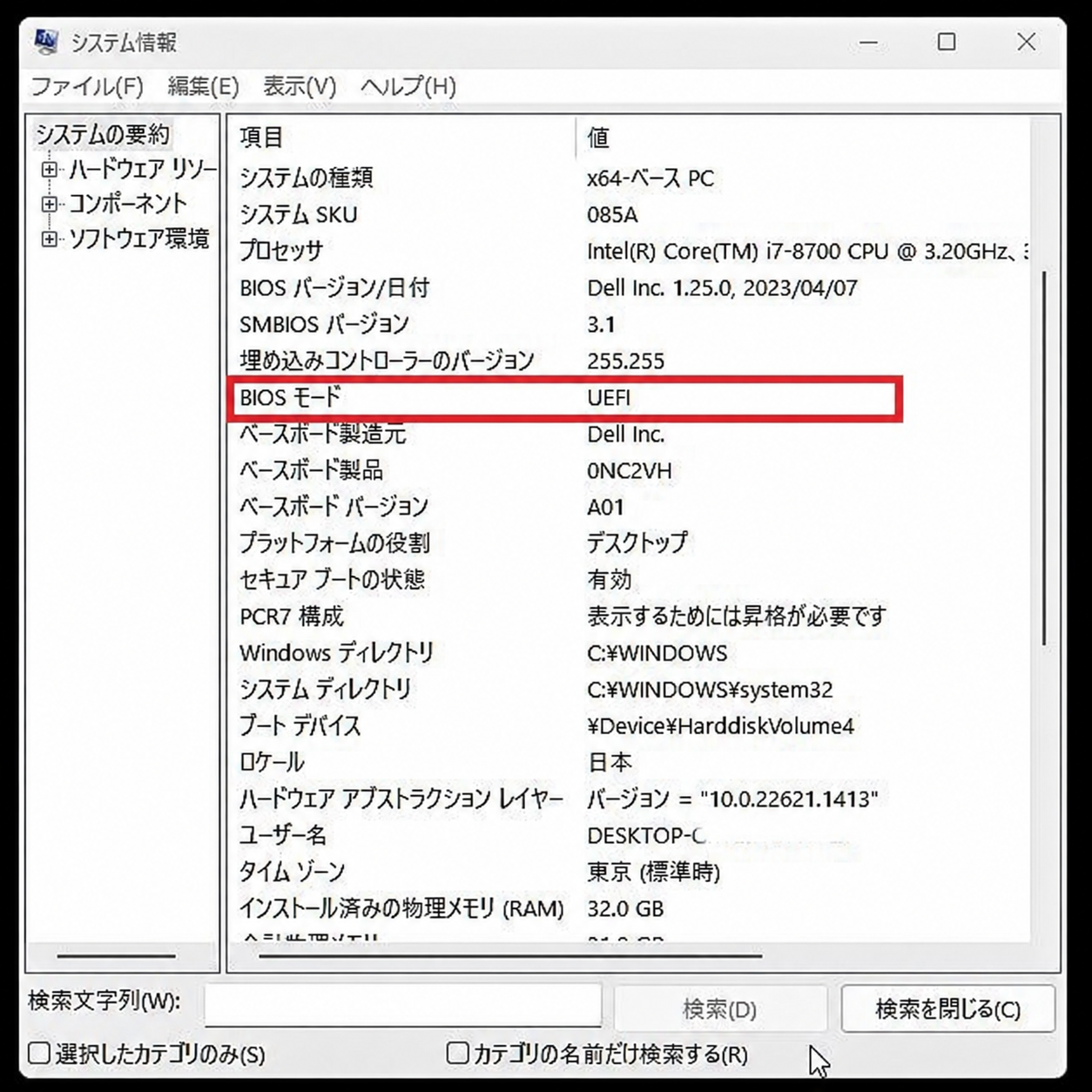
「UEFI」と表示されていれば、そのWindowsはUEFIモードで起動しています。「レガシ」などと表示される場合は、従来のBIOS互換モード側で起動しています。Microsoftの案内でも、msinfo32 の「BIOS モード」でUEFIかどうかを確認する手順が使われています。表示言語やWindowsの環境によって表記が多少異なる場合があります。
Windows 11への対応状況を確認している場合は、同じ画面にある「セキュア ブートの状態」も見ておくと判断しやすくなります。ただし、BIOS モードがUEFIでも、Secure Bootが必ず有効になっているわけではありません。
BIOS/UEFIとMBR/GPTはどう関係する?
BIOS/UEFIとMBR/GPTは一緒に出てくることが多い用語ですが、役割は別です。
- BIOS / UEFI:PCをどのファームウェア方式で起動するか
- MBR / GPT:ディスク上のパーティション情報をどの形式で管理するか
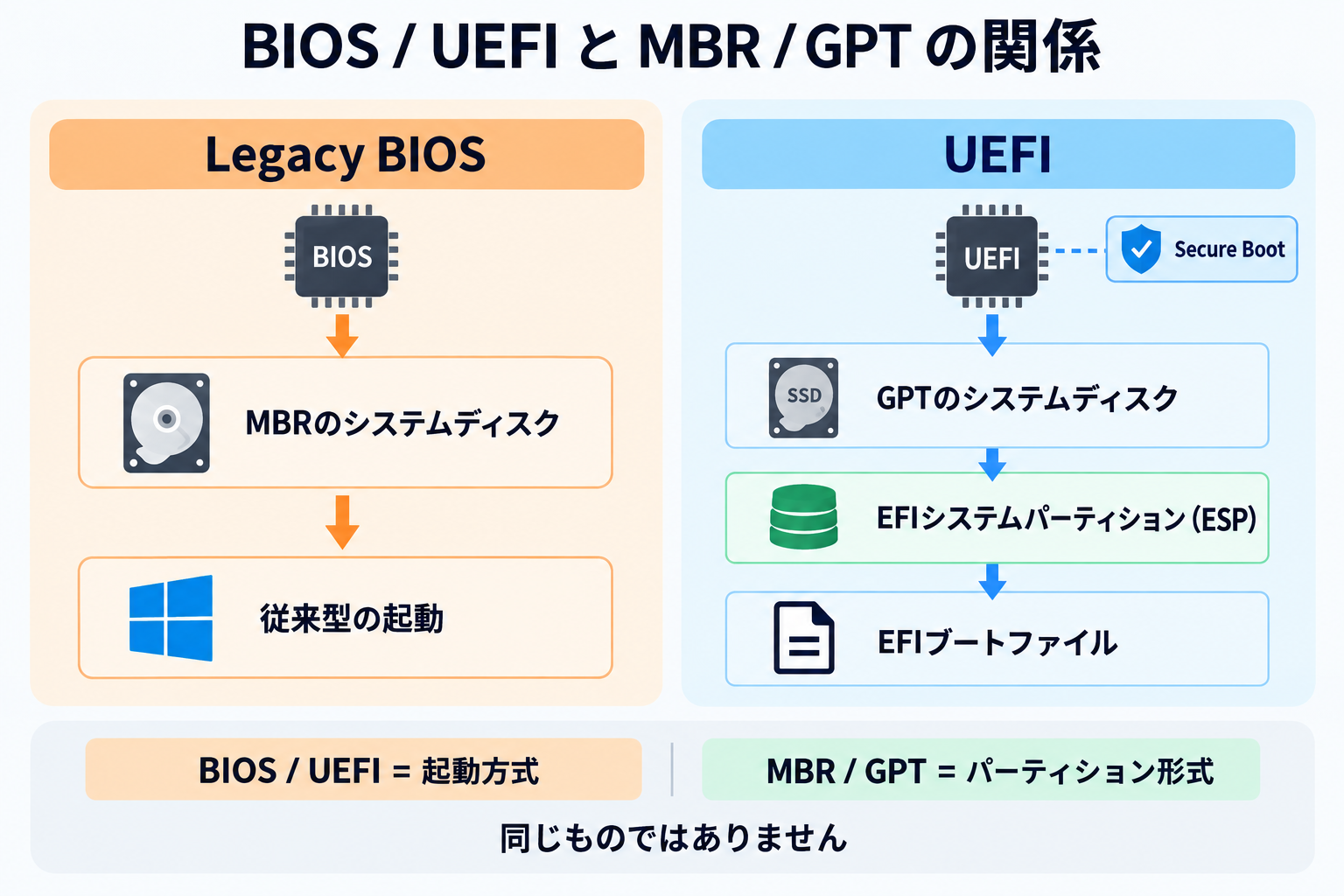
WindowsをUEFIモードで起動するシステムディスクにはGPTが使われます。一方、BIOSベースでWindowsを起動するシステムディスクではMBRが使われます。
ただし、UEFIのPCだからといって、接続しているすべてのディスクがGPTである必要はありません。 Windowsを含む起動ディスクと、写真や動画を保存する追加ドライブは分けて考える必要があります。UEFI環境でも、追加のデータ用ドライブにはGPTとMBRのどちらも使用できます。
システムディスクの形式を確認したい場合は、次の手順で確認できます。
- スタートボタンを右クリックし、「ディスクの管理」を開きます。
- Windowsが入っているディスク番号(例:「ディスク0」)を右クリックして「プロパティ」を開きます。
- 「ボリューム」タブの「パーティションのスタイル」を確認します。
MBR/GPTの役割やWindowsのUEFI起動との関係は、MicrosoftのUEFI/GPT構成ガイドでも確認できます。
UEFIはSecure Boot・EFIシステムパーティションとどう関係する?
UEFIを調べていると、「Secure Boot」や「EFIシステムパーティション(ESP)」という言葉もよく出てきます。どちらもUEFIと関係しますが、UEFIそのものではありません。
Secure Bootとの関係
Secure Bootは、UEFI仕様の一部として定義されているセキュリティ機能です。PCの起動時に読み込まれるソフトウェアを検証し、信頼されていないコードが起動プロセスへ入り込むのを防ぐために使われます。
MicrosoftのWindows 11のシステム要件では、システムファームウェアとして UEFIかつSecure Boot対応 が求められています。ただし、これは「UEFIならSecure Bootが常にオン」という意味ではありません。現在の状態は「システム情報」の「セキュア ブートの状態」で別に確認します。
Secure Bootの確認や有効化が目的なら、BIOSとUEFIの違いよりもSecure Boot側の設定が主な作業です。メーカーごとに設定画面や項目名が異なるため、実際に変更するときはPCメーカーの案内とMicrosoftの手順を優先してください。
EFIシステムパーティションとの関係
EFIシステムパーティション(ESP)は、UEFIでWindowsを起動するGPTシステムディスク上に置かれる起動用のパーティションです。
整理すると、UEFIはPC側のファームウェア仕様、ESPはディスク側の起動領域です。「UEFI」と「EFIシステムパーティション」は同じ意味ではありません。
BIOSからUEFIへ変更する必要はある?
Windowsが正常に動いていて、特に困っていないなら、UEFIの方が新しいという理由だけで変更する必要はありません。 最初の表で自分のケースを確認し、目的がある場合だけ変更を検討します。
変更しなくてよいケース
Windowsが正常に起動し、Windows 11への対応やSecure Bootの利用、システムディスクの移行など明確な目的がなければ、通常は現在の起動方式をそのまま使えます。
変更を検討するケース
Windows 11やSecure Bootの要件に合わせたい場合、またはシステムディスクをMBRからGPTへ変換した後は、UEFIへの切り替えが次の作業になることがあります。新しくWindowsをインストールする場合も、対応PCでは通常UEFIモードを選びます。
LegacyからUEFIへ切り替える前に確認すること
Legacy/BIOSモードでインストールされたWindowsでは、ファームウェア設定だけをUEFIへ変えると、Windowsが起動できなくなることがあります。
MicrosoftのMBR2GPTは、対応するWindowsのシステムディスクをMBRからGPTへ変換するためのツールです。変換前にディスク構成を検証し、変換が完了した後はファームウェアをUEFIモードへ切り替える必要があります。
つまり、LegacyからUEFIへ移行するときは、「BIOS/UEFI」と「MBR/GPT」を別々に変更するのではなく、起動構成として組み合わせて考えることが重要です。
すでにMBRからGPTへの変換を終え、次にファームウェア設定を変更する段階なら、MBRからGPT変換後にBIOS起動モードをUEFIへ変更する方法で流れを確認できます。
まだ変換していない、Windowsが入っているディスクが分からない、PCがUEFIに対応しているか分からない場合は、設定を先に切り替えず、PCメーカーのサポート情報やMicrosoftの手順を確認してから進めてください。
よくある質問
FAQ:BIOSとUEFIの違い・確認方法
-
Q1. BIOSモードが「レガシ」と表示されていても、そのまま使って問題ありませんか?
A. Windowsが正常に起動していて、Windows 11への対応やSecure Bootの利用など明確な目的がなければ、UEFIへ変更する必要は通常ありません。変更を検討する場合は、先にシステムディスクがMBRかGPTかを確認し、PCがUEFI起動に対応していることを確認してから進めてください。 -
Q2. UEFIに変更するとデータは消えますか?
A. UEFIへの切り替えは、データを削除するための操作ではありません。ただし、Legacy/BIOSモードで起動しているWindowsでは、システムディスクの形式や起動構成が合わないとWindowsが起動できなくなることがあります。MBRからGPTへの変換が必要な場合、MicrosoftのMBR2GPTはディスク上のデータを変更・削除せずに変換する設計ですが、変換後はファームウェアをUEFIモードへ切り替える必要があります。重要なデータがある場合は、システムディスクや起動設定を変更する前にバックアップを取ってから進めると安心です。 -
Q3. Windows 11でUEFIかどうか確認する方法は?
A. Windowsキー + R を押してmsinfo32を実行し、「システム情報」の「BIOS モード」を確認します。「UEFI」と表示されていればUEFIモードで起動しています。Windows 11への対応状況を確認する場合は、「セキュア ブートの状態」もあわせて確認してください。
