

 プライバシー保護 | マルウェアなし | 広告なし
 3ステップで簡単復元

Windows10/11の0xc0000185エラーは、主にブート構成やシステムファイル、ストレージデバイスの問題によって引き起こされることが多く、PCの起動・再起動時に発生します。
本記事では、0xc0000185エラーの具体的な原因と直し方をわかりやすく解説。万が一データが消失してしまった場合の対処法もご紹介していますので、お困りの方は参考にしてみてください。
目次
Part1:0xc0000185エラーの基礎知識

はじめに、0xc0000185エラーに対処する前に知っておきたい基礎知識をお伝えします。
この記事では、0xc0000185エラーの意味とPCの「ブート構成」について詳しく解説します。
Part1-1:0xc0000185エラーの意味
WindowsOSで発生する0xc0000185エラーは、PCがオペレーティングシステム(OS)を読み込もうとした際に、必要とする情報が正常に読み取れなかったことを意味します。
具体的には、読み込もうとした情報が壊れている、あるいはその情報がある場所を見つけられなかった時に表示されるエラーです。
Part1-2:PCの「ブート構成」とは?
0xc0000185エラーの詳しい原因については後述しますが、このエラーはブート構成の問題で発生するケースが多いです。
ブート構成とは、PCの起動処理に必要な情報を格納しているデータベースを指します。PCがどのように起動するかを指示する重要な情報です。
「ブート構成」は、0xc0000185エラーを理解するうえで知っておきたい用語です。ぜひこの機会に覚えておきましょう。
Part2:0xc0000185エラーの主な原因
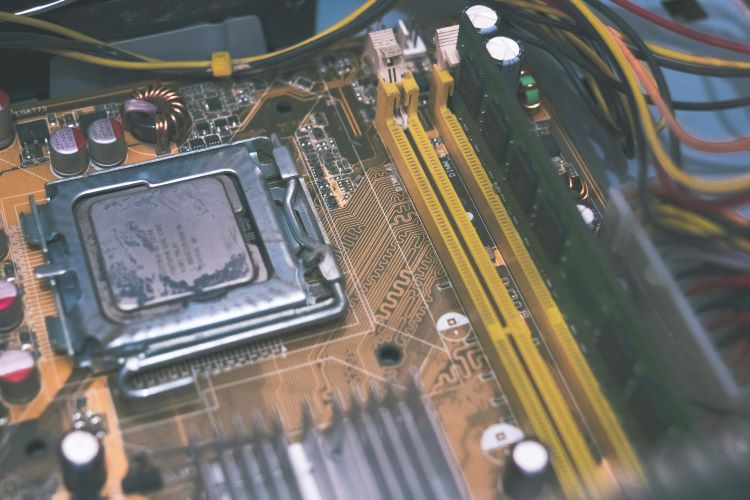
今回は0xc0000185エラーが発生する主な原因として、以下の4つのパターンをご紹介します。
0xc0000185エラーの主な原因
- ブート構成データの問題
- ドライバー・ソフトウェアによる干渉
- システムファイルの破損
- ストレージデバイスの破損・不具合
適切な対処法を選択するためにも、心当たりがないかチェックしてみてください。
原因①:ブート構成データの問題
ブート構成データの破損や、ブート設定の誤りが原因となっているケースです。
先述の通り、ブート構成データはPCの起動に必要な情報であるため、0xc0000185エラーはこれらに起因している可能性が高いと言えます。
原因②:ドライバー・ソフトウェアによる干渉
突然0xc0000185エラーが発生した場合は、ドライバーやソフトウェアを新たにインストールしたことが原因となっている可能性も考えられます。
特にセキュリティソフトやディスク管理系のツールはシステム領域へのアクセスが多く、権限の設定を見直したり、無効にしたりすることで解決できることもあります。
原因③:システムファイルの破損
システムファイルとは、OSが正常に動作するために必要なファイル群のことです。システムファイルの一部が破損すると、場合によってはPCが起動できずにエラーが発生します。
システムファイルは、後述のSFCコマンドを実行することで自動修復できることがあるため、ぜひこのあとの解説も参考にしてみてください。
原因④:ストレージデバイスの破損・不具合
SSDやHDDといったストレージデバイスが破損・劣化・接続不良などを起こしていると、データの読み書きが不安定になり、PCの起動自体ができなくなることがあります。
特に長期間使用しているデバイスは経年劣化が進んでいる可能性があるため、注意が必要です。
Part3:0xc0000185エラーを直す4つの対処法
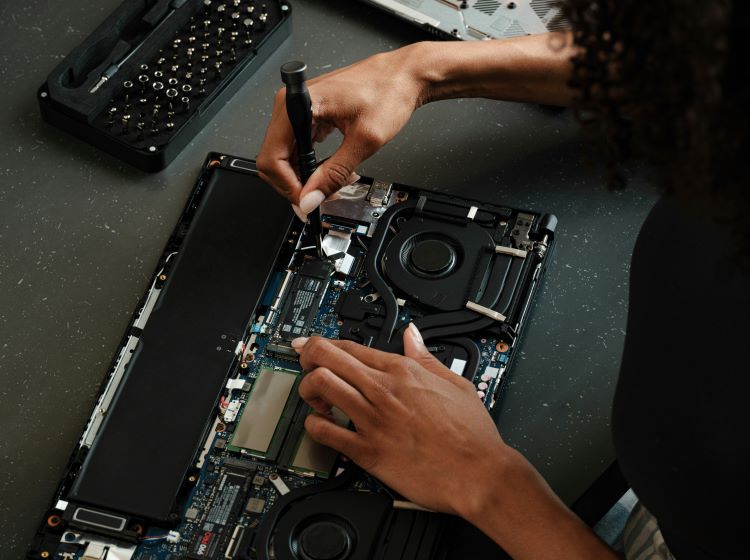
ここでは、0xc0000185エラーの代表的な対処法を4つピックアップして解説します。
0xc0000185エラーを解決するための対処法:
- BIOS/UFEIの起動順序を確認する
- セーフモードで起動する
- SFC・CHKDSKコマンドでシステムファイルチェック・修復を行う
- bootrecコマンドでブート構成データを修復する
いずれも画像付きで解説するので、ぜひ参考にしてください。
対処法①:BIOS/UFEIの起動順序を確認する
誤った起動設定が原因の場合、次の手順で解決できる可能性があります。
はじめに、お手持ちのPCメーカー所定の手順でBIOS画面を開いてください。BIOS画面は、一般的にメーカーロゴが表示されている段階で「F2キー」や「Deleteキー」の連打で開けることが多いです。
ステップ1:BIOS画面の[Boot Menu]を開く
![BIOS画面の[Boot Menu]を開く](https://recoverit.wondershare.jp/images/article-trans-image/2291/0xc0000185-error-4.png)
ステップ2:Windowsのドライブが先頭にあることを確認
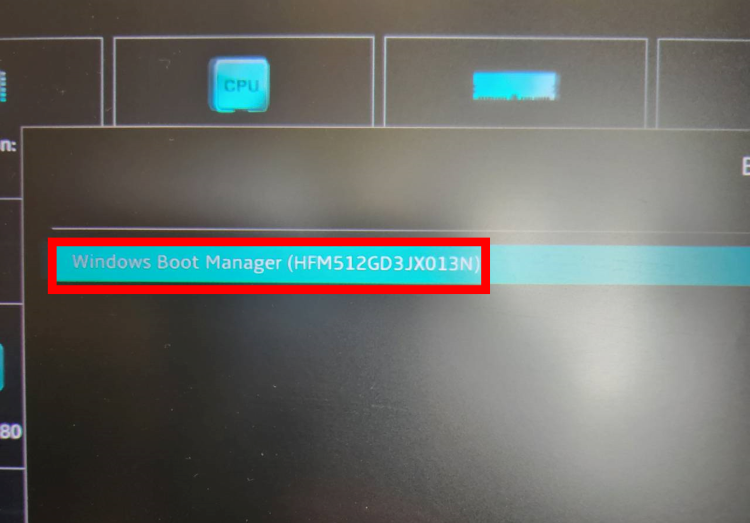
Windows以外のOSドライブが先頭にある場合は、WindowsOSのドライブが先頭に来るように並べ替えましょう。
対処法②:セーフモードで起動する
セーフモードは、必要最小限のドライバーと設定でWindowsを起動するモードです。ドライバーやソフトウェアの干渉によって0xc0000185エラーが発生している場合、この方法で原因を特定できます。
Windowsが起動しない場合、不要な周辺機器を取り外した状態で、電源ボタンを長押ししPCを強制終了してください。これを何度か繰り返すことで自動修復が実行されます。
その後、次の手順でセーフモードで起動します。
ステップ1:[詳細オプション]を選択
![[詳細オプション]を選択する方法](https://recoverit.wondershare.jp/images/article-trans-image/2291/0xc0000185-error-6.png)
ステップ2:[スタートアップ設定]を選択
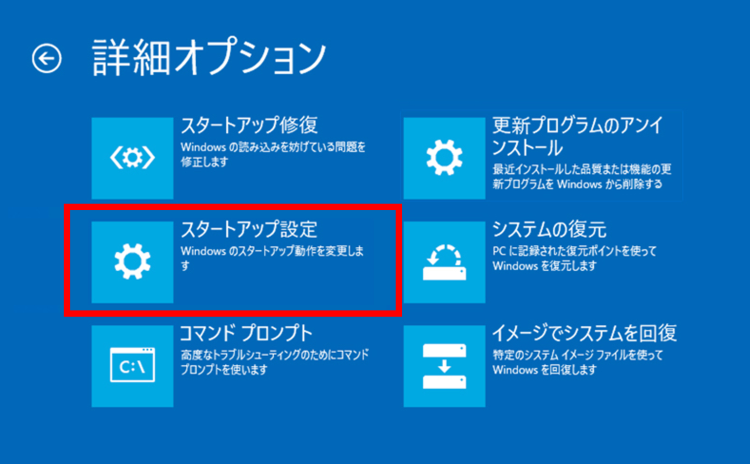
ステップ3:再起動後、[セーフモードを有効にする]または[セーフモードとネットワークを有効にする]を選択
![再起動後[セーフモードを有効にする]または[セーフモードとネットワークを有効にする]を選択](https://recoverit.wondershare.jp/images/article-trans-image/2291/0xc0000185-error-8.png)
再度PCを再起動するとセーフモードで起動します。無事に起動できれば、ソフトウェアやドライバーが干渉している可能性が考えられるでしょう。
対処法③:SFC・CHKDSKコマンドでシステムファイルチェック・修復を行う
システムファイルのチェック・自動修復が可能な「SFCコマンド」と、ストレージデバイスのチェック・自動修復が可能な「CHKDSKコマンド」で、回復を試みる方法をご紹介します。
まずは「Part3-2:セーフモードで起動する」の見出しでご紹介した方法で自動修復を実行するか、起動時のメーカーロゴが表示されている場面で「F11」や「F12」キーを連打するなどして、Windowsの詳細オプションメニューを起動してください。
[コマンドプロンプト]を選択し、コマンドプロンプトを開きます。
![[コマンドプロンプト]を選択する方法](https://recoverit.wondershare.jp/images/article-trans-image/2291/0xc0000185-error-9.png)
次の手順で、SFCコマンドとCHKDSKコマンドを順番に実行しましょう。
ステップ1:[sfc /scannow]と入力しEnterキーを押下
![[sfc /scannow]コマンドの入力方法](https://recoverit.wondershare.jp/images/article-trans-image/2291/0xc0000185-error-10.png)
システムファイルの診断がはじまり、問題があれば可能な限り自動修復してくれます。
ステップ2:[chkdsk /r C:]と入力しEnterキーを押下
![[chkdsk /r C:]コマンドの入力方法](https://recoverit.wondershare.jp/images/article-trans-image/2291/0xc0000185-error-11.png)
再起動後に実行するかを問われたら「y」と入力してEnterキーを押下し、PCを再起動してください。ディスクドライブの診断と修復が行われます。
対処法④:bootrecコマンドでブート構成データを修復する
ブート構成データが問題となっている場合は、専用のコマンドプロンプト画面を開いてbootrecコマンドを実行します。
こちらも、「Part3-2:セーフモードで起動する」の見出しでご紹介した方法や、起動時のメーカーロゴが表示されている場面で「F11」や「F12」キーを連打するなどして、Windowsの詳細オプションメニューからコマンドプロンプトを開いてからスタートしましょう。
コマンドプロンプトで次のコマンドを1つずつ実行してください。
bootrec /fixmbr
bootrec /fixboot
bootrec /scanos
bootrec /rebuildbcd
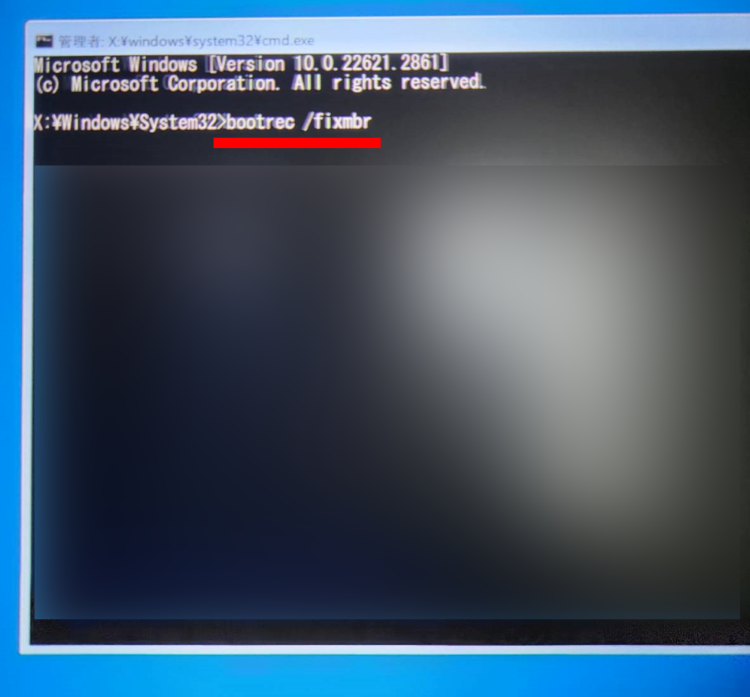
「exit」と入力しEnterキーを押下するとコマンドプロンプトを閉じることができます。再起動し、PCが起動するか確認しましょう。
Part4:Windows10/11のエラーでデータが消失してしまった時の解決策
PCのデータは、バックアップを取っていても、今回のようなエラーや突然のクラッシュ、ウイルス感染などのあらゆるシチュエーションによって消失してしまうリスクが潜んでいます。
万が一データが消えてしまった場合は、データ復元ソフト「Recoverit(リカバリット)」の活用がおすすめです。業界初のAIを使用した復元技術と、親しみやすいインターフェースで、初心者の方でも簡単なステップでデータを復元します。
ドキュメント、写真、動画、メールなど1,000種類以上のファイル形式に対応し、PCのほか、外部ストレージ・メモリ、カメラなどさまざまなデバイスのサポートが可能です。
お困りの方はぜひ一度お試しください。
以下は、「Recoverit」で間違って消してしまったHDDのデータを復旧・復元する手順です。
ステップ1 復元場所を選択します。
パソコンで「Recoverit」を起動すると、左側のサイドバーに「HDDやデバイスから復元」が表示されます。ここでは、「場所」タブから特定のHDDを選択してください。
スキャンしたいフォルダをクリックすると、選択した場所をスキャンし始めます。
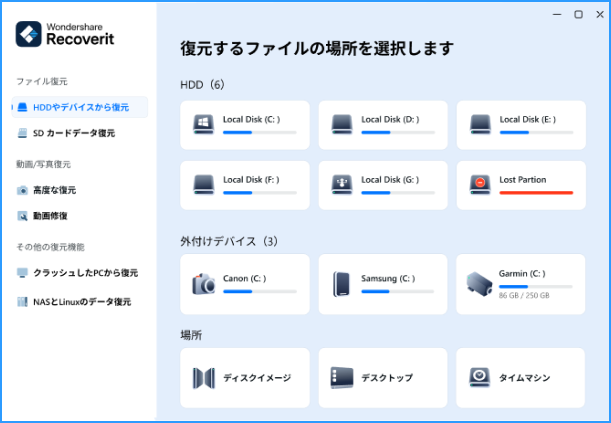
ステップ2 HDDの消えたデータをスキャンします。
スキャンしたいハードディスクをクリックすれば、スキャンが始まります。
スキャンは数分かかりますが、サイズの大きいファイルが多数存在する場合、数時間かかる場合もあります。

ステップ3 HDDの消えたデータをプレビューして復元します。
パソコンのデータをスキャンした後、失われたファイル・フォルダがあるかどうかを確認するためにプレビューを行います。その後、復元したいパソコンのファイルにチェックを入れて、「復元する」をクリックすれば完了です!
