

 プライバシー保護 | マルウェアなし | 広告なし
 3ステップで簡単復元

PCを起動した際に「自動修復を準備しています」と表示されたまま進まない場合、真っ暗な画面から進まなかったり、読み込み時間が異様に長かったりと、故障なのか一時的な不具合なのか判断しづらいケースがほとんどです。
本記事では、このような表示が意味する状態や原因、すぐに試せる対処法までをわかりやすく解説します。お困りの方はぜひ参考にしてください。
目次
Part1:PCの「自動修復を準備しています」とはどんな状態なのか

PC画面に「自動修復を準備しています」と表示されたまま進まない場合、無暗に強制終了をしてしまう方も多いのではないでしょうか。正しい対処法を選択するためにも、まずは現状がどのような状態なのかを把握しましょう。
この症状で確認したいポイント
- 画面が真っ暗・ループする・固まる・読み込みが長い
- 実は重要な「自動修復」の役割
- 正常なケースと異常なケースの見極め方
- 待つべき時間の目安と強制終了しても良いケース
今回の症状のポイントを4つにわけて解説します。
Part1-1:画面が真っ暗・ループする・固まる・読み込みが長い
「自動修復を準備しています」の表示は、Windowsが起動トラブルを検知し、自動で修復処理を行おうとしている状態です。
X上でも見られる実際の声
- 「そしてパソコンがまた起動しなくなった、、、🥲 自動修復を準備していますって画面で固まるの どうしたら良いの(泣)」
- 「Windowsアップデート後Fドライブが認識しません(Fドライブ接続してない)が起動後表示されおかしいと思い再起動した後起動しなくなる不具合。自動修復を準備していますのループ。D、Eドライブを外しCドライブだけで起動させアップデートを完了させたのち電源を切り、D、Eドライブを接続し起動で今の所改善」
通常であればそれほど長い時間をかけることなく復帰するものですが、稀に黒い画面のまま動かない、読み込みが極端に長い、再起動を繰り返すといった症状が出ることもあります。
Part1-2:実は重要な「自動修復」の役割
「自動修復」は、起動に必要なファイルの破損や設定の異常を自動で修復する、Windowsの標準搭載機能です。
本来は、軽微な問題であればユーザーが何もしなくても解決できる便利な機能ですが、自動修復が正常に完了しないとループ状態になることもあり、さまざまな問題が潜んでいる可能性が懸念されます。
Part1-3:正常なケースと異常なケースの見極め方
正常な場合、数分程度~長くても30分程度で処理が完了し、Windowsが起動します。
一方で、「自動修復を準備しています」の表示から1時間以上待っても進まない、同じ画面が何度も繰り返される場合は異常と判断できるでしょう。
Part1-4:待つべき時間の目安と強制終了しても良いケース
先述した通り、基本的には30分〜1時間程度は待って様子を見ていただくことをおすすめします。
1時間以上進展がない場合、電源ボタンを長押しし、強制終了を検討しても問題ないでしょう。ただし、頻繁な強制終了は状態を悪化させる可能性があるため注意が必要です。
何度も強制終了を繰り返す前に、自身での解決が難しいかもしれないと判断した場合はメーカーサポートや専門業者へ相談するのも1つの賢明な手段となります。
Part2:PCの「自動修復を準備しています」が長い・進まない・ループする原因

PC画面の「自動修復を準備しています」表示が長い、あるいは進まない、ループするといった問題では、いくつかの原因が考えられます。
主な原因
- WindowsUpdateの失敗・途中停止
- HDD・SSDの破損・不具合
- 電源トラブルや強制終了
- システムファイルの破損
ここでは、主な4つの原因についてわかりやすく解説しますので、ぜひお心当たりがないかチェックしてみてください。
Part2-1:WindowsUpdateの失敗・途中停止
まず考えられるのがWindowsUpdateの失敗です。
アップデート中に電源が切れたり、処理が中断されたりすると、システムが不整合を起こし、自動修復が必要な状況に陥ることがあります。
Part2-2:HDD・SSDの破損・不具合
HDDやSSDといったストレージに不良セクタや劣化があると、読み込みが正常に行えず修復が完了しません。長期間使用しているPCほど起きやすい原因となりますので、PCの使用年数をいま一度チェックしてみてください。
「不良セクタ」とは、ストレージで読み書きができなくなった領域のことを指します。軽微な問題であればPCが自動で代替セクタに置き換えてくれますが、不良セクタのまま放置されることで、不具合が悪化することもあるのです。
Part2-3:電源トラブルや強制終了
突然の電源断や、PCの不具合による強制終了など、これらのような電源トラブルや起動トラブルが原因となることもあります。
特に初心者の方は、PCの調子が悪いと感じた際、PC本体の電源ボタンから強制的に電源を断ってしまうケースが多いです。
電源トラブルは、今回のような起動エラーだけでなく、作業中のデータが保存されないまま消えたり、保存データ自体が消えてしまったりする可能性もあるため注意が必要です。
Part2-4:システムファイルの破損
PCのシステムファイルとは、OSが正しく動作するために必要なプログラムやドライバー、設定などといった情報を管理するファイル群のことです。
これらのシステムファイルが破損すると、OSが正しく動作するために必要な情報が不足したり、動作ができなくなったりする症状が発生し、自動修復の準備までもが進まないこともあります。
Part3:「自動修復を準備しています」と表示された時にすぐに試せる対処法
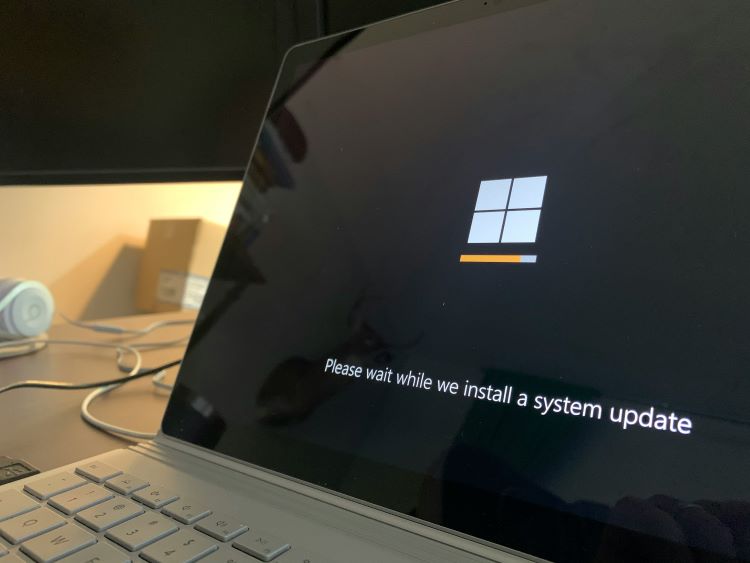
「自動修復を準備しています」と表示されたまま進まない、画面が真っ暗になるなどといったトラブル時、すぐに試せる対処法を4つご紹介します。
主な対処法
- ビープ音の有無を確認する
- スタートアップ修復を実行する
- セーフモードで起動してみる
- 回復ドライブの起動を試す
いずれも難しい操作は特に必要ありませんし、知識も不要です。初心者の方もぜひ参考にしてくださいね。
Part3-1:ビープ音の有無を確認する
「ビープ音」と呼ばれている電子警告音を聞けば、音の種類によってどのような状態かを判断できることがあります。
多くの場合、「PCメーカー名 ビープ音」と検索すると、ビープ音の種類と意味についてメーカー公式サイトで確認できるはずです。一度チェックしてみると良いでしょう。
例えば、ASUSのPCでは、次のようなビープ音が設定されています。(一例)
長音1回、短音2回:メモリ異常が検出された
長音1回、短音3回:グラフィックスカードに異常が検出された
長音1回、短音4回:オーバーヒート、CPUの異常など
Part3-2:スタートアップ修復を実行する
スタートアップ修復は、強制終了を2回~3回程度行うことでPCが異常事態と判断し、起動時に選択できるようになる機能の1つです。軽微な問題であれば自動で修復を試みてくれるので、知識などがなくても簡単に試せます。
ただし、どうしても強制終了はPCに負荷をかける動作なので、できる限り最終手段として実行したり、データのバックアップがきちんと取られている場合に実行していただくことをおすすめします。
Part3-3:セーフモードで起動してみる
セーフモードは、必要最小限のプログラムのみを用いてPCを起動する機能です。主に不具合の原因を特定する場面で活用されていますが、セーフモードで起動することでWindowsUpdateプログラムをアンインストールすることもできます。
WindowsUpdateが失敗して上手くいかない場合や、WindowsUpdate後に不具合が発生している場合は、次の手順でセーフモード起動を行ってみましょう。
ステップ1 強制再起動を行いスタートアップ修復を起動させる
WindowsUpdateが失敗して上手くいかない場合や、WindowsUpdate後に不具合が発生している場合は、まず強制再起動を行いスタートアップ修復を起動させます。
ステップ2 [詳細オプション]をクリック
[詳細オプション]をクリックします。
ステップ3 [スタートアップ設定]を選択
[スタートアップ設定]を選択します。
ステップ4 再起動し[セーフモードとネットワークを有効にする]を選択
再起動し[セーフモードとネットワークを有効にする]を選択します。
セーフモードによってWindowsPCを起動できたら、下記の手順で問題のWindowsUpdateをアンインストールします。
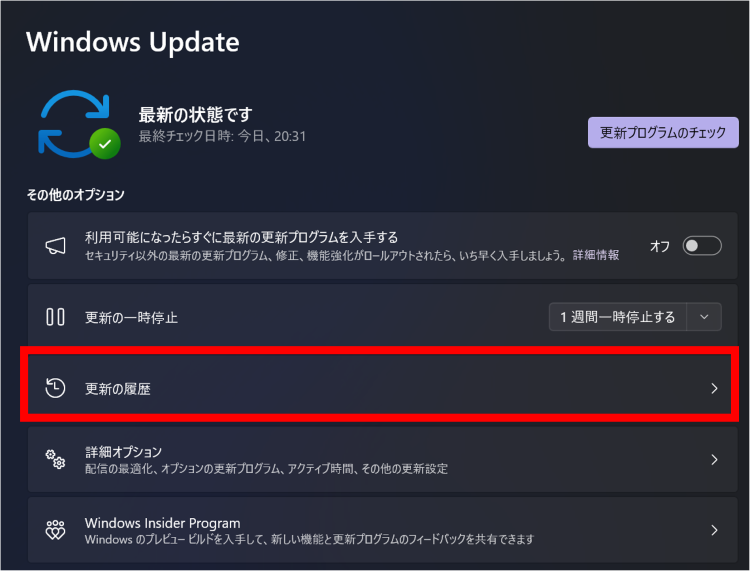
ステップ1 設定を開き[WindowsUpdate]の項目の[更新の履歴]をクリック
設定を開き[WindowsUpdate]の項目の[更新の履歴]をクリックします。
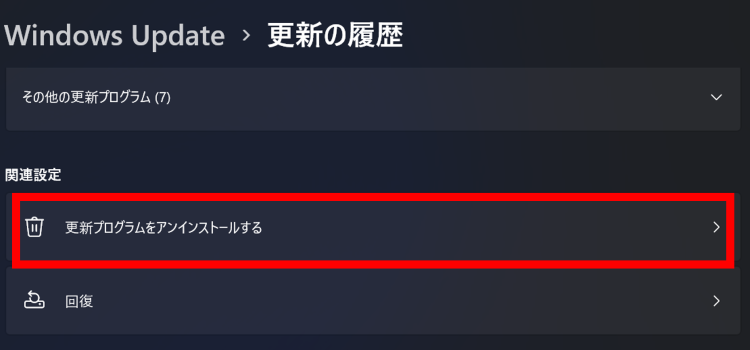
ステップ2 [更新プログラムをアンインストールする]を選択
[更新プログラムをアンインストールする]を選択します。
ステップ3 起動エラーが発生する直前にインストールした更新プログラムの[アンインストール]をクリック
起動エラーが発生する直前にインストールした更新プログラムの[アンインストール]をクリックします。
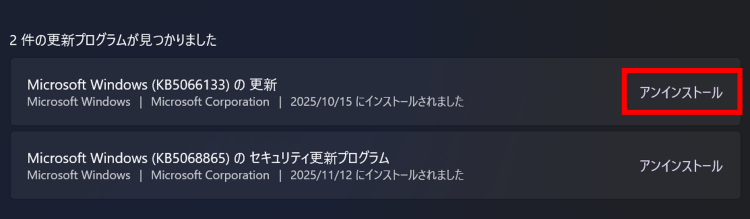
再起動するとセーフモードが終了しますので、再起動して起動エラーが直っているか確認してみましょう。
Part3-4:回復ドライブの起動を試す
最終手段として、回復ドライブを使用した起動を試す方法があります。回復ドライブとは、PCにトラブルが発生した際に工場出荷状態へ戻すもの、つまり完全初期化するためのプログラムです。
データは全て消えてしまいますが、工場出荷状態に戻すため、深刻なトラブル時には非常に有効的な手段となります。
回復ドライブは健康なPCを利用し自身で作成するのが一般的ですが、購入も可能です。
回復ドライブを使用した起動手順は次の通りとなります。
ステップ1 回復ドライブ(USBメモリ等)をPCに接続してから電源を入れる
回復ドライブ(USBメモリ等)をPCに接続してから電源を入れます。
ステップ2 メーカー所定の手順でBIOS画面を起動
メーカー所定の手順でBIOS画面を起動します。
(「PCメーカー名 BIOS画面 開き方」などで検索)
ステップ3 [Boot Menu]を選択しブートメニューを開く
[Boot Menu]を選択しブートメニューを開きます。
ステップ4 起動デバイスに接続した回復ドライブ(USBメモリ等)を選択
起動デバイスに接続した回復ドライブ(USBメモリ等)を選択します。
ステップ5 [Save&Exit]などの項目を選びセーブと再起動を行う
[Save&Exit]などの項目を選びセーブと再起動を行います。
Part4:PCの起動トラブルでデータが消えた場合の解決策
PCの起動トラブルは、データの存続に直結する重大な問題を引き起こすこともあり、最悪の場合、稀にデータが消えてしまうこともあります。
万が一重要なデータが消えてしまった時は、データ復元ソフトの「Recoverit(リカバリット)」をお試しください。
Recoveritでは、起動トラブルはもちろん、SSDやHDDの故障、システムの破損、ウイルスなどあらゆるシチュエーションによって消えたデータを簡単なステップで復元可能。ドキュメント、画像、動画、音声、メール、圧縮ファイルなど、1,000種類以上のファイル形式に対応しています。
新機能の追加により、PCデータや設定のまるごとバックアップ(クローン)も可能となりました。お困りの方、万が一に備えたい方はぜひ無料でお試しください。
以下は、「Recoverit」で消えたデータを復旧・復元する手順です。
ステップ1 復元場所を選択します。
パソコンで「Recoverit」を起動すると、左側のサイドバーにファイル保存場所が表示されます。ここでは、特定の保存場所を選択してください。
スキャンしたいフォルダをクリックすると、選択した場所をスキャンし始めます。

ステップ2 消えたデータをスキャンします。
スキャンしたいハードディスクをクリックすれば、スキャンが始まります。
スキャンは数分かかりますが、サイズの大きいファイルが多数存在する場合、時間かかる場合もあります。

ステップ3 消えたデータをプレビューして復元します。
パソコンのデータをスキャンした後、失われたファイル・フォルダがあるかどうかを確認するためにプレビューを行います。その後、復元したいパソコンのファイルにチェックを入れて、「復元する」をクリックすれば完了です!
