

 プライバシー保護 | マルウェアなし | 広告なし
 3ステップで簡単復元

クリーンインストールやWindowsPCの修復、別PCへの導入などでWindows11のISOファイルを必要とする方は多いはずです。一方で、ダウンロード方法がよくわからずにお困りの方もいるのではないでしょうか。
本記事ではWindows11 ISOファイルのダウンロード方法を初心者向けに優しく解説します。ダウンロード前の準備や、ダウンロードできない時の対処法もご紹介しているので、ぜひ参考にしてください。
目次
Part1:Windows11 ISOファイルをダウンロードする前の準備
まずはWindows11のISOファイルをダウンロードする前準備として、必要な基礎知識を蓄えておきましょう。
本章で押さえておきたいポイント
- Windows11のISOファイルが役立つ場面
- Windows10からWindows11へのアップグレードについて
- 【重要①】Windows11導入に必要なシステム要件
- 【重要②】ISOファイルダウンロードの前にバックアップを取っておこう
Part1-1:Windows11のISOファイルが役立つ場面
そもそもISOファイルとは、OSを起動するために必要な情報やファイル、フォルダの構造などが丸ごと1つの形式としてまとまったファイルのことを指します。
このOSのクローンデータのようなファイルは、以下のような場面でよく使われています。
Windows11 ISOファイルが役立つ主な場面
- PCを初期化してOSを一から入れ直したい時:不具合/極端なパフォーマンス低下の解消/PCの譲渡や売却 など
- OSを再インストールする時:Windowsが正常に起動しない場合の修復 など
- 別のPCへOSを導入したい時:自作PCやサブPCへのOS導入 など
- 仮想環境でOSを試用したい時:開発・検証・動作確認などでOSを試す場合 など
まずはご自身がどのような目的でWindows11をダウンロード・インストールしたいのか、本当に必要なのかを今一度確認してみてください。
Part1-2:Windows10からWindows11へのアップグレードについて
Windows10は2025年10月ですでに機能更新や品質更新などのサポートは終了しており、これからWindows11へアップグレードしようと考えている方もいるでしょう。
また、「現状Windows10は問題なく使えているけど、Windows11へのアップグレードはすべきなの?」と悩んでいる方もいるかもしれません。
先述の通り、Windows10はすでに機能・品質更新などがサポートされておらず、古いままとなっています。そのため、ほかの使用ソフトウェアのアップデートについていけず、不具合が生じる可能性があるため注意が必要です。
このあとご紹介するダウンロード方法の中には、Windows10からWindows11へアップグレードしたい場合にも有効な方法がありますので、詳しくは「Part2-2:Windows Updateからダウンロードする」を参考にしてみてください。
Part1-3:【重要①】Windows11導入に必要なシステム要件
Windows11には「システム要件」というものが提示されており、それぞれを満たすPCでなければOSのインストールができません。まずはお手持ちのPCが、次の要件を満たしているかをご確認ください。
Windows11の主なシステム要件
- CPU:1GHzかつ2コア以上の64ビットプロセッサ
- メモリ(RAM):4GB以上
- ストレージ:空き容量64GB以上
- TPM 2.0:セキュリティチップ搭載が必須
- UEFI & Secure Boot対応
- ディスプレイ:対角9インチ以上かつ解像度720p以上
お手持ちのPCにおける対応の可否は、Microsoft公式が提供しているので確認できます。
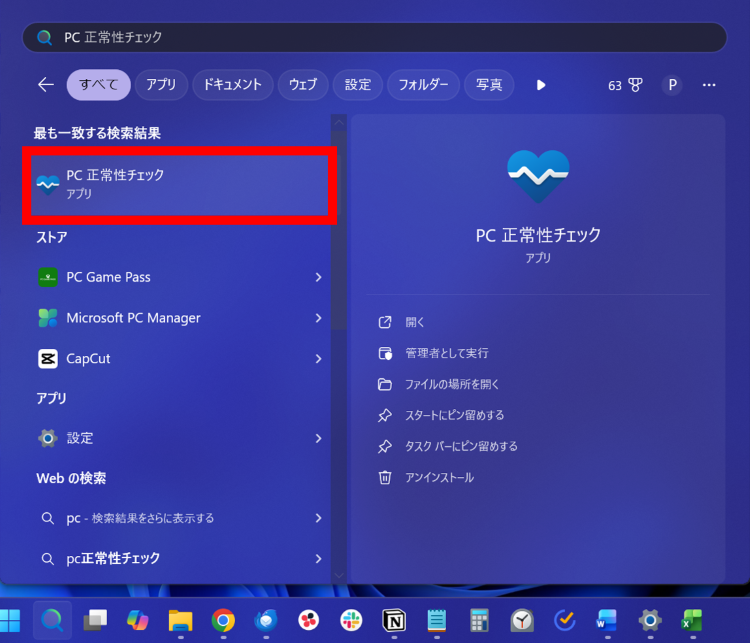
PCのツールバーの検索ボックスに「PC正常性」などのキーワードで検索し、アプリが入っていないようであれば、公式サイトからダウンロードすると良いでしょう。
上記の画像はWindows11の画面ですが、Windows10でも検索ボックスを利用してアプリを探す流れに変わりはありません。
Part1-4:【重要②】ISOファイルダウンロードの前にバックアップを取っておこう
全く別のPCにWindows11を導入するといった用途なら心配はありませんが、もしもPCを初期するなどの用途でISOファイルをダウンロードする場合は、あらかじめPCのバックアップを取っておきましょう。
万が一PCのクリーンインストールや再インストールが上手くいかなかった場合、バックアップがないと重要なデータもすべて失うこととなります。
PCを丸ごとバックアップしたり、データ復元したりできるおすすめのサポートアプリは記事の最後にご紹介していますので、気になる方はぜひあわせてチェックしてください。
Part2:Windows11 ISOファイルをダウンロードする2つの方法

Windows11のISOファイルをダウンロードする主な方法を2つご紹介します。
Windows11 ISOファイルの主なダウンロード方法
- Microsoft公式サイトからダウンロードする
- Windows Updateからダウンロードする
1つずつ解説しますので、参考にしてくださいね。
Part2-1:Microsoft公式サイトからダウンロードする
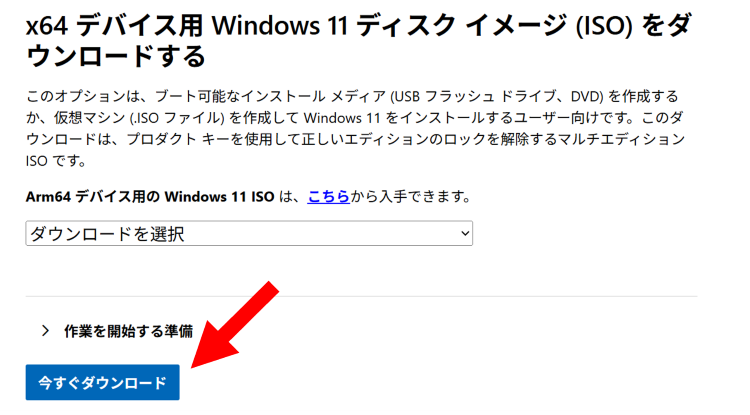
Microsoft公式サイトにある「x64 デバイス用 Windows 11 ディスク イメージ (ISO) をダウンロードする」のダウンロードボタンをクリックすれば、Windows11のISOファイルをダウンロードできます。
公式ツールのため、安全に利用できるおすすめの方法です。
ISOファイルをダウンロードしたら、書き込みツールを使用してUSBに書き込みを行い、USBをPCに接続して起動しましょう。
USBへの書き込みはWindowsの標準機能ではできず、専用のツールが必要です。難しいと感じる方は「Part3-1:Microsoft公式メディア作成ツールを利用する」を参考にしてみてください。
Part2-2:Windows Updateからダウンロードする
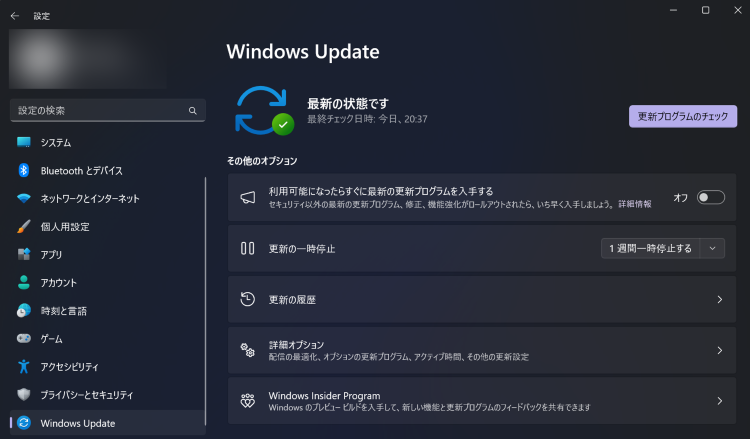
お手持ちのPCがWindows11のシステム要件を満たしている場合、[設定]>[更新とセキュリティ]>[Windows Update]と進んでいくとWindows11へのアップデート案内が表示されます。
案内が表示されない場合は[更新プログラムのチェック]をクリックして、Windows11へアップグレードする案内が表示されるかどうかを確認してみてください。
PCがWindows11に対応してさえいれば、とても簡単にWindows11へアップグレードできます。
Part3:Windows11 ISOファイルをダウンロードできない時の対処法

Microsoft公式サイトからISOファイルをダウンロードする方法が一般的ですが、ダウンロードができない場合は次の対処法をお試しください。
ダウンロードできない時の主な対処法
- Microsoft公式メディア作成ツールを利用する
- 英語版ページから試してみる
- 他のネットワークからのダウンロードを試す
Part3-1:Microsoft公式メディア作成ツールを利用する
Windows メディア作成ツール(Media Creation Tool)は、Microsoftが公式的に提供するWindows10/11のインストールサポートツールです。
メディア作成ツールをダウンロードして起動し、画面の案内に従って操作を進めるだけで、初心者の方でもスムーズにWindows11をインストールしたり、クリーンインストールしたりできます。
例えば「そもそもブータブルUSBの作成方法がよくわからない」という方は、この方法がおすすめです。
Part3-2:英語版ページから試してみる
過去の例では、一時的な不具合によって日本語ページからのISOファイルダウンロードができないといったユーザーがおり、英語版のページからダウンロードすることで解決したとの口コミもありました。
このように異なる環境から試すことで解決するケースもあるため、どうしてもISOファイルがダウンロードできない場合は英語版ページからのダウンロードを試してみるのも良いかもしれません。
Part3-3:他のネットワークからのダウンロードを試す
ISOファイルのダウンロードや、Windows11のインストール、クリーンインストールといった作業は安定したインターネット接続環境が必須となっています。
ほかにインターネット回線をお持ちの方は、別のネットワークからダウンロードを試してみてください。
Part4:PCのまるごとバックアップ・データ復元が可能な便利ソフトをご紹介
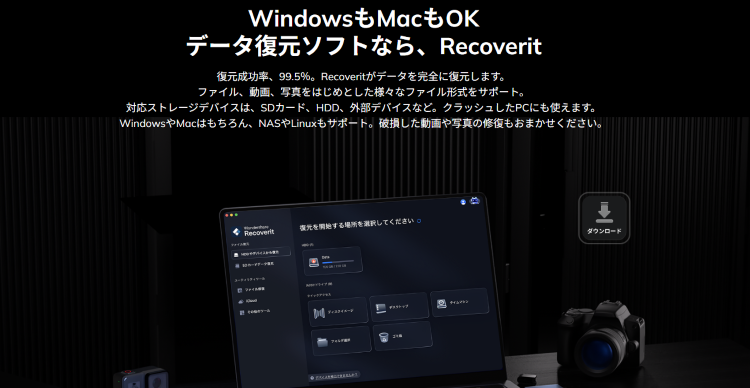
冒頭の「Part1-4:【重要②】ISOファイルダウンロードの前にバックアップを取っておこう」のパートでは、PCの丸ごとバックアップなどといったデータバックアップの重要性をお伝えしました。
Wondershareが提供する「Recoverit(リカバリット)」は、高精度なデータ復元ソフトでありながら、PCのクローンデータ作成(丸ごとバックアップ)も可能です。ドキュメントや画像、動画といったデータだけでなく、システムの設定や愛用のアプリケーション、ソフトウェアなどPCの中身をそのままバックアップできます。
初心者でもすぐに馴染める親しみやすいインターフェースにより、直感的な操作が可能。AI技術を活用したデータ復元も非常に高性能に仕上げていますので、気になる方はぜひお試しください。
以下は、「Recoverit」で消えたデータを復旧・復元する手順です。
ステップ1 復元場所を選択します。
パソコンで「Recoverit」を起動すると、左側のサイドバーにファイル保存場所が表示されます。ここでは、特定の保存場所を選択してください。
スキャンしたいフォルダをクリックすると、選択した場所をスキャンし始めます。

ステップ2 消えたデータをスキャンします。
スキャンしたいハードディスクをクリックすれば、スキャンが始まります。
スキャンは数分かかりますが、サイズの大きいファイルが多数存在する場合、時間かかる場合もあります。

ステップ3 消えたデータをプレビューして復元します。
パソコンのデータをスキャンした後、失われたファイル・フォルダがあるかどうかを確認するためにプレビューを行います。その後、復元したいパソコンのファイルにチェックを入れて、「復元する」をクリックすれば完了です!

終わりに
Windows11のISOファイルは、クリーンインストールやPCの修復、別PCへの導入など、さまざまな場面で役立つ便利なファイルです。ただし、ダウンロード前にはシステム要件の確認や用途の整理を行い、必要に応じてバックアップを取っておくことが大切です。
特に初期化や再インストールを伴う作業では、万が一のトラブルに備えて準備を整えておくことで、不安を最小限に抑えることができます。本記事でご紹介した方法や対処法を参考に、ご自身の環境に合った手順で進めてみてください。