

 プライバシー保護 | マルウェアなし | 広告なし
 3ステップで簡単復元

Windowsパソコンの起動が異常に遅いと、急いでいるわけではなくてもストレスを感じてしまいます。原因はスタートアップアプリの多さや、メモリ・ストレージ不足、ウイルス感染などいくつか挙げられますが、基本的な対処法はシンプルです。
本記事では、パソコンの起動が遅い時の原因と対処法を初心者にもわかりやすく解説します。
目次
Part1:古い・買ったばかりのWindowsパソコンの起動が遅い!
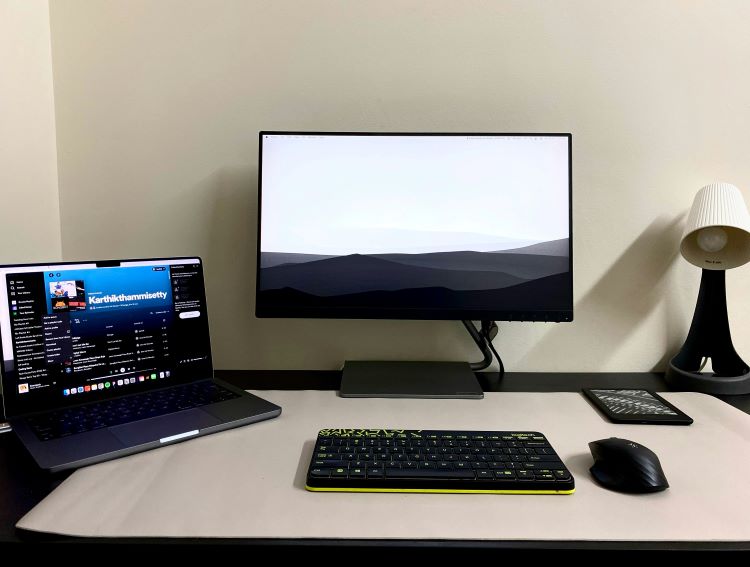
パソコンの起動に時間がかかると毎日の作業効率が大きく低下してしまうため、早急に解決したいという方は多いでしょう。
この問題は古いパソコンだけでなく、買ったばかりの新しいパソコンでも発生することがあります。
古いPC・新品PCで起動が遅くなる理由の違い
- 古い PC:データ蓄積・HDD/SSD の劣化
- 新品 PC:スタートアップアプリ過多・メモリ容量不足
- 低価格モデル:eMMC や低速 HDD が搭載されがち
Part1-1:古いパソコンの起動が遅い
古いパソコンには、日々のデータやアプリケーションが蓄積されていくため、ある程度は自然な現象と言えます。また、使用のたびにHDDやSSDといったハードディスクの劣化も進むため、特に長年使用しているパソコンは、起動だけでなくデータの読み書きも遅くなりがちです。
しかし、古いパソコンであっても後述する対処法の実践によって起動が早くなる可能性は十分にあります。
古いPCでも、適切なメンテナンスで改善できるケースは多くあります。
Part1-2:買ったばかりなのにパソコンの起動が遅い
買ったばかりのパソコンであっても起動が遅いケースは珍しくありません。特に、メーカーがあらかじめ大量のスタートアップアプリをインストールしている場合や、メモリ容量が少ないといった場合、起動が異常に遅くなる可能性があります。
また、特別安価なパソコンには性能の低いハードディスクが使われているケースも多く、eMMCや低速なHDDが使われている場合、起動が異常に遅く感じることもあるでしょう。
Part2:Windowsパソコンの起動が遅い主な原因5選
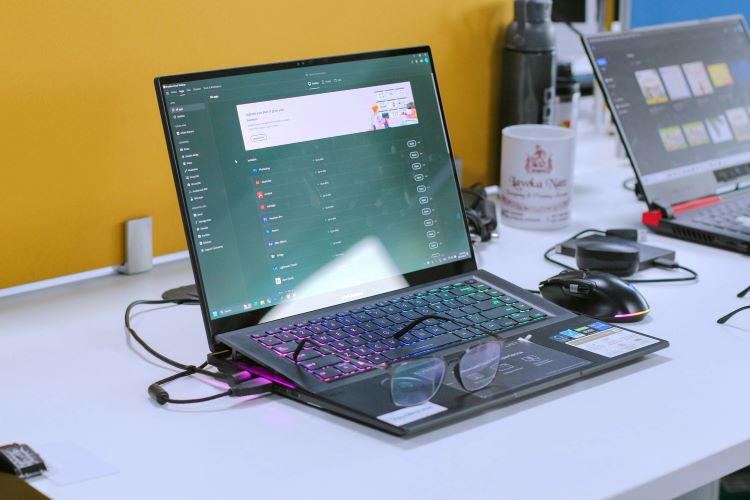
パソコンの起動が遅い時の具体的な原因を解説していきます。
起動が遅くなる5つの主な原因
- スタートアップアプリが多い
- メモリやストレージが不足している
- ウイルス・マルウェアに感染している
- WindowsUpdateが影響している
- 一時ファイルやキャッシュが蓄積している
ほとんどのケースはこれらのいずれかに該当していることが多いです。心当たりがないか一緒にチェックしてみてください。
Part2-1:スタートアップアプリが多い
スタートアップアプリとは、パソコンの起動と同時に自動で立ち上がるソフトウェアやアプリケーションのことを言います。多くのアプリケーションは、利便性を考慮しインストール時に自動でスタートアップアプリに設定されており、それに気がついていないユーザーも珍しくありません。
スタートアップアプリが多いと、ストレージやCPUに負荷がかかり起動が遅くなります。
「インストールした覚えがないアプリ」も自動起動設定になっていることがあるため注意が必要です。
Part2-2:メモリやストレージが不足している
メモリやストレージ容量は、パソコンの起動やデータの読み書きに直接影響する重要な要素です。
メモリとは、一時的な作業領域のことで、メモリ容量が大きいほど一度に処理できる作業が多くなり、メモリが少ないと動作が遅くなったり、フリーズしたりしやすくなります。
また、ストレージの種類には主に従来から使われているHDDと、昨今主流となっているSSDの2種類がありますが、HDDはSSDよりもデータの読み書きが遅いです。
メモリ不足・ストレージ不足によくある症状
- 起動に1分以上かかるようになる
- タスクマネージャーのメモリ使用率が常に80%以上
- アプリ起動が極端に遅い
- HDD のアクセスランプが常時点灯
Part2-3:ウイルス・マルウェアに感染している
ウイルスやマルウェアに感染すると、起動時に悪意のあるプログラムがバックグラウンドで動作し、起動速度が異常に遅くなることがあります。
中には正規のアプリケーションと区別がつけられない悪質なプログラムも存在し、気がつかないうちに不要なスタートアップアプリが大量に登録されていることも珍しくありません。
突然起動が遅くなった場合は、ウイルス感染の可能性も疑いましょう。
Part2-4:WindowsUpdateが影響している
大型アップデートの直後や、アップデートのインストール中は、システムがファイルの追加や設定作業を自動で行うため、一時的に起動が遅くなることがあります。
また、アップデートが完了せず失敗と再試行が繰り返されている場合にも、起動時に再インストールが行われることで起動時間が異常に長くなることもあるでしょう。
Windows Update が原因のときの特徴
- 「更新プログラムを構成しています」と表示されたまま進まない
- ブルースクリーンが頻発する
- 再起動を何度も繰り返す
Part2-5:一時ファイルやキャッシュが蓄積している
パソコンを使い続けていると、さまざまな一時ファイルやキャッシュデータが蓄積されていきます。これらのデータは本来動作を効率化するためのものですが、リフレッシュされずに不要なデータが蓄積され続けると起動が遅くなってしまうため注意が必要です。
一時ファイルやキャッシュデータは後述する方法で簡単にリフレッシュが可能です。
定期的なキャッシュ削除は、起動速度改善に最も効果が出やすい対処法の1つです。
Part3:Windowsパソコンの起動が遅い時すぐに試せる対処法

パソコンの起動が遅い時の対処法は、いずれも難しいものではありません。
すぐに試せる4つの改善方法
- スタートアップアプリを調整する
- ストレージを整理する
- メモリ・ストレージを増設する
- 不要なアプリをアンインストールする
今回はこれら4つの対処法をわかりやすくご紹介しますので、ぜひできることから実践してみてください。
Part3-1:スタートアップアプリを調整する
スタートアップアプリを減らすことで簡単にパソコンの起動時間を早められます。手順は次の通りです。
スタートアップアプリの無効化手順
![Windowsボタンを右クリックし[タスクマネージャー]を開く](https://recoverit.wondershare.jp/images/article-trans-image/2750/windows-pc-startup-is-slow4.png)
![左メニューから[スタートアップアプリ]を選択](https://recoverit.wondershare.jp/images/article-trans-image/2750/windows-pc-startup-is-slow5.png)
![有効になっているアプリケーションの中からスタートアップアプリとして不要なものを右クリックし[無効]を選択](https://recoverit.wondershare.jp/images/article-trans-image/2750/windows-pc-startup-is-slow6.png)
無効化する目安としては、使用していないクラウドストレージアプリや、使用頻度の低いコミニュケーションツールなどがおすすめです。
不要な常駐アプリを減らすだけで、起動時間が大幅に短縮できる場合があります。
Part3-2:ストレージを整理する
定期的にストレージを整理し、空き容量を確保することも有効的です。また、Windows11には自動でストレージを管理するストレージセンサーが搭載されているため、活用するのも良いでしょう。
ストレージセンサーの利用方法は次の通りです。
ストレージセンサーの設定手順
![設定アプリを開き[システム]>[ストレージ]の順にクリック](https://recoverit.wondershare.jp/images/article-trans-image/2750/windows-pc-startup-is-slow7.png)
![[ストレージセンサー]の画面へ進み[一時ファイルをクリーンアップ]にチェックを入れ[ユーザーコンテンツの自動クリーンアップ]をオンにする](https://recoverit.wondershare.jp/images/article-trans-image/2750/windows-pc-startup-is-slow8.png)
必要に応じてクリーンアップの頻度も設定しておくと良いでしょう。
![[ストレージ]の画面へ戻り[一時ファイル]を選択](https://recoverit.wondershare.jp/images/article-trans-image/2750/windows-pc-startup-is-slow11.png)
![削除する一時ファイルの種類にチェックを入れ[ファイルの削除]をクリック](https://recoverit.wondershare.jp/images/article-trans-image/2750/windows-pc-startup-is-slow12.png)
一時ファイルはあくまでもアプリケーションなどを効率よく動作させるために一時的に保存されるデータなので、重要なデータが消えるわけではありません。
ストレージ容量が不足すると、OS の起動速度が大きく低下します。
Part3-3:メモリ・ストレージを増設する
メモリやストレージを物理的に増設することも1つの手段です。また、ハードディスクにHDDを利用している場合は、SSDへ換装するのも効果的です。
メモリやストレージの増設、換装は自身で行うこともできますが、難しい場合は専門店へ依頼することもできます。
増設が特に有効なケース
- メモリ 4GB 以下で動作が重い場合
- HDD モデルを使用している場合
- 起動時間が1分以上かかる状態が続く場合
Part3-4:不要なアプリをアンインストールする
パソコンを長らく使用していると、使用しないアプリが蓄積されていきます。定期的に不要なアプリをアンインストールすることで、ストレージ容量の確保と、不必要にバックグラウンドアプリを起動することを防ぎます。
アプリ削除の手順
![Windowsボタンを右クリックし[インストールされているアプリ]を選択](https://recoverit.wondershare.jp/images/article-trans-image/2750/windows-pc-startup-is-slow9.png)
![使用していないアプリケーションの[…]をクリックし[アンインストール]を選択](https://recoverit.wondershare.jp/images/article-trans-image/2750/windows-pc-startup-is-slow10.png)
Part4:誤って重要なデータを消去した場合の解決策
万が一、データの整理などで誤って重要なデータを消去してしまった場合は、データ復元ソフトをご活用ください。
Recoverit(リカバリット)が選ばれる理由
- AI 技術で高精度のデータ復元が可能
- ドキュメント・画像・動画・音声・メールなど 1,000 以上の形式に対応
- 誤削除・クラッシュ・システムエラー・ウイルス感染など幅広いケースに強い
- 3 ステップで初心者でも簡単に操作できる
- パソコン内蔵 HDD/SSD だけでなく外付けメディアにも対応
データ復元専門ソフト「Recoverit(リカバリット)」は、AI技術を用いて初心者でも扱いやすくアップデートしております。
ドキュメント、画像、音声、動画、メールなどといったあらゆるファイル形式のデータに対応しているほか、誤削除だけでなく、クラッシュやシステムエラー、ウイルス感染など、あらゆる消去シーンを想定したスキャン機能を搭載。スキャン、復元したいデータの検索、復元ボタンのクリックといった3ステップで簡単にデータ復元が可能です。
お困りの方は、ぜひ無料ダウンロードでお試しください。
以下は、「Recoverit」で消えたデータを復旧・復元する手順です。
ステップ1 復元場所を選択します。
パソコンで「Recoverit」を起動すると、左側のサイドバーにファイル保存場所が表示されます。ここでは、特定の保存場所を選択してください。
スキャンしたいフォルダをクリックすると、選択した場所をスキャンし始めます。

ステップ2 消えたデータをスキャンします。
スキャンしたいハードディスクをクリックすれば、スキャンが始まります。
スキャンは数分かかりますが、サイズの大きいファイルが多数存在する場合、時間かかる場合もあります。

ステップ3 消えたデータをプレビューして復元します。
パソコンのデータをスキャンした後、失われたファイル・フォルダがあるかどうかを確認するためにプレビューを行います。その後、復元したいパソコンのファイルにチェックを入れて、「復元する」をクリックすれば完了です!
