

 プライバシー保護 | マルウェアなし | 広告なし
 3ステップで簡単復元

主に社内のPC内で共有フォルダを作成したり、安全にアクセスできるようにしたりしたいと考える方は多いはずです。また、PCとスマホ間でフォルダを共有する方法をお探しの方もいるでしょう。
本記事では、WindowsPCで共有フォルダを作成したり、アクセスしたりする方法を画像付きで解説しています。スマホから共有フォルダへアクセスする手段もいくつかご紹介しているので、気になる方はぜひ参考にしてください。
目次
Part1:WindowsPCで共有フォルダを作成&他PCからアクセスする方法

早速ですが、PCを使用した共有フォルダの操作方法を次のパートにわけてご紹介しましょう。
なお、今回はWindows11を使って操作していますが、お使いのバージョンによっては操作方法が若干異なる可能性があります。
Part1-1:共有フォルダの作成手順
はじめに、複数のPCからアクセスするための共有フォルダを作成しましょう。ここでは、共有フォルダを作成し、共有PCでアクセスするための設定手順までをご紹介します。手順は次の通りです。
ステップ1:「[エクスプローラー]>[PC]>[ローカルディスク(C:)]」の順に開き、「新規作成」をクリック
![[エクスプローラー]>[PC]>[ローカルディスク(C:)]の順に開き[新規作成]をクリック](https://recoverit.wondershare.jp/images/article-trans-image/2771/how-to-create-and-access-shared-folders-on-windows2.png)
共有フォルダ作成時の注意点:
- 必ずCドライブ直下に共有フォルダを作成してください。
ステップ2:作成したフォルダを右クリックし、「[プロパティ]」を選択
![作成したフォルダを右クリックし[プロパティ]を選択](https://recoverit.wondershare.jp/images/article-trans-image/2771/how-to-create-and-access-shared-folders-on-windows3.png)
ステップ3:「[共有]タブの[共有]をクリック」
![[共有]タブの[共有]をクリック](https://recoverit.wondershare.jp/images/article-trans-image/2771/how-to-create-and-access-shared-folders-on-windows4.png)
ステップ4:共有PCでログインしているユーザーのローカルアカウントを追加
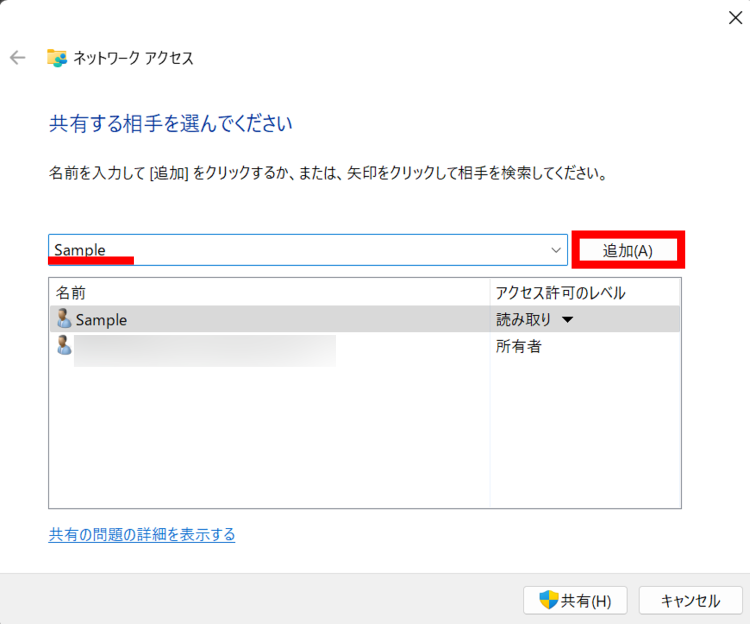
ステップ5:必要に応じてアクセス許可のレベルを設定し、「[共有]」をクリック
![必要に応じてアクセス許可のレベルを設定し[共有]をクリック](https://recoverit.wondershare.jp/images/article-trans-image/2771/how-to-create-and-access-shared-folders-on-windows6.png)
ネットワーク設定時の重要な注意点:
- 「[ネットワークの探索とファイル共有]」の設定を問われた場合は「いいえ」を選択しましょう。
Part1-2:共有フォルダへアクセスする手順
ここからは、他のPCから共有フォルダへアクセスする手順を解説します。フォルダへアクセスしたいPCで以下の手順を進めてください。
ステップ1:タスクバーの検索ボックスに「資格情報」など入力し、「資格情報マネージャー」を開く
![タスクバーの検索ボックスに「資格情報」など入力し[資格情報マネージャー]を開く](https://recoverit.wondershare.jp/images/article-trans-image/2771/how-to-create-and-access-shared-folders-on-windows7.png)
ステップ2:「[Windows資格情報]>[Windows資格情報の追加]」の順にクリック
![[Windows資格情報]>[Windows資格情報の追加]の順にクリック](https://recoverit.wondershare.jp/images/article-trans-image/2771/how-to-create-and-access-shared-folders-on-windows8.png)
ステップ3:ネットワークアドレス、ユーザー名、パスワードを入力
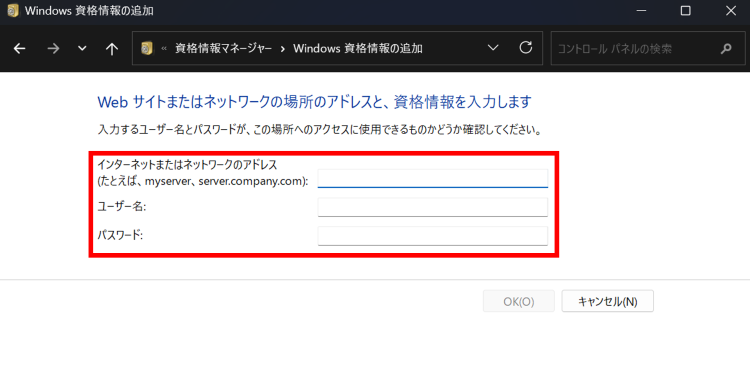
ネットワークパスの確認方法:
- 現時点で共有フォルダへアクセス可能なPCからフォルダを右クリックし、[プロパティ]を選択します。
- 「[共有タブ]」にある「[ネットワークパス]」を確認してください。
![共有フォルダを右クリックし[プロパティ]を開く](https://recoverit.wondershare.jp/images/article-trans-image/2771/how-to-create-and-access-shared-folders-on-windows10.png)
ユーザー名はフォルダにアクセスするPCのユーザー名となります。
また、パスワードはフォルダにアクセスするPCのユーザーパスワードです。
それでは共有フォルダへアクセスする手順へ戻りましょう。
ステップ4:各入力事項を入力し、「[OK]」をクリック
![各入力事項を入力し[OK]をクリック](https://recoverit.wondershare.jp/images/article-trans-image/2771/how-to-create-and-access-shared-folders-on-windows11.png)
これで他のPCから共有フォルダへアクセスできるようになりました。
Part2:WindowsPCの共有フォルダへスマホからアクセスする方法

ここからは、AndroidやiPhoneからPCの共有フォルダへアクセスする方法をご紹介します。
注意:USBケーブルやクラウドストレージを使ってファイルを転送する手段もありますが、今回は共有フォルダへアクセスするという観点から上記2つの方法について解説します。
Part2-1:【Android】ファイルマネージャーアプリからアクセスする
Androidから共有フォルダへアクセスする手順です。
まずはPCから共有フォルダの設定を済ませます。
ステップ1:共有フォルダを右クリックし[プロパティ]を開いたら[共有]タブの[ネットワークと共有センター]を選択
![共有フォルダを右クリックし[プロパティ]を開いたら[共有]タブの[ネットワークと共有センター]を選択](https://recoverit.wondershare.jp/images/article-trans-image/2771/how-to-create-and-access-shared-folders-on-windows12.png)
ステップ2:[ネットワーク検索]と[ファイルとプリンターの共有]を[オン]に設定し、[ネットワークに接続されたデバイスを自動的に設定する]にチェックを入れる
![[ネットワーク検索]と[ファイルとプリンターの共有]を[オン]に設定し、[ネットワークに接続されたデバイスを自動的に設定する]にチェックを入れる](https://recoverit.wondershare.jp/images/article-trans-image/2771/how-to-create-and-access-shared-folders-on-windows13.png)
ステップ3:[すべてのネットワーク]の[パスワード保護共有]をオンにする
![[すべてのネットワーク]の[パスワード保護共有]をオンにする](https://recoverit.wondershare.jp/images/article-trans-image/2771/how-to-create-and-access-shared-folders-on-windows14.png)
ステップ4:フォルダの共有設定へ戻り[詳細な共有]をクリック
![フォルダの共有設定へ戻り[詳細な共有]をクリック](https://recoverit.wondershare.jp/images/article-trans-image/2771/how-to-create-and-access-shared-folders-on-windows15.png)
ステップ5:[このフォルダーを共有する]にチェックを入れ[アクセス許可]を選択
![[このフォルダーを共有する]にチェックを入れ[アクセス許可]を選択](https://recoverit.wondershare.jp/images/article-trans-image/2771/how-to-create-and-access-shared-folders-on-windows16.png)
ステップ6:[Everyone]をクリックし[フルコントロール]にチェックを入れ[OK]をクリック
![[Everyone]をクリックし[フルコントロール]にチェックを入れ[OK]をクリック](https://recoverit.wondershare.jp/images/article-trans-image/2771/how-to-create-and-access-shared-folders-on-windows17.png)
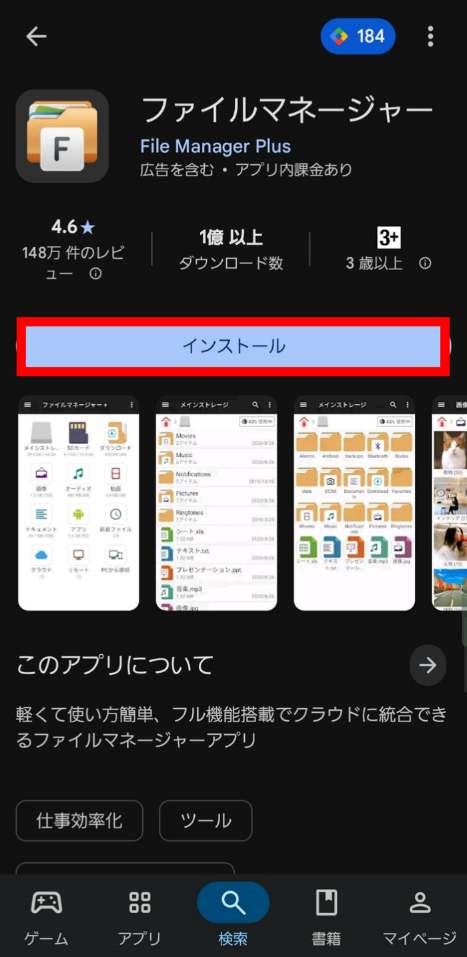
ステップ7:Androidスマホへファイルマネージャーアプリをインストール
ステップ8:[リモート]>[リモートロケーションを追加する]の順にタップ
![[リモート]>[リモートロケーションの追加]の順にタップ](https://recoverit.wondershare.jp/images/article-trans-image/2771/how-to-create-and-access-shared-folders-on-windows19.png)
ステップ9:[ローカルネットワーク]をタップし表示されたPCを選択
![[ローカルネットワーク]をタップし表示されたPCを選択](https://recoverit.wondershare.jp/images/article-trans-image/2771/how-to-create-and-access-shared-folders-on-windows20.png)
ステップ10:[ユーザー名][パスワード]を入力し[OK]をタップ
![[ユーザー名][パスワード]を入力し[OK]をタップ](https://recoverit.wondershare.jp/images/article-trans-image/2771/how-to-create-and-access-shared-folders-on-windows21.png)
補足:ユーザー名は[エクスプローラー]>[PC]>[ローカルディスク(:C)]の順にクリックし、[パブリック]ではないほうのフォルダ名となります。
パスワードはMicrosoftアカウントのパスワードです。
これでAndroidスマホからPCの共有フォルダへアクセスできます。
Part2-2:【iPhone】ファイルアプリからアクセスする
iPhoneの場合は、標準搭載の[ファイル]アプリを使用します。
はじめに、WindowsPC側のIPアドレスを確認しましょう。
ステップ1:[Windows]+[X]キーを押下し[ネットワーク接続]を選択
![[Windows]+[X]キーを押下し[ネットワーク接続]を選択](https://recoverit.wondershare.jp/images/article-trans-image/2771/how-to-create-and-access-shared-folders-on-windows22.png)
ステップ2:[プロパティ]をクリックし[192.168~]と並ぶアドレスを確認
![[プロパティ]をクリックし[192.168~]と並ぶアドレスを確認](https://recoverit.wondershare.jp/images/article-trans-image/2771/how-to-create-and-access-shared-folders-on-windows23.png)
こちらの数値をメモしておきましょう。
iPhoneで共有フォルダへアクセスします。手順は次の通りです。
ステップ1:ファイルアプリを開く
ステップ2:[ブラウズ]タブ画面右上の[…]をタップし[サーバーへ接続]を選択
ステップ3:[smb://IPアドレス][WindowsPCのユーザー名][WindowsPCのパスワード]を入力
ステップ4:[接続]をタップ
これで[共有]欄のIPアドレスをタップすると共有フォルダへアクセスできます。
Part3:WindowsPCで共有フォルダへアクセスできない原因と対処法
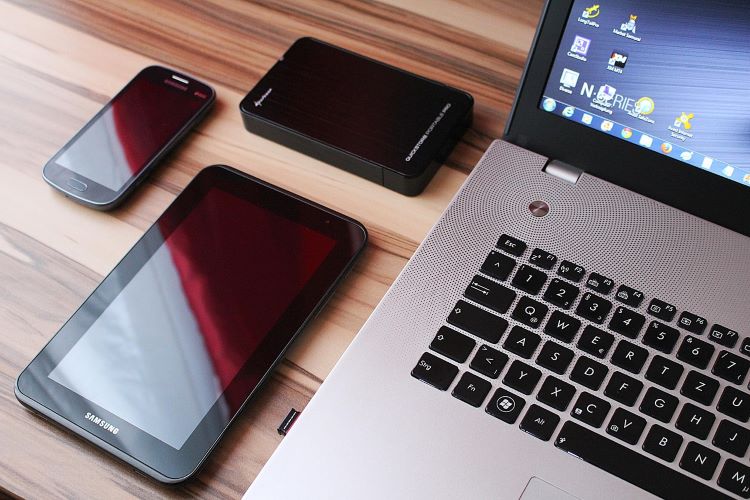
WindowsPCで共有フォルダへアクセスできない原因は、主に2つ考えられます。
Part3-1:共有フォルダの設定が誤っている
まず、共有したいフォルダが正しく共有設定できているかをご確認ください。冒頭の「Part1-1:共有フォルダの作成手順」をご覧いただくことで、共有フォルダの作成と設定手順がわかるようになっています。
アクセスしたいPCユーザーを正しく追加できているか、またスマホからアクセスしたい場合は[詳細な共有]画面から[フルコントロール]にチェックが入っているかを確認しましょう。
共有フォルダ設定で確認すべきポイント:
- 「[詳細な共有]」から「[フルコントロール]」にチェックが入っていること。
- アクセスしたいユーザーが正しく設定されているか。
Part3-2:ネットワーク設定が誤っている
共有フォルダにアクセスする側は、正しいIPアドレスとPCのユーザー名、パスワードを入力する必要があります。以下の内容を参考に、正しく入力できているかをいま一度確認してみてください。
IPアドレスの確認方法:「Part2-2:【iPhone】ファイルアプリからアクセスする」より確認
ユーザー名の確認方法:コマンドプロンプトで「set u」を入力し、Enterキーを押下すると簡単に確認可能
パスワード:Microsoftアカウントのパスワード
ネットワーク設定の確認事項:
- IPアドレスが正しく設定されているか確認
- コマンドプロンプトでユーザー名を確認する方法
- Microsoftアカウントのパスワードを正確に入力
重要:ネットワーク設定が正しい場合でも、ファイアウォールやウイルス対策ソフトが影響していることがあります。設定を再確認してみましょう。
Part4:共有フォルダが消えてしまった時の解決策

万が一、共有フォルダや大切なファイルなどのデータが、誤操作やトラブルなどによって消えてしまった場合はデータ復元専門ソフトの「Recoverit(リカバリット)」をお試しください。
AI技術を搭載し、初心者でも簡単に高精度なスキャン機能を扱うことができ、目的のデータをすぐに復元できます。
お仕事で特に使用することの多いドキュメント、動画、音声、メール、画像など、1,000種類以上のファイル形式のデータを復元することが可能です。Windows、MacOSともにご利用いただけますので、お困りの方はぜひ無料ダウンロードでお試しください。
以下は、「Recoverit」で消えたデータを復旧・復元する手順です。
ステップ1 復元場所を選択します。
パソコンで「Recoverit」を起動すると、左側のサイドバーにファイル保存場所が表示されます。ここでは、特定の保存場所を選択してください。
スキャンしたいフォルダをクリックすると、選択した場所をスキャンし始めます。

ステップ2 消えたデータをスキャンします。
スキャンしたいハードディスクをクリックすれば、スキャンが始まります。
スキャンは数分かかりますが、サイズの大きいファイルが多数存在する場合、時間かかる場合もあります。

ステップ3 消えたデータをプレビューして復元します。
パソコンのデータをスキャンした後、失われたファイル・フォルダがあるかどうかを確認するためにプレビューを行います。その後、復元したいパソコンのファイルにチェックを入れて、「復元する」をクリックすれば完了です!
