

 プライバシー保護 | マルウェアなし | 広告なし
 3ステップで簡単復元

Windows10/11は、長期使用による劣化やメモリ・ストーレジ不足など、さまざまな原因によって動作が不安定になることがあります。Windowsの修復ツールは、そのような場面で重要なデータを維持したまま実行できる便利な機能です。
本記事では、Windows10/11で修復ツールを利用する方法や、最適な活用シーンをご紹介します。WindowsPCの動作でお困りな方は、ぜひ参考にしてください。
目次
Part1:Windows10/11の修復ツールとは
はじめに、Windowsの修復ツールとはどのようなものなのかを 次のパートにわけて解説します。
- 修復ツールの活用シーン
- 修復ツールを活用するメリット
- 修復ツール使用前の注意点
いずれも修復ツールをスムーズに利用するために重要な知識なので、 ぜひチェックしておきましょう。
Part1-1:修復ツールの活用シーン
Windows10/11の修復ツールは、 Windows起動時のトラブルや、 PCの使用中に起こる不安定な動作などに 有効的です。
詳しい活用シーンは後述の 「Part2:Windows10/11で修復が必要となる主な要因」で ご紹介しますが、 例えばWindowsが正常に起動しない、 ファイルが消えてしまう、 ウイルスに感染した場合など、 幅広いシーンで活躍します。
Part1-2:修復ツールを活用するメリット
Windowsの修復ツールは、 クリーンインストールなどの処置とは異なり、 大切なデータを保持したまま 実行することが可能です。
何をしても解決しない場合、 最終的には システムの初期化 が必要なケースもありますが、 まずは修復ツールで 解決できないか試してみましょう。
また、今回ご紹介する スタートアップ修復機能や、 コマンドプロンプトを使った修復ツールは Windows標準搭載の機能であるため、 あらたにソフトウェアなどを用意する必要がなく、 手軽に実行できます。
Part1-3:修復ツール使用前の注意点
修復ツールを使用する前に 理解しておきたい注意点は 次の3点です。
- 時間に余裕のある時に実行する
- 事前にデータのバックアップを取る
- 修復ツールを使っても修復できないケースがある
使用する修復ツールによっては、 数十分~1時間ほど時間を要することがありますので、 時間に余裕のあるタイミングで 行うことをおすすめします。
また、ハードディスクへ アクセスできる状態の場合は、 必ず事前に データのバックアップをとっておきましょう。
突然データが消えることは稀ですが、 バックアップを取ることで、 誤操作などによって データが消えてしまうような リスクを防ぎます。
加えて、修復ツールは 100%修復を成功させるものではありません。 状況によっては 専門業者やメーカーサポートへの相談が 必要になる可能性もある点には 理解が必要です。
Part2:Windows10/11で修復が必要となる主な要因
Windowsの修復ツールが必要となる要因と共に、 活用シーンについてもう少し詳しく解説します。
- Windowsが正常に起動しない
- ファイルが消える・読み書きができない
- システムファイル・システムイメージの破損
- ウイルス・マルウェア感染
修復ツールは、主にこれらのような問題が発生した場合に役立ちます。
Part2-1:Windowsが正常に起動しない
Windowsが正常に起動しない問題は、 修復ツールが最も効果を発揮する場面の1つです。
ロゴ画面で止まってしまったり、 ブルースクリーンが表示されたりする場合は、 スタートアップ修復や システムの復元といった機能によって 正常な状態に戻せる可能性があります。
Part2-2:ファイルが消える・読み書きができない
勝手にデータが消えることは稀ですが、 HDDやSSDに保存しているファイルが消えたり、 アクセスできなくなったりする場合にも 修復ツールが有効的です。
このような時は、 コマンドプロンプトを使用して 「CHKDSK」コマンドや 「sfc/scannow」コマンドを 実行するのがおすすめです。
コマンドプロンプトの使用方法も 後ほどご紹介しますので、 ぜひ参考にしてください。
Part2-3:システムファイル・システムイメージの破損
システムファイルやシステムイメージは、 ご使用のWindowsOSを 正常に動作させるために 必要なプログラムです。
Windowsが正常に起動しない原因の1つとして、 システムファイルや システムイメージの破損が挙げられます。
システムファイルの診断や自動修復には、 先ほども登場した 「sfc/scannow」コマンドの実行が 有効的です。
Part2-4:ウイルス・マルウェア感染
ウイルスやマルウェアに感染すると、 Windowsの動作が不安定になるだけでなく、 個人情報流出や、 データの破損といった 重大な被害に繋がる可能性があります。
ウイルス感染などが疑われる場合は、 セーフモードで起動したうえで ウイルススキャンを実行し、 必要に応じて スタートアップ修復や システムの復元などを行います。
改善が見られない場合は、 初期化 が必要なこともあるでしょう。
Part3:Windows10/11の主な修復方法3選
これまでご紹介してきた PCの不調に有効的な修復方法を 3つご紹介します。
- スタートアップ修復
- コマンドプロンプトを使った修復
- インストールメディアを使った修復
Part3-1:スタートアップ修復
スタートアップ修復は、 Windows起動時のトラブルを 自動で診断し修復してくれる機能です。
Windowsが正常に起動しない場合、 最初に試してみると良いでしょう。
スタートアップ修復は、 一般的に正常に起動しない場合に 自動で表示されますが、 手動でも次の手順で アクセスすることが可能です。
セーフモードを使って Windowsにアクセスできる場合に お試しください。
ステップ1:設定画面を開き[システム]>[回復]の順にクリック
![設定画面を開き[システム]>[回復]の順にクリック](https://recoverit.wondershare.jp/images/article-trans-image/2829/fix-windows-10-11-errors-and-repair-methods4.png)
ステップ2:[今すぐ再起動]を選択
![[今すぐ再起動]を選択](https://recoverit.wondershare.jp/images/article-trans-image/2829/fix-windows-10-11-errors-and-repair-methods5.png)
ステップ3:[詳細オプション]>[スタートアップ修復]の順にクリック
![[詳細オプション]>[スタートアップ修復]の順にクリック](https://recoverit.wondershare.jp/images/article-trans-image/2829/fix-windows-10-11-errors-and-repair-methods6.png)
修復が完了するまで しばらく待ちましょう。
状況によっては 1時間程度の時間を 要する場合もあります。
Part3-2:コマンドプロンプトを使った修復
ハードディスク(HDD/SSD)や、 システムファイルの不具合によって、 PCが正常に動作しない場合や、 ハードディスクの動作が 不安定な場合は、 コマンドプロンプトによる修復が 有効的です。
ここでは、 ハードディスクの診断と修復が可能な 「CHKDSK」コマンドと、 システムファイルの診断と修復が可能な 「sfc/scannow」コマンドの 使い方をご紹介します。
ステップ1:ツールバーの検索ボックスに「コマンドプロンプト」と入力し、コマンドプロンプトを[管理者として実行]する
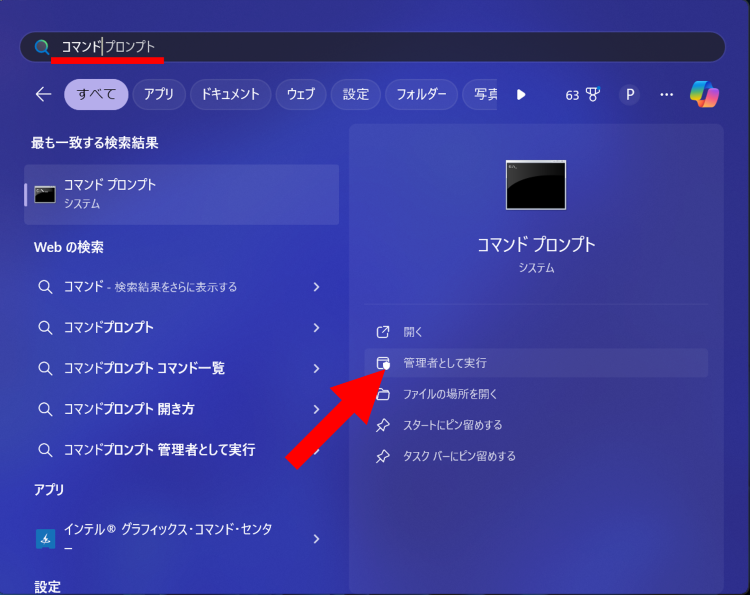
ステップ2:「chkdsk /r C:」と入力しEnterキーを押下
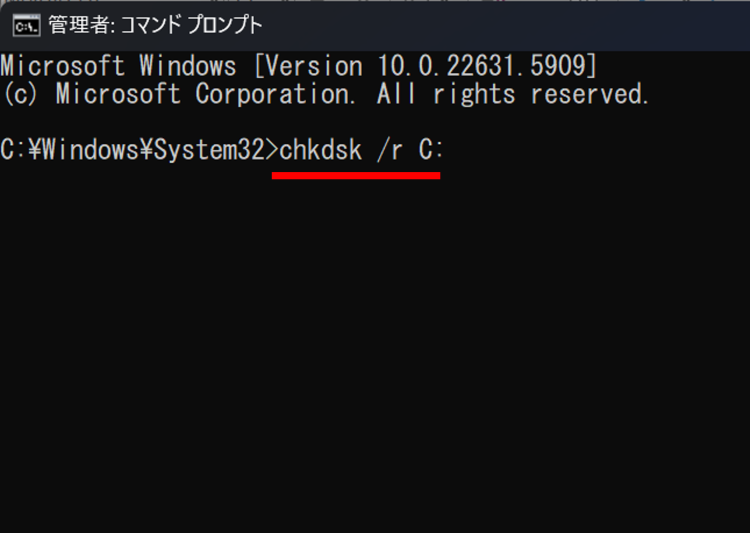
これで 「CHKDSK」コマンドが 実行できます。
ステップ3:[sfc /scannow]と入力しEnterキーを押下する
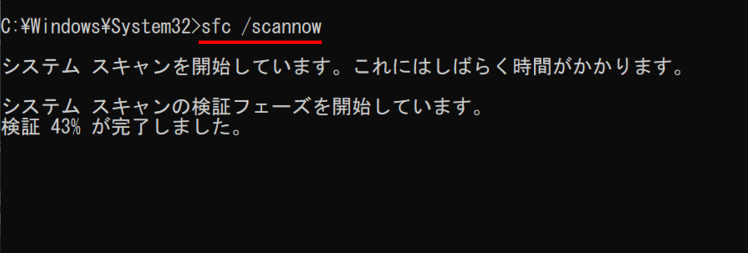
こちらは 「sfc/scannow」コマンドです。
文字列やスペースの位置が 誤っていると 正常に実行できないため ご注意ください。
Part3-3:インストールメディアを使った修復
スタートアップ修復や、 コマンドプロンプトを使用しても 解決しない場合は、 USBメモリを使って Windowsインストールメディアを作成し、 修復を試みることも可能です。
手順は次の通りです。
- 空のUSBを用意し、Microsoft公式サイトからWindows11のインストールメディアをダウンロード
- USBを問題のPCに接続し、ロゴ画面で「F12」「F2」「Del」などのキーを押下
- BIOS/UEFI画面でUSBメモリから起動するよう起動順位を変更
- 再起動し修復オプションを選択
ここで新しくインストールすると、 設定などが初期化されるため 注意しましょう。
Part4:Windows10/11で大事なデータが消えてしまった時の解決策

万が一、誤操作やウイルス感染、 システムファイルの故障などによって データが消えてしまった場合は、 データ復元専門ソフト 「Recoverit(リカバリット)」を お試しください。
Recoveritは、 ドキュメントや動画、画像、メールをはじめとする 1,000種類以上のファイル形式を、 簡単なステップでスキャンし 復元することが可能です。
初心者でも理解しやすい 直感的なインターフェースと、 最新のAI技術の搭載により、 スピーディーに お求めのデータをスキャンします。
HDDやSSDだけでなく、 USBメモリやSDカードといった さまざまな媒体に対応していますので、 お困りの方はぜひお試しください。
以下は、 「Recoverit」 で消えたデータを復旧・復元する手順です。
ステップ1 復元場所を選択します。
パソコンで 「Recoverit」 を起動すると、 左側のサイドバーに ファイル保存場所が表示されます。
ここでは、 特定の保存場所を選択してください。 スキャンしたいフォルダをクリックすると、 選択した場所をスキャンし始めます。

ステップ2 消えたデータをスキャンします。
スキャンしたいハードディスクをクリックすれば、 スキャンが始まります。
スキャンは数分かかりますが、 サイズの大きいファイルが多数存在する場合、 時間がかかる場合もあります。

ステップ3 消えたデータをプレビューして復元します。
パソコンのデータをスキャンした後、 失われたファイル・フォルダがあるかどうかを 確認するためにプレビューを行います。
その後、 復元したいパソコンのファイルに チェックを入れて、 「復元する」をクリックすれば完了です!

Part5:終わりに
Windows10/11の修復ツールは、 起動トラブルやシステムエラー、 ファイルの読み書き不良など、 さまざまな不具合に対応できる 重要な機能です。
スタートアップ修復や コマンドプロンプトを使った修復、 インストールメディアを活用した方法など、 状況に応じて適切な修復手段を選択することで、 Windowsを初期化せずに 問題を改善できる可能性があります。
一方で、修復作業中や システムトラブルによって データが消えてしまうケースも考えられます。 万が一に備えて、 事前のバックアップや データ復元手段を把握しておくことが、 WindowsPCを安全に運用するうえで 重要なポイントとなるでしょう。