

 プライバシー保護 | マルウェアなし | 広告なし
 3ステップで簡単復元

WindowsPCを使用していて、突然BIOSがSSDを認識しなくなったら焦ってしまいますよね。「このままデータが消えるのでは?」「原因も対処法もわからない」このように不安な方もいるはずです。
本記事では、BIOSがSSDを認識しない原因と対処法を解説。歴10年以上のWindowsユーザーである筆者が、新品のSSDから突然認識しなくなったSSDまで、わかりやすくお伝えします。お困りの方はぜひ参考にしてください。
この記事でわかること
- SSDの認識不良・BIOS起動不良が招くリスク
- BIOSがSSDを認識しない主な原因
- 今すぐできるBIOSでSSDを認識させるための対処法
- データが消えてしまった時の確実な解決策
目次
Part1:SSDの認識不良・BIOSの起動不良が招く重大なリスク
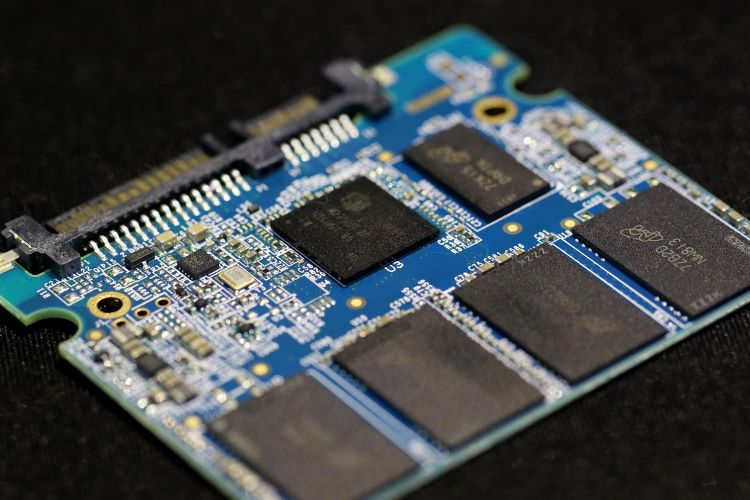
SSDはPCの起動に必要なシステム情報や、ビジネスからプライベートまでの重要なデータを保存しておく場所であるため、SSDの認識不良やBIOSの起動不良には重大なリスクが伴います。
招く可能性のあるリスク
- SSD内のデータにアクセスできなくなる
- OSが起動せずPCを起動できなくなる
- 作業中のデータ消失・業務停止のリスク
まずはこれらのリスクについてチェックしておきましょう。知識のないユーザーによる自己判断や、不具合の放置はデータ消失の観点から非常に危険と言えます。
Part1-1:SSD内のデータにアクセスできなくなる
まず問題となるのがデータへのアクセス不能状態です。SSD自体は正常でも、BIOSがストレージを検出できなければ、OSもSSDを読み込めません。SSDを読み込めないということは、当然ながら保存していた文書や写真、業務データなどが一時的に取り出せなくなる可能性があります。
作業用PCでは、SSDに重要なファイルを保存しているユーザーも多いことでしょう。バックアップデータがない場合は、専門業者などに高額な費用でデータ復旧の依頼をしなければならないケースもあり注意が必要です。
Part1-2:OSが起動せずPCを起動できなくなる
認識されなくなったSSDにOSがインストールされている場合、パソコン自体が起動できなくなります。電源は入るものの、OSの読み込みができないためにエラーメッセージが表示されたり、BIOS画面のまま止まったりすることがあるのです。
特にSSDを交換した直後やパーツの増設後は、このようなトラブルが起こりやすい傾向にあります。PCが全く使えない状態になるため、仕事や日常作業に大きな影響を及ぼしてしまいます。
Part1-3:作業中のデータ消失・業務停止のリスク
最も恐れられているのは、作業中のデータ消失です。突然PCが起動しなくなることで、保存していなかったデータや編集中のファイルが失われる可能性があります。
また、仕事でPCを使用している場合、作業の中断によって業務が停止してしまうケースもあるでしょう。このようなリスクを避けるためにも、SSDの状態を定期的に確認し、異常を感じた場合は早めに対処することが大切です。
Part2:BIOSがSSDを認識しない主な原因
ここでは、BIOSがSSDを認識しない原因について、以下5つのパートにわけて詳しく解説します。
主な原因とケース
- SSDの接続不良
- BIOSの設定誤り
- SSDの故障・寿命
- 新品のSSDがBIOSで認識されない場合
- 突然SSDがBIOSで認識しなくなった場合
3つの主な原因に加え、新品のSSDが認識されない場合と、突然SSDが認識されなくなった場合の原因にも触れていきますので参考にしてみてくださいね。
Part2-1:SSDの接続不良
BIOSがSSDを認識しない原因として最もよくあるのが物理的な接続不良です。
ストレージの接続ケーブル(SATAケーブル)や電源ケーブルがしっかりと差し込まれていなかったり、経年劣化によって接触が悪くなっていたりすると、SSDが正しく認識されません。
ノートPCでも、SSDの装着が不十分な場合は同様の問題が発生します。特に自身でパーツを取り付けた場合やPCを移動させた後などには注意が必要です。ケーブルを差し直したり、SSDの装着を見直したりするだけで問題があっさり解決することも少なくありません。
Part2-2:BIOSの設定誤り
BIOS設定が誤っていることで、SSDが認識されないケースもよくある原因です。特にストレージ関連の設定(SATAモードなど)が適切でない場合、SSDが検出されないことがあります。
また、BIOS設定をご自身で変更した直後や、マザーボードの電池切れなどでPCの設定を初期化した後に問題が起きることも珍しくありません。BIOS設定の確認方法は後述していますので、ぜひチェックしてください。
Part2-3:SSDの故障・寿命
SSDは何度もデータの読み書きを繰り返すため、書き込み回数による寿命があるほか、長期間使用していくうちに内部のコントローラー部品なども劣化していきます。
「外付け hdd 認識しない 音はする」といったように、ハードディスク(HDD)の場合は異音によって物理的な故障に気付くことが多いですが、SSDにはモーターのような物理的に駆動するパーツがないため、異音などの前兆が一切なく突然認識しなくなる傾向にあります。
このように寿命を迎えたSSDや、内部に故障が生じているSSDの場合は、正常に認識されなくなったり、動作しなくなったりすることもあるのです。使用年数の長いSSDはリスクが高まりますので、いま一度どのくらい使用しているか確認してみるのも良いでしょう。
Part2-4:新品のSSDがBIOSで認識されない場合
新品のSSDを購入して取り付けたのに、BIOSで認識されないというケースも珍しくありません。
原因としては、製品の初期不良のほか、マザーボードとの互換性の問題や、BIOSのバージョンが古く新しいデバイスに対応していないといった設定の問題などが挙げられます。
また、M.2 SSDの場合は規格(SATA接続とNVMe/PCIe接続)の違いによって、マザーボード側が対応しておらず認識されないこともあるため注意が必要です。M.2 SSDとは、マザーボードに直接取り付けるスティック型のSSDです。新品SSDを取り付けた際は、対応規格や適切な装着ポートをよく確認しましょう。
Part2-5:突然SSDがBIOSで認識しなくなった場合
これまで問題なく使えていたSSDが突然認識されなくなることもあります。このような事態が起こると、仕事に多大な支障をきたしてしまう方もいるかもしれません。
突然認識しなくなるよくある原因としては、ケーブルの劣化や接触不良、SSDの突発的な故障、OSやシステムのトラブルなどが考えられます。
突然の認識不良を放置したり無理に起動を繰り返すと、データ消失のリスクを高めてしまうため、早めに原因を特定し対処することが重要です。可能な限り日頃から定期的なバックアップを取るように心がけましょう。
Part3:今すぐできる!BIOSでSSDを認識させるための対処法
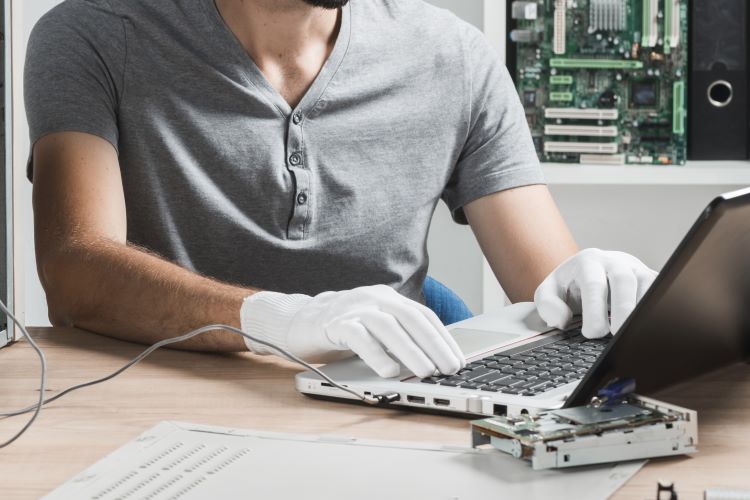
今回は、BIOSでSSDを認識させるための代表的な対処法を3つご紹介します。
主な対処法
- BIOS設定の確認
- SSDの接続環境の確認
- SSDを別のPCに接続する
ご自身の環境に合わせて、できそうなものから順番にぜひ参考にしてみてくださいね。
Part3-1:BIOS設定の確認
まず実践してみていただきたいのがBIOS設定の確認です。BIOSでSSDを認識しないのであれば、まずはBIOS設定画面から直接状態をチェックしてみましょう。BIOS画面の表示方法はお手持ちのPCメーカーによって異なります(起動時にF2、Delete、F10キーを押すなど)。
ステップ1 PC起動時にメーカー所定のキーを連打するなどしてBIOS画面にアクセスする
ステップ2 「SATA設定」や[SATA mode]などの項目からSATA設定の画面を表示
ステップ3 設定が[AHCI]になっているか確認
ステップ4 [Boot]の設定画面でSSDの起動優先順位が1番になっていることを確認
また、NVMe SSDをお使いの場合、CSM(Compatibility Supported Module)の設定を[有効(Enabled)]または環境に合わせて無効に切り替えることで、システムがSSDを確認できるようになることがあります。
設定を全て確認したら、[Save & Exit](保存して終了)などの項目よりBIOS画面を終了し、PCを再起動して認識するか確認しましょう。
Part3-2:SSDの接続環境の確認
次に、SSDの接続環境に物理的な問題がないかも確認しておきましょう。
各ケーブル類やマザーボードの接続ポートに物理的な損傷やゆるみがないか、お手持ちのPCとの互換性に問題がないか、自身で取り付けた場合は取り付け方法に間違いがないかを確認してみてください。
誤った規格のケーブルを接続していたり、マザーボードの排他利用ポート(特定のM.2を使用すると一部のSATAが無効になるなど)の影響で、SSDの相性によって認識しないこともあります。
Part3-3:SSDを別のPCに接続する
PC本体に問題があるのか、それともSSD自体に問題があるのかを確認する簡単な方法として、別のPCにSSDを接続する方法があります。
別のPCに接続できる環境(外付けドライブケースの利用など)がある場合は、すぐに原因を特定できることもあるため、別の正常なPCに接続して認識するかどうかをお試しください。
別のPCで問題なく認識する場合は、元のPCのBIOS設定、SSDの接続環境、マザーボードの互換性などの問題が考えられます。もし別のPCでも認識しない場合は、SSD本体の故障の可能性が高くなります。
Part4:起動・認識できないSSDやPCからデータが消えた時の解決策
BIOSでSSDが認識しなくなると、内部に保存している重要なデータを完全に失う可能性があります。特に、突然認識しなくなった場合には注意が必要です。
万が一、大切なドキュメントファイルや画像、映像、音声ファイル、メールや業務データなどが消失してしまった場合や、取り出せなくなってしまった場合は、強力なデータ復元ソフト「Recoverit(リカバリット)」をお試しください。
専門業者に依頼すると高額な費用がかかるケースが多いですが、Recoveritでは、SSDの認識不良やシステムの不具合、ウイルス感染など、あらゆるシチュエーションによって消えたデータを、最新のAI技術でスピーディーにスキャン・取り戻します。
最新のアップデートにより、起動できないPCからの復元や、PC内のまるごとバックアップなども可能となっていますので、万が一に備えたい方、今まさにお困りの方はぜひ無料でダウンロードして体験してみてくださいね。
以下は、「Recoverit」で消えたデータを復旧・復元する手順です。
ステップ1 復元場所を選択します。
パソコンで「Recoverit」を起動すると、左側のサイドバーにファイル保存場所が表示されます。ここでは、認識しなくなったSSDなどの特定の保存場所を選択してください。
スキャンしたいドライブやフォルダをクリックすると、選択した場所をスキャンし始めます。

ステップ2 消えたデータをスキャンします。
スキャンしたいハードディスクやSSDをクリックすれば、自動的にスキャンが始まります。
スキャンは数分で完了することが多いですが、サイズの大きいファイルが多数存在する場合、時間がかかる場合もあります。

ステップ3 消えたデータをプレビューして復元します。
パソコンのデータをスキャンした後、失われたファイル・フォルダがあるかどうかを確認するためにプレビューを行います。その後、復元したいファイルにチェックを入れて、「復元する」をクリックすれば完了です!
