


PCが安定して動作することは、仕事や学習、エンターテインメントを快適に進めるうえで欠かせません。しかし、Windows 10のオレンジスクリーン・オブ・デスのようなエラーが発生すると、簡単な作業さえ続けられなくなることがあります。突然のクラッシュはシステムをフリーズさせ、現在の作業を中断させるだけでなく、データ損失への不安も生みます。
こうした問題を解決するには、まず原因を把握し、そのうえで適切な修正方法を順番に試すことが重要です。本記事では、オレンジスクリーンエラーの主な原因と、Windows 10で試せる具体的な対処法をわかりやすく解説します。

この記事の内容

パート1. Windows 10のオレンジスクリーン・オブ・デスとは
Windows 10のオレンジスクリーン・オブ・デス(OSOD)は、ブルースクリーンエラーと同様に、Windowsが重大な問題を検出したときに発生する異常停止の一種です。画面全体がオレンジ色になり、操作を続けられなくなることがあり、原因としてはグラフィックドライバーの不具合、システムファイルの破損、ハードウェア障害、ソフトウェアの競合などが考えられます。
一時的な不具合で済むこともありますが、繰り返し発生する場合は、システムの安定性が損なわれているサインです。早めに原因を切り分けることが大切です。

パート2. オレンジスクリーン・オブ・デスの主な原因
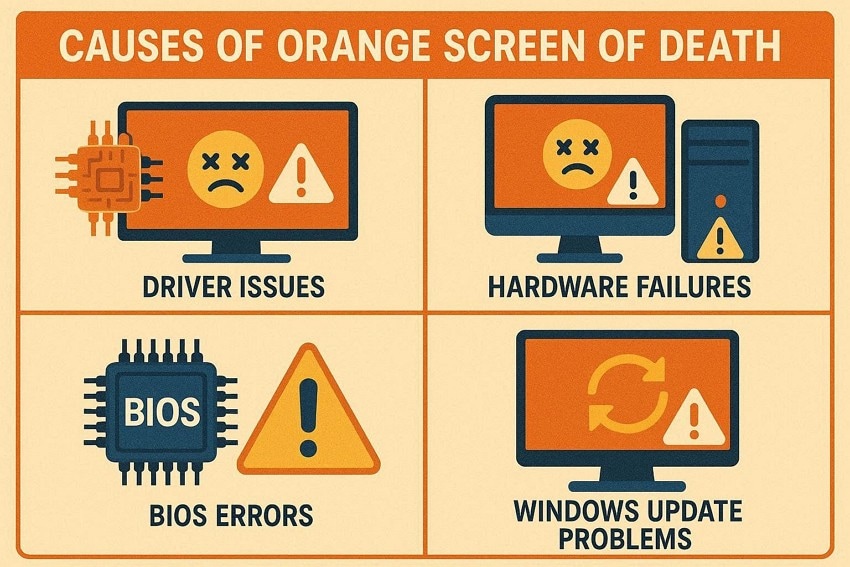
Windows 10のオレンジスクリーンは、単なる表示異常ではなく、システム内部の不具合を示していることが多いエラーです。まずは主な原因を把握しておきましょう。
- グラフィックドライバーの不具合:古いドライバーや互換性の低いGPUドライバーは、表示関連の重大なエラーを引き起こしやすくなります。
- ハードウェアの故障:GPU、RAM、電源ユニットなどに問題があると、突然のクラッシュや画面異常が発生することがあります。
- システムファイルの破損:更新の失敗や強制終了の後にWindowsの重要ファイルが破損すると、OSODの原因になることがあります。
- サードパーティソフトの競合:最近追加したアプリやバックグラウンドソフトが、ドライバーやシステムプロセスと干渉するケースがあります。
- 過熱や電力供給の不安定さ:高温状態や電圧の不安定さにより、GPUやCPUの動作が不安定になり、画面クラッシュを引き起こすことがあります。
パート3. Windows 10のOSODを修正する10の方法
オレンジスクリーンエラーは作業を中断させるだけでなく、システムの安定性にも影響を与えます。以下の方法を順番に試し、原因を切り分けながら対処していきましょう。
1. セーフモードで起動する
セーフモードでは、Windowsは必要最小限のドライバーとサービスだけで起動します。これにより、通常起動時に読み込まれるソフトやドライバーが原因かどうかを切り分けやすくなります。
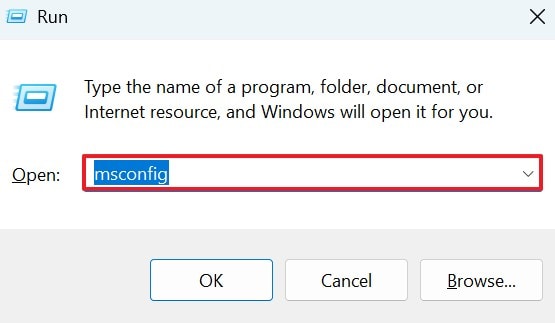
- 「Win + R」を押して「ファイル名を指定して実行」を開き、「msconfig」と入力してEnterキーを押します。
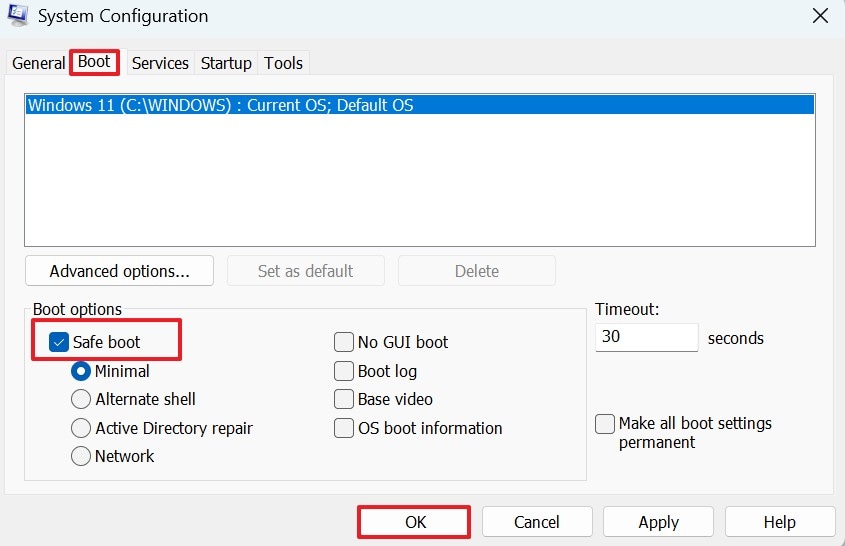
- 「起動」タブで「セーフブート」を有効にし、「OK」をクリックして再起動します。
2. グラフィックドライバーを更新またはロールバックする
ディスプレイドライバーの不具合はOSODの定番原因です。まずは最新版への更新を試し、逆に更新後から症状が出た場合はロールバックも検討します。
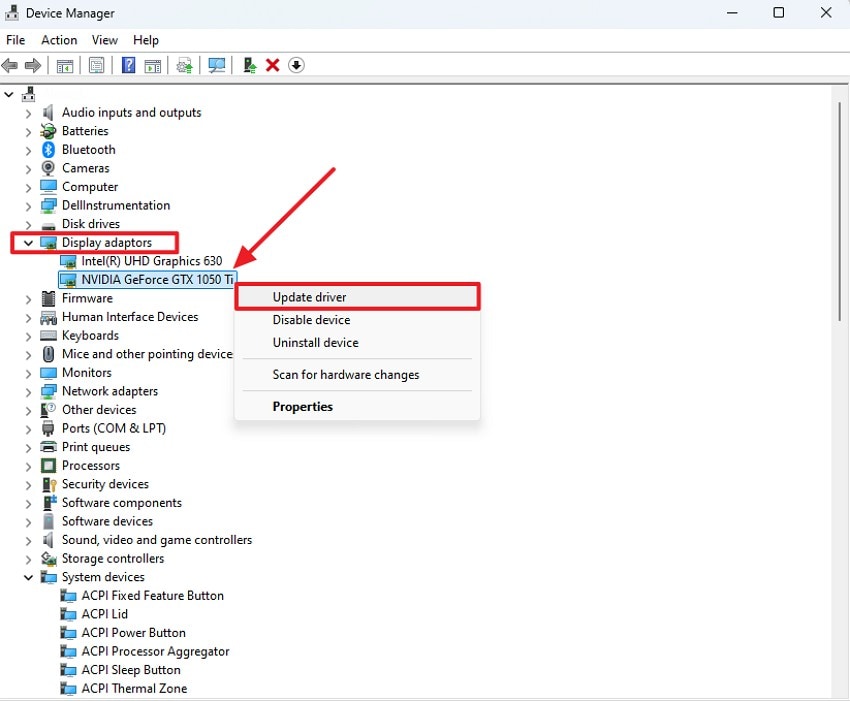
- 「デバイス マネージャー」を開き、「ディスプレイ アダプター」を展開して対象GPUを右クリックし、「ドライバーの更新」を選択します。
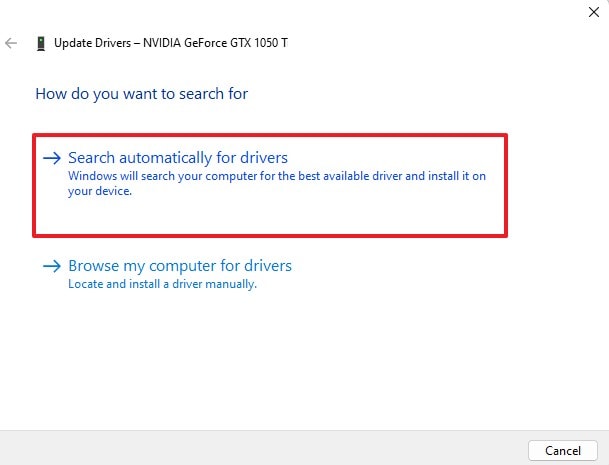
- 「ドライバーを自動的に検索」を選択し、利用可能な更新を適用します。
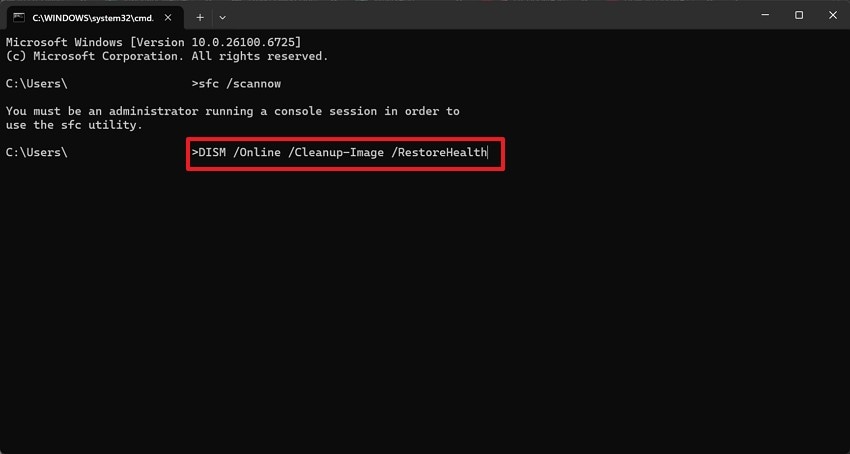
3. SFCとDISMを実行する
システムファイルの破損が疑われる場合は、SFCとDISMを使ってWindowsの整合性を確認・修復します。これにより、起動や表示関連の異常が改善することがあります。
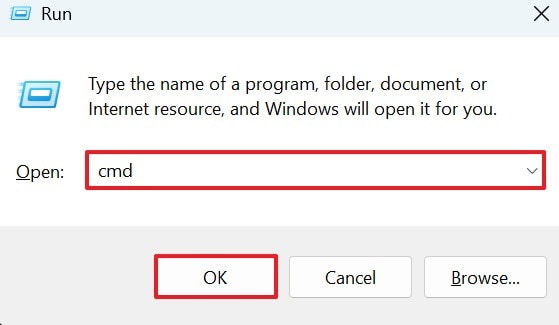
- 「Win + R」を押して「cmd」と入力し、コマンドプロンプトを起動します。
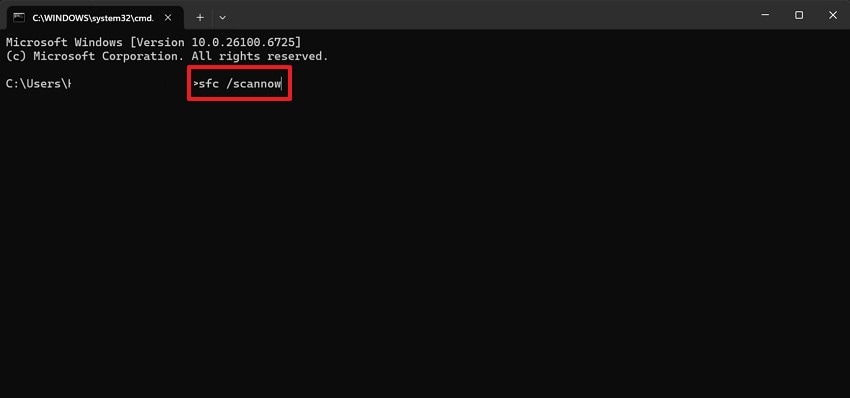
- `sfc /scannow` を入力して実行し、スキャン完了まで待ちます。
- 必要に応じて `DISM /Online /Cleanup-Image /RestoreHealth` を実行し、その後PCを再起動します。
4. 最近のプログラムまたは更新をアンインストールする
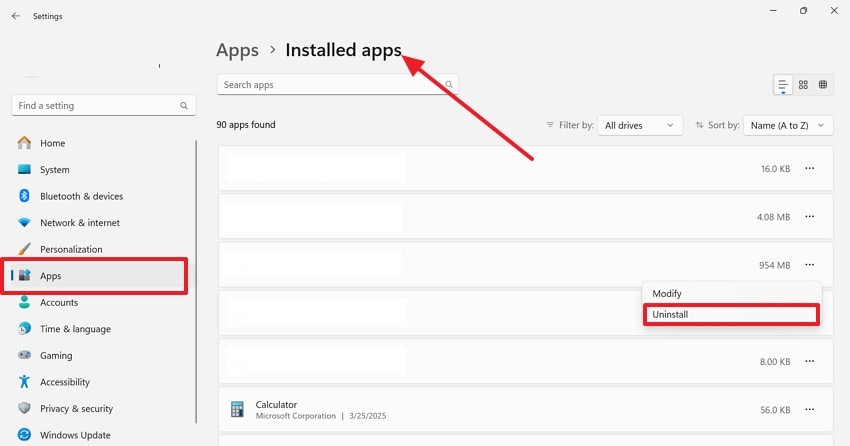
エラー発生の直前に新しいソフトや更新プログラムを入れた場合、それが原因になっていることがあります。直近の変更を戻すことで症状が改善するケースがあります。
手順。「設定」から「アプリ」に進み、最近追加したアプリを見直します。怪しいソフトがあればアンインストールしてください。Windows Update後に症状が出た場合は、更新履歴から最近の更新プログラムを削除するのも有効です。
5. オーバーヒートやハードウェア故障を確認する
長時間の高負荷や冷却不足により、GPUやCPUが熱で不安定になっていることがあります。また、RAMや電源ユニットの劣化もクラッシュの原因になります。ファンの動作、内部のほこり、異常な発熱、異音の有無なども確認してください。
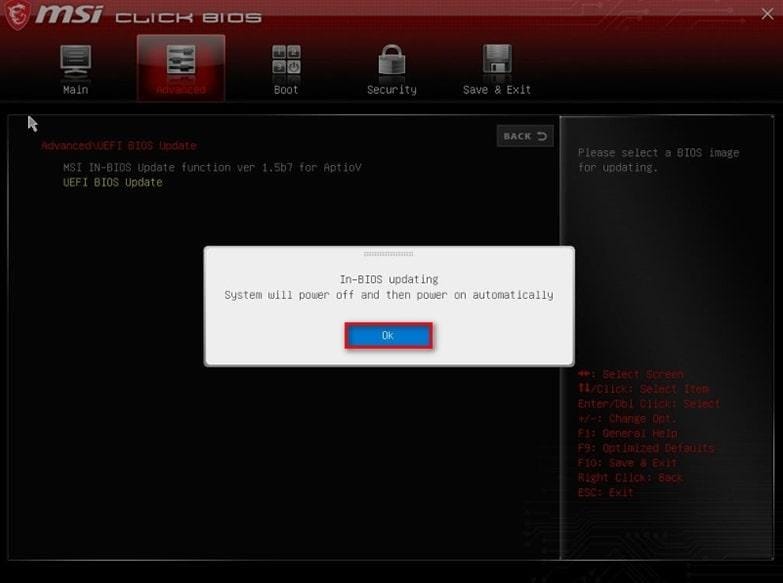
6. BIOSまたはファームウェアを更新する
BIOSやマザーボードファームウェアが古い場合、ハードウェアとの互換性問題が発生することがあります。メーカー公式の手順に従って更新することで、安定性が改善する場合があります。
- PCを再起動し、起動時に指定キーを押してBIOS/UEFI画面に入ります。
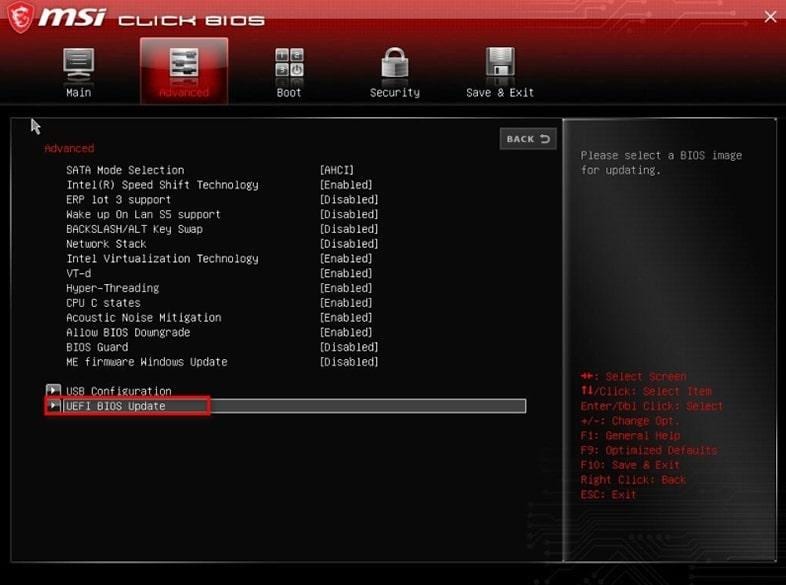
- BIOS/UEFI内でアップデート機能を探し、保存済みの更新ファイルを選択します。
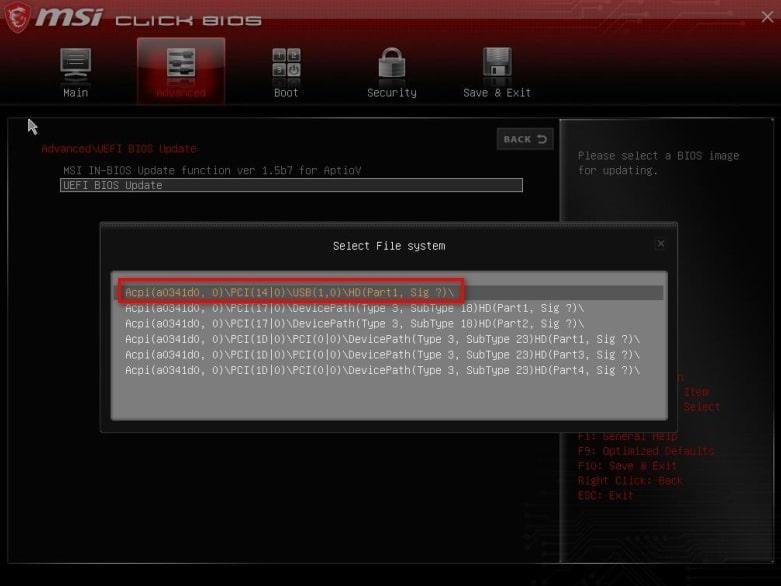
- 確認画面で更新を実行し、完了後に再起動します。
7. Windows 10をリセットする
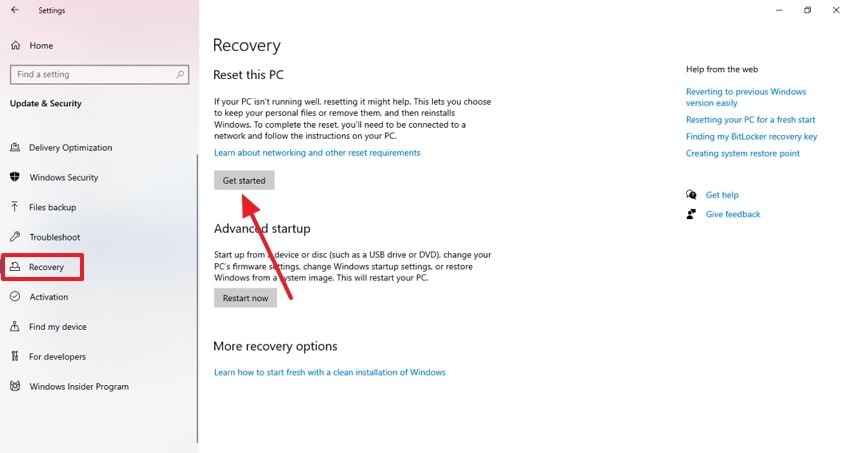
ソフトウェア環境の破損が大きい場合は、Windowsのリセットでシステム状態を立て直すのが有効です。個人ファイルを保持したまま実行できるオプションもあります。
- 「設定」から「更新とセキュリティ」>「回復」に進みます。
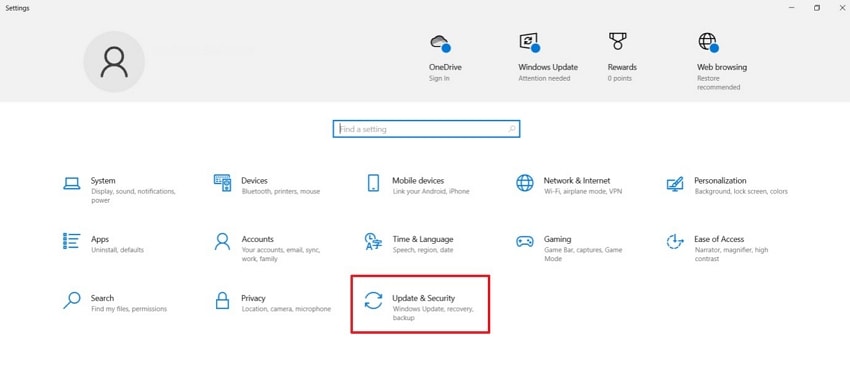
- 「このPCを初期状態に戻す」の「開始する」をクリックし、画面の案内に従ってリセットを進めます。
8. システムを以前の状態に復元する
最近の変更以降に問題が起き始めた場合は、システムの復元ポイントを使って安定していた状態に戻す方法もあります。個人ファイルには影響を与えず、システム設定やドライバー変更を元に戻せます。
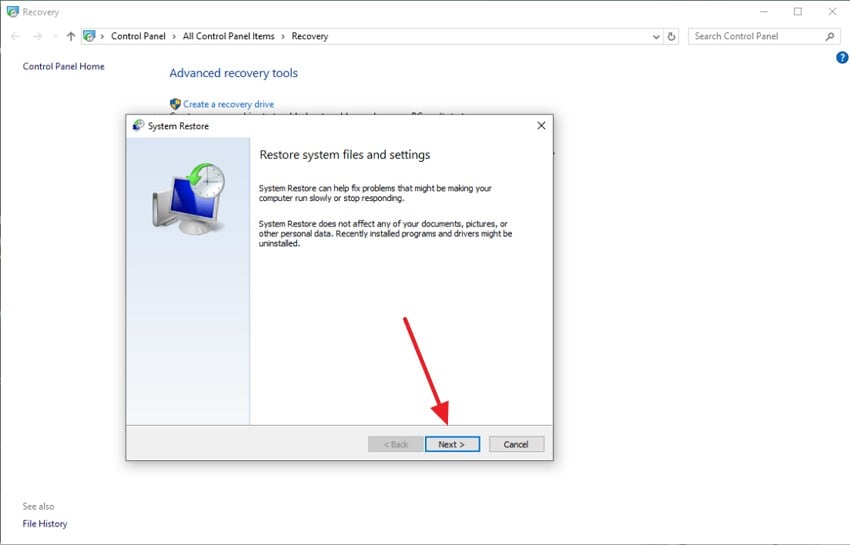
- 「コントロール パネル」を開き、「回復」または「システムの復元を開く」を選択します。
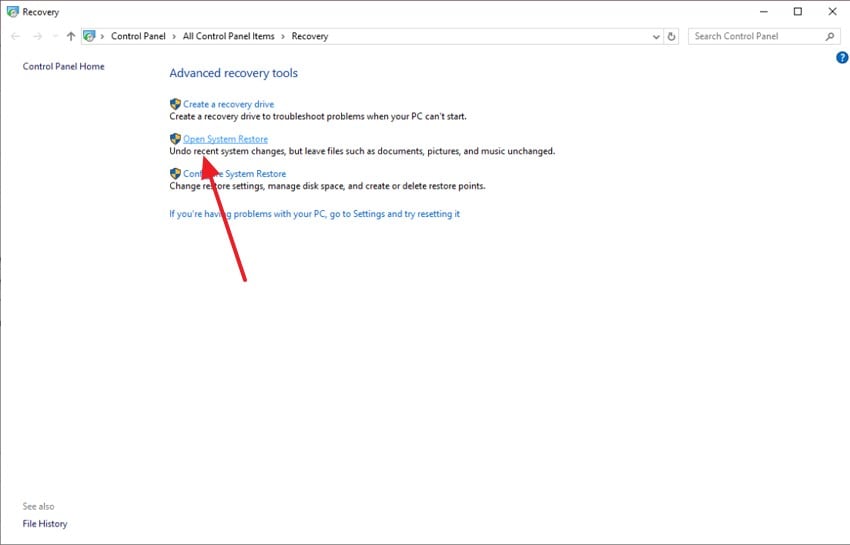
- ウィザードで「次へ」をクリックします。
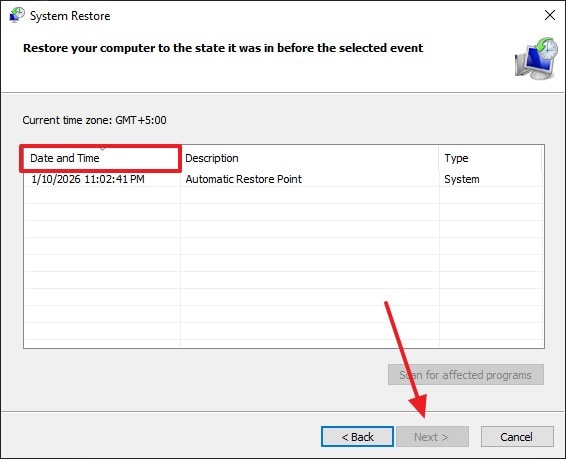
- 利用可能な復元ポイントから戻したい日時を選び、復元を実行します。
9. ハードウェアアクセラレーションをオフにする
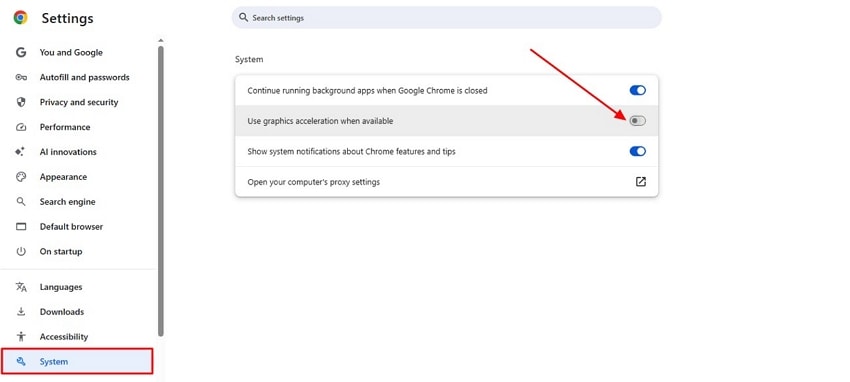
ブラウザや一部アプリのハードウェアアクセラレーションがGPUと競合し、表示エラーを引き起こすことがあります。特定アプリでのみOSODが起きる場合に試してみる価値があります。
手順。対象アプリの設定を開き、「ハードウェア アクセラレーションを使用する」などの項目をオフにします。ブラウザでは「設定」>「システム」周辺にあることが多いです。
10. オーバークロックを無効にする
CPU、GPU、RAMのオーバークロックは、わずかな不安定さでも重大なクラッシュにつながることがあります。特に原因不明の画面エラーが続く場合は、まず定格動作に戻すのが無難です。
- BIOS/UEFIまたは使用しているチューニングソフトを開き、CPU・GPU・RAMのオーバークロック設定を標準値に戻します。
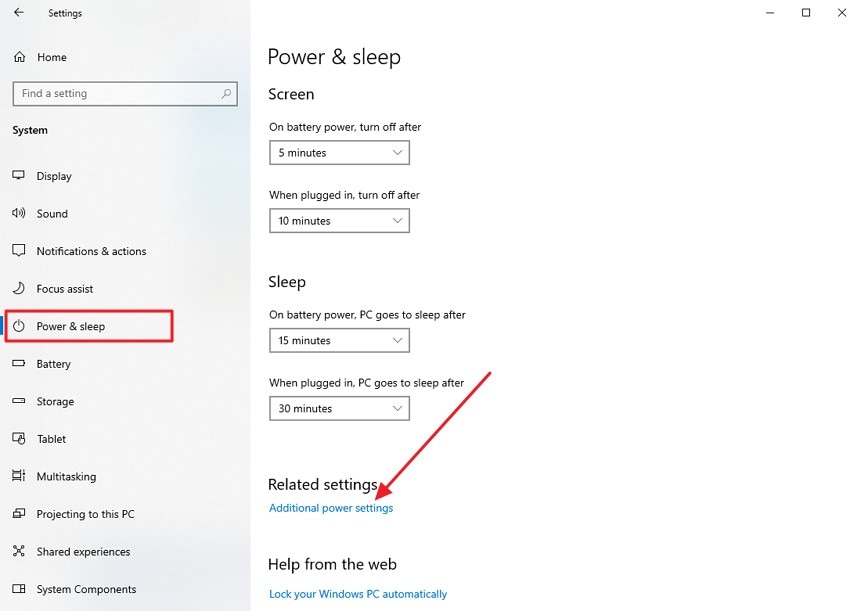
- 必要に応じて電源プランや詳細設定も見直し、安定動作を優先する構成に変更します。
パート4. プロに相談した方がよいケース
以下のような状況では、個人での対処だけでは限界があるため、専門のサポートを受けた方が安全です。
- すべての対処法を試しても、Windows 10のオレンジスクリーン・オブ・デスが繰り返し発生する。
- 起動直後やゲーム中など、特定の高負荷タイミングで高頻度にクラッシュする。
- 異音、発熱、電源断など、明らかなハードウェア異常が見られる。
- セーフモードにも入れず、基本的な診断操作ができない。
- 重要なファイルが失われるおそれがあり、自己判断での再インストールが危険な場合。
パート5. 今後OSODを防ぐためのポイント
Windows 10でのオレンジスクリーンは、日頃のメンテナンスで発生リスクを下げられることがあります。以下のポイントを意識しておくと安心です。
- グラフィックドライバーを最新の状態に保つ:GPUドライバーは定期的に更新し、メーカー公式配布版を優先して使う。
- 無理なオーバークロックを避ける:安定性を重視し、必要がなければ定格設定で運用する。
- Windows Updateを定期的に適用する:既知の不具合や互換性問題が修正されることがある。
- システム温度を監視する:PC内部の清掃や冷却環境の見直しで熱暴走を防ぐ。
- 信頼できるソフトだけを導入する:不審なツールや古い最適化ソフトは競合の原因になりやすい。
Recoveritのヒント. OSOD後に失われたファイルを復元する
繰り返し発生するオレンジスクリーン・オブ・デスは、システムの不安定化だけでなく、ファイルの欠損や破損につながることもあります。Recoveritは、システムクラッシュや誤削除を含むさまざまなデータ損失シーンに対応した復元ツールです。スキャン後はファイルをプレビューしながら確認でき、必要なデータだけを選んで復元できます。
WindowsとmacOSの両方で利用でき、複数ファイルの一括復元にも対応しているため、OSOD後に必要なファイルをまとめて探したいときにも使いやすいのが特長です。
主な機能
- ファイルプレビュー:復元前に内容を確認できるため、必要なファイルを選びやすくなります。
- 幅広いフォーマット対応:ドキュメント、画像、動画、圧縮ファイルなど、1,000種類以上のファイル形式に対応しています。
- 多様なデバイスに対応:HDD、SSD、USBメモリ、メモリーカードなど、さまざまな保存先から復元を試せます。
OSOD後のファイル復元手順
Recoveritを使えば、OSOD後に見つからなくなったファイルの復元を試せます。基本的な流れは次のとおりです。
- ファイルの場所を選択する
Recoveritを起動し、ファイルが保存されていたドライブまたはフォルダを選択します。
- スキャンして必要なファイルを探す
スキャン結果から必要なファイルを見つけ、復元対象を選択します。
- プレビューして保存する
復元前に内容を確認し、安全な保存先を指定してファイルを復元します。
終わりに
Windows 10のオレンジスクリーン・オブ・デスは、グラフィックドライバーの不具合からハードウェア故障、システムファイル破損まで、複数の要因で発生する厄介なエラーです。本記事では、原因の切り分けから具体的な修正方法まで、順番に試せる対処法を紹介しました。
また、OSODの後にファイルが見つからなくなった場合は、Recoveritのような復元ツールを使って必要なデータを取り戻せる可能性があります。まずは安全な方法から一つずつ試し、改善しない場合は無理をせず専門サポートも検討してみてください。
よくある質問
-
1. Windows 10でオレンジスクリーンエラーが出る主な原因は何ですか?
主な原因として、グラフィックドライバーの不具合、ハードウェア故障、システムファイルの破損、ソフトウェアの競合、過熱や電源の不安定さなどが考えられます。 -
2. グラフィックドライバーの更新でオレンジスクリーンは改善しますか?
はい。GPUドライバーの更新や、必要に応じたロールバックで改善するケースがあります。特に表示関連の不具合が原因の場合は有効です。 -
3. セーフモードでの起動は安全ですか?
セーフモードは必要最小限の構成でWindowsを起動するため、原因切り分けに適した安全な診断モードです。通常起動では不安定な場合でも、対処作業を進めやすくなります。 -
4. オレンジスクリーン・オブ・デスでデータが失われることはありますか?
突然のクラッシュにより、保存前のデータが失われたり、一部ファイルが破損したりする可能性があります。必要に応じてRecoveritのような復元ツールを使って復旧を試せます。