

 プライバシー保護 | マルウェアなし | 広告なし
 3ステップで簡単復元

「0x80070017」エラーは、主にWindows10/11のインストールやアップデート、ファイルのコピーやバックアップ、アプリケーションやゲームのインストール時に発生します。エラー発生時にはそれ以上の処理が進まなくなってしまうため、早急な対処が必要です。
本記事では、0x80070017エラーの原因と対処法を初心者にもわかりやすく解説します。お困りの方はぜひ参考にしてくださいね。
目次
Part1:Windows10/11のx80070017エラーとは?
はじめに、0x80070017エラーへの理解を深めておきましょう。このエラーが何を意味しているのか、放置するとどうなるのか、以下の通り3つのパートにわけて解説します。
Part1-1:0x80070017エラーの意味
Windows10/11で発生する「0x80070017エラー」は、「データの読み取りや書き込み中にエラーが発生した(またはデータが壊れている)」ことを意味しています。
一度このエラーが発生すると、基本的には何かしらの対処法を実行するまでインストールやアップデートなどの処理は進みません。
Part1-2:0x80070017エラーが発生しやすい場面とPCの症状
0x80070017エラーが発生する主な場面と、その症状をチェックしてみましょう。
主な発生場面
- Windowsのインストール・アップデート時:インストールに失敗しましたという警告が表示される、ISOファイルやUSB/DVDからのインストール中に止まる
- ファイルのコピー・アップデート時:外付けストレージやメモリデバイスへファイルをコピーできない、特定のファイルに限ってコピーができない
- アプリやゲームのインストール時:セットアップ中に0x80070017エラーが表示される
上記のように、0x80070017エラーは主にデータの読み書きが必要な場面で発生することが多いです。
Part1-3:0x80070017エラーを放置するリスク
最も注意しなければならないのは、Windowsのアップデート中や、ファイルのコピー・バックアップ中に0x80070017エラーが発生するケースです。
放置した場合のリスク
- セキュリティリスクの増加:Windows Updateを行わないと、ウイルス感染リスクやサイバー攻撃に対して脆弱性が増す。
- データ損失の危険:バックアップが不完全な状態で保存される可能性があり、ファイルが破損する可能性もあります。
そのため、0x80070017エラーを放置せず、早急に解決策を実施することが重要です。
Part2:Windows10/11で0x80070017エラーが発生する原因
0x80070017エラーが発生する原因はいくつか考えられますが、ここでは代表的な原因を4つご紹介します。
原因1:インストールメディア側の破損・不具合
DVDやUSBメモリといったインストールに使用しているメディアが破損していたり、インストールメディア内のデータが正常でなかったりするケースです。
OSやソフトウェアをインストールするためにDVDやUSBメモリなどを使用している場合は、一度PC側ではなく、接続しているメディア側に問題がないか確認してみましょう。
原因2:不適切な電源断などによるシステムファイルの破損
システムファイルとは、OSを正常に動かすために必要なファイル群のことです。
突然PCの電源が切断されたり、不完全なデータのままインストールを進めようとしたりすると、システムファイルが破損したり、データの一部が欠落して0x80070017エラーが発生することがあります。
原因3:PC側のHDDやSSDの問題
PCに接続しているHDDやSSDといったハードウェアが読み書きできない状態になっていたり、PCに正しく認識されない状態になっていたりすることで、0x80070017エラーが発生することがあります。
普段からHDDやSSDの読み込みが遅い、突然再起動が始まるなど、挙動に問題がある場合はHDDやSSDが原因となっていることも考えられるでしょう。
原因4:外部デバイスやセキュリティソフトによる干渉
PCに接続している外付けデバイスや、自身で導入したサードパーティ製のセキュリティソフトが干渉しているケースも珍しくありません。
この場合は一時的に外部デバイスを取り外したり、セキュリティソフトを無効にしたりすることで簡単に解決できることもあります。
Part3:Windows10/11で0x80070017エラーが発生した時の対処法

Windows10/11で0x80070017エラーが発生した時の代表的な対処法を4つご紹介します。
代表的な対処法
速やかな対処で、大切なデータを守りましょう。
対処法1. WindowsUpdateのトラブルシューティングを実行する
Windowsのアップデート中にエラーが発生する方は、WindowsUpdateのトラブルシューティング機能を使いましょう。手順は次の通りです。
ステップ1:設定画面を開き[システム]>[トラブルシューティング]の順にクリック
![設定画面を開き[システム]>[トラブルシューティング]の順にクリック](https://recoverit.wondershare.jp/images/article-trans-image/2180/fix-0x80070017-error4.png)
ステップ2:[オプション]の項目にある[その他のトラブルシューティングツール]を選択
![[オプション]の[その他のトラブルシューティングツール]を選択](https://recoverit.wondershare.jp/images/article-trans-image/2180/fix-0x80070017-error5.png)
ステップ3:[WindowsUpdate]の項目にある[実行する]をクリック
![[WindowsUpdate]の[実行する]をクリック](https://recoverit.wondershare.jp/images/article-trans-image/2180/fix-0x80070017-error6.png)
対処法2. SFCコマンドを実行する
システムファイルが原因の場合は、コマンドプロンプトを使用してSFCコマンドを実行すると解決できることがあります。手順は次の通りです。
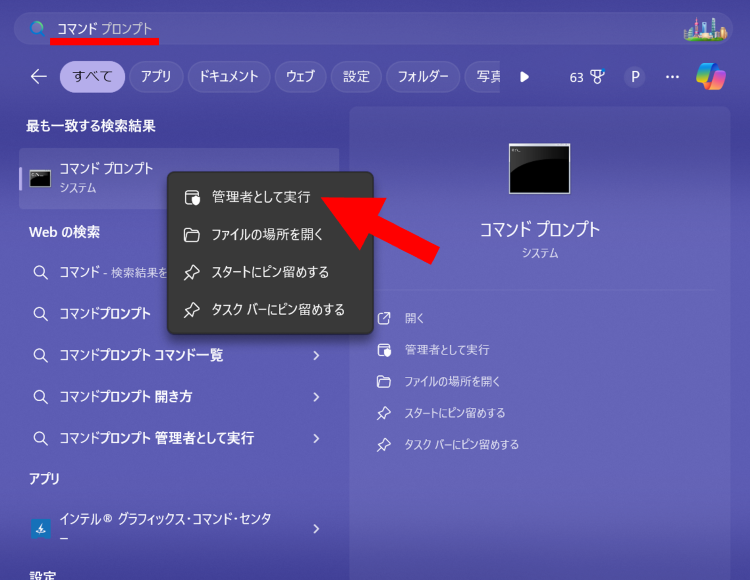
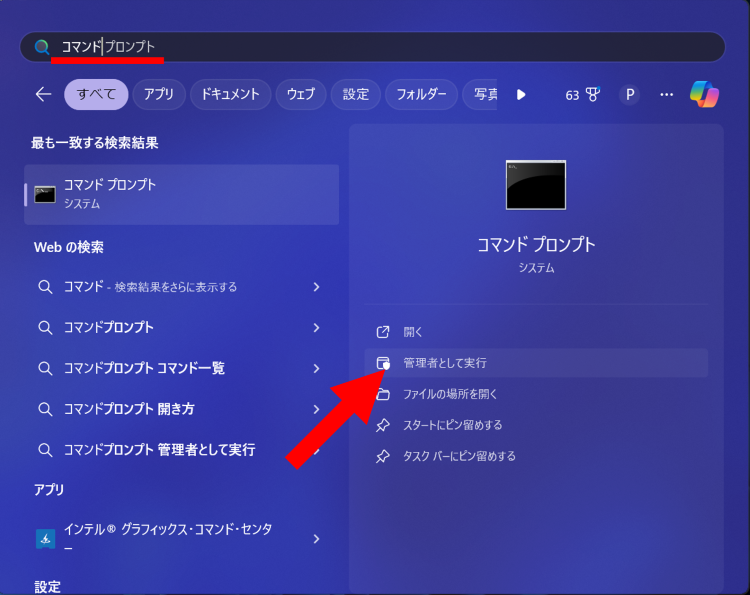
ステップ1:ツールバーの検索ボックスに「コマンド」など入力し、コマンドプロンプトを「管理者として実行」する
ステップ2:「sfc /scannow」と入力しEnterキーを押下
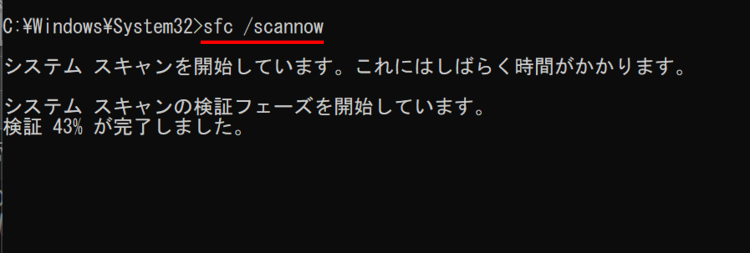
「sfc」「半角スペース」「/」「scannow」の正しい形式を誤って入力しないようご注意ください。
対処法3. CHKDSKコマンドを実行する
HDDやSSDの問題を見つける場合は、コマンドプロンプトを使用してCHKDSKコマンドを実行する方法が有効です。手順を解説します。
ステップ1:ツールバーの検索ボックスに「コマンド」など入力し、コマンドプロンプトを[管理者として実行]する
ステップ2:「chkdsk /r C:」と入力しEnterキーを押下
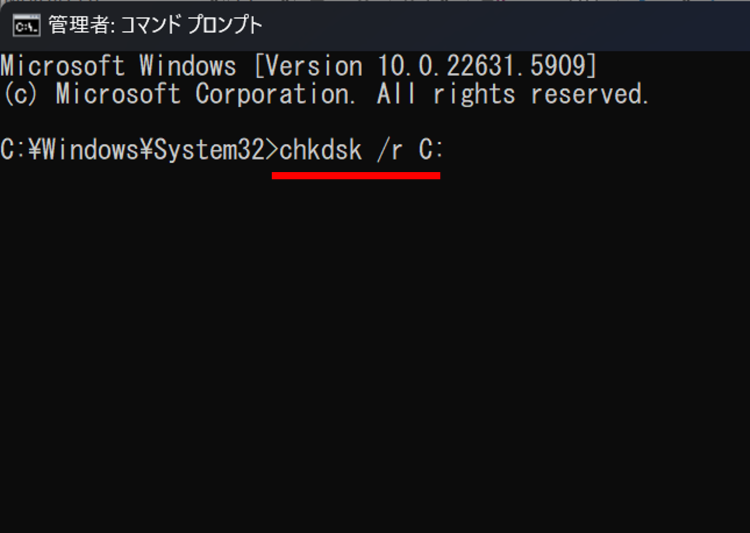
再起動後に実行するかを問われたら「y」と入力してEnterキーを押下、PCを再起動しましょう。
こちらも半角スペースや半角スラッシュの位置や打ち間違いにご注意ください。
対処法4. クリーンブートで原因を特定する
クリーンブートでは、必要最小限の構成でPCを起動することで、それまで使用していたプログラムのうち、どれに原因があるかを特定できます。
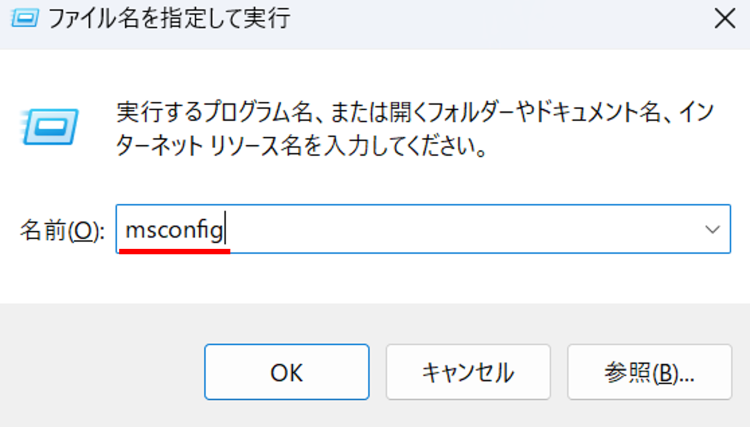
ステップ1:「Windowsキー+R」を押下し「msconfig」と入力
ステップ2:[サービス]タブの[Microsoftのサービスをすべて隠す]にチェックを入れ[すべて無効]をクリック
![[サービス]タブの[Microsoftのサービスをすべて隠す]にチェックを入れ[すべて無効]をクリック](https://recoverit.wondershare.jp/images/article-trans-image/2180/fix-0x80070017-error12.png)
ステップ3:[スタートアップ]タブを開き[タスク マネージャーを開く]を選択
![[スタートアップ]タブを開き[タスク マネージャーを開く]を選択](https://recoverit.wondershare.jp/images/article-trans-image/2180/fix-0x80070017-error13.png)
ステップ4:スタートアップ設定されているアプリを右クリックし[無効化]に切り替える
![スタートアップ設定されているアプリを右クリックし[無効化]に切り替える](https://recoverit.wondershare.jp/images/article-trans-image/2180/fix-0x80070017-error14.png)
このあと再起動を行ってください。そうすると必要最小限の構成でPCが起動し、どのプログラムが原因となっていそうかを絞り込めます。
Part4:Windows10/11のエラーで大切なデータが消えてしまった時の解決策

WindowsPCのエラーや不具合、誤操作などによって万が一大切なデータが消えてしまった場合は、データ復元専門ソフトの「Recoverit(リカバリット)」をお試しください。
AIを搭載した高度な復元技術により、99.5%の復元成功率で失われたドキュメントや画像、動画など1,000種類以上のファイル形式のデータを取り戻します。
ウイルス感染やPCのクラッシュ、システム破損などあらゆる消失パターンに対応しており、いざという場面での心強いサポートアプリとなるでしょう。
以下は、「Recoverit」で消えたデータを復旧・復元する手順です。
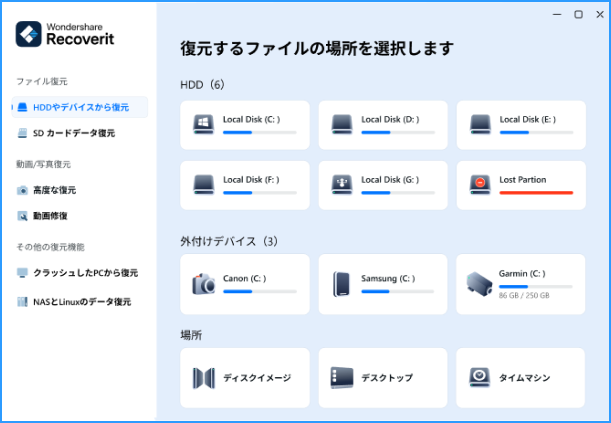
ステップ1 復元場所を選択します。
パソコンで「Recoverit」を起動すると、左側のサイドバーにファイル保存場所が表示されます。ここでは、特定の保存場所を選択してください。
スキャンしたいフォルダをクリックすると、選択した場所をスキャンし始めます。
ステップ2 消えたデータをスキャンします。
スキャンしたいハードディスクをクリックすれば、スキャンが始まります。
スキャンは数分かかりますが、サイズの大きいファイルが多数存在する場合、時間かかる場合もあります。

ステップ3 消えたデータをプレビューして復元します。
パソコンのデータをスキャンした後、失われたファイル・フォルダがあるかどうかを確認するためにプレビューを行います。その後、復元したいパソコンのファイルにチェックを入れて、「復元する」をクリックすれば完了です!
