

 プライバシー保護 | マルウェアなし | 広告なし
 3ステップで簡単復元

デスクトップからファイルが消える原因はさまざまですが、誤操作や非表示設定、システムエラーなどが考えられます。
本記事では、主にWindows11でデスクトップからファイルが消えた場合の対処法を解説。万が一ごみ箱から完全削除してしまった場合でも、ツールを利用することで元に戻せる可能性があります。
お困りの方はぜひ参考にしてください。
目次
Part1:突然デスクトップのファイルが消える主な原因
冒頭でお伝えした通り、デスクトップからファイルが消えたように見える場合でも、いくつか代表的な原因が考えられます。
デスクトップからファイルが消えた時に考えられる主な原因
- 誤操作による削除
- ウイルス感染・ウイルス対策ソフトによる削除
- 異なるアカウントへのログイン
- フォルダの非表示設定
- インデックスの破損
まずは、これらの原因を順番にチェックしてみましょう。
Part1-1:誤操作による削除
例えば、他のファイルと間違えて削除してしまった場合や、重要なデータが入ったフォルダごと削除してしまったなどといった誤操作によって、デスクトップからファイルが消えたように見えるケースです。
この場合、後述するデータ復元ソフトによって簡単に復元できる可能性があります。まずはごみ箱にデータが残っていないか確認してみるのも良いでしょう。
Part1-2:ウイルス感染・ウイルス対策ソフトによる削除
ウイルス感染によって重要なファイルが意図的に削除されたり、ウイルス対策ソフトがファイルを危険なものと判断し削除するケースです。
いずれの場合も、データ復元ソフトの利用や、ファイル履歴機能がオンになっていれば、ファイル履歴からデータを取り戻せる可能性があります。
Part1-3:異なるアカウントへのログイン
お探しのファイルを取り扱っているアカウントとは別のアカウントでPCにログインしているケースです。アカウントが異なるだけで、当然ながらそのアカウントのデスクトップ画面にはファイルは表示されません。
デスクトップからファイルが消えたように見えるだけですので、該当のアカウントへログインし直しましょう。
Part1-4:フォルダの非表示設定
突然デスクトップからファイルが消えた場合、設定誤りなどで該当のファイルを格納しているフォルダを非表示にしてしまっている可能性があります。
このようなケースではフォルダの非表示設定を変更するだけで、簡単に目当てのファイルを見つけられるでしょう。
Part1-5:インデックスの破損
PCにおけるインデックスとは、ファイル検索を高速化するために、ファイル名や更新日時といった情報をあらかじめ整理しておく機能のことです。
このインデックスが破損すると、その影響でデスクトップからファイルが消えたように見えるケースもあります。
Part2:今すぐできる!デスクトップのファイルが消えた時の対処法

デスクトップからファイルが消えた時に、すぐに試せる代表的な対処法をいくつかご紹介します。
デスクトップからファイルが消えた際に試したい対処法
- 【おすすめ】データ復元ソフトを利用する
- ごみ箱を確認する
- デスクトップアイコンを表示する
- タスクバーの検索ボックスで探す
- 「ファイル履歴」機能を利用する
いずれもすぐに実践できる方法ばかりなので、状況に応じて確認してみましょう。
Part2-1:【おすすめ】データ復元ソフトを利用する
データ復元ソフトは、その名の通りあらゆる原因によって消えてしまったデータを復元することに特化したソフトウェアです。例えばごみ箱から完全消去してしまった場合や、ウイルス感染、PCのクラッシュ、エラーなどのシチュエーションにも対応しています。
ここでは、Recoverit(リカバリット)を使用して、デスクトップからファイルが消えた場合の復元手順をご紹介します。
ステップ1:Recoveritを起動し[デスクトップ]の[スキャンする]をクリック
![Recoveritを起動し[デスクトップ]の[スキャンする]をクリック](https://recoverit.wondershare.jp/images/article-trans-image/2628/find-restore-disappeared-desktop-files-windows11-4.png)
ステップ2:各種検索機能を使い目当てのファイルが見つかったらチェックを入れる
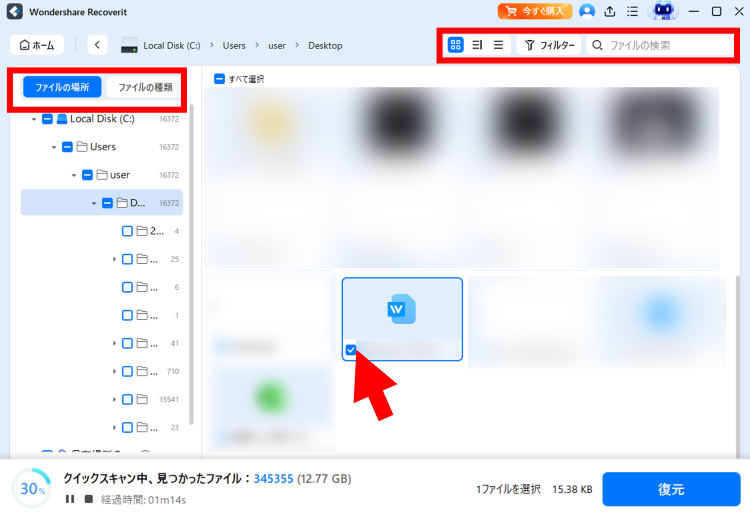
Recoveritには並び替え、フィルター、検索ボックス、ファイルの場所、ファイルの種類などがあり、スムーズにデータを探せます。
ステップ3:必要に応じてプレビュー機能でファイルを確認し[復元]をクリック
![必要に応じてプレビュー機能でファイルを確認し[復元]をクリック](https://recoverit.wondershare.jp/images/article-trans-image/2628/find-restore-disappeared-desktop-files-windows11-6.png)
Part2-2:ごみ箱を確認する
デスクトップからファイルが消えた場合、まずごみ箱を確認しましょう。ごみ箱から完全消去していなければ、右クリックから[元に戻す]だけで簡単に復元できます。
![ごみ箱内のファイルを右クリックし[元に戻す]を選択](https://recoverit.wondershare.jp/images/article-trans-image/2628/find-restore-disappeared-desktop-files-windows11-9.png)
すでに確認済みの方もいるかもしれませんが、まだの場合は念のため一度ごみ箱をチェックしてみましょう。
Part2-3:デスクトップアイコンを表示する
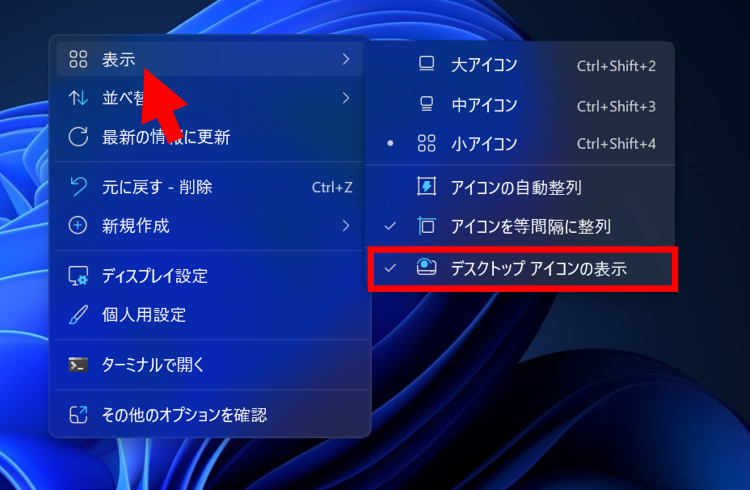
デスクトップアイコンが丸ごと表示されない場合は、表示設定がオフになっている可能性があります。デスクトップを右クリックし[表示]→[デスクトップアイコンの表示]にチェックが入っているか確認しましょう。
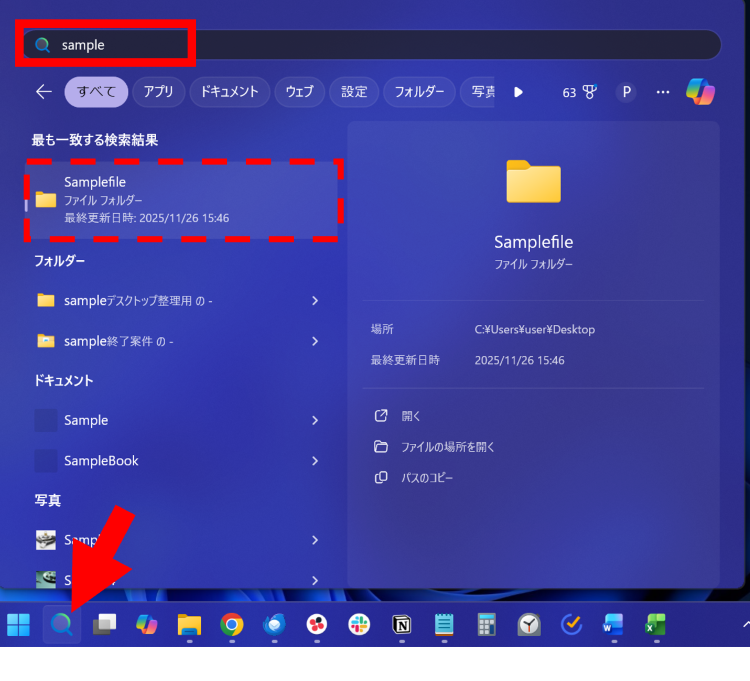
Part2-4:タスクバーの検索ボックスで探す
虫眼鏡アイコンの検索ボックスから、ファイル名またはファイル名の一部を入力して検索できます。PC内に該当ファイルが残っている場合、簡単に見つかります。
Part2-5:「ファイル履歴」機能を利用する
Windowsの「ファイル履歴」機能がオンになっている場合、以前のデータを復元できる可能性があります。
ステップ1:検索ボックスに「ファイル履歴」と入力し[ファイル履歴]をクリック
![タスクバーの検索ボックスに「ファイル履歴」と入力し[ファイル履歴]をクリック](https://recoverit.wondershare.jp/images/article-trans-image/2628/find-restore-disappeared-desktop-files-windows11-10.png)
ステップ2:[個人用ファイルの復元]を選択
![[個人用ファイルの復元]を選択](https://recoverit.wondershare.jp/images/article-trans-image/2628/find-restore-disappeared-desktop-files-windows11-11.png)
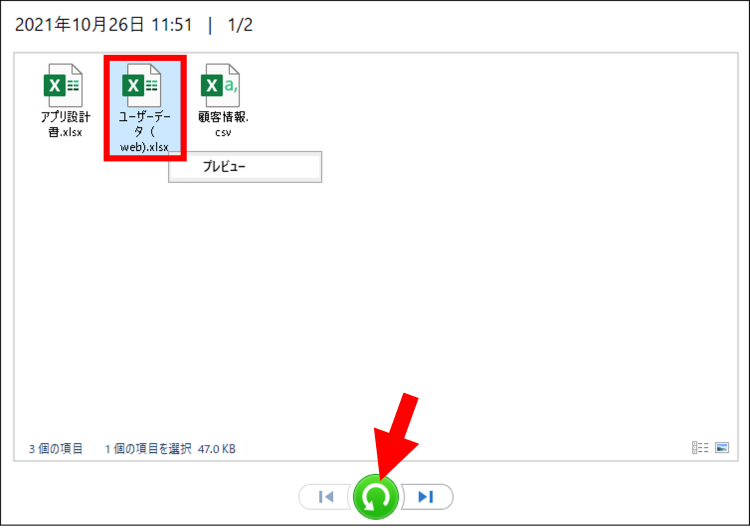
ステップ3:復元したいフォルダやファイルを選択し復元ボタンをクリック
Part3:デスクトップの大切なデータを守るためには?

今回のように、デスクトップの大切なファイルを失わないためには、日頃の対策がとても重要です。
特に、デスクトップからファイルが消えたというトラブルを未然に防ぐためにも、以下の3つのポイントを意識しておきましょう。
デスクトップからファイルが消えたトラブルを防ぐための対策
- 定期的にバックアップを取る
- 「ファイル履歴」をオンにしておく
- デスクトップを定期的に整理する
これらの対策を継続しておくことで、大切なデータを守れる確率がぐっと高まります。ぜひ参考にしてください。
Part3-1:定期的にバックアップを取る
データを守る上では最も基本的な対処法となります。
外付けドライブやクラウドストレージを使って、定期的にPC内の重要なフォルダやデータのバックアップを取りましょう。
また、HDDやSSDといったドライブは読み書きするごとに劣化が進んでいきます。長年使用していると故障のリスクも高まってしまうため、こちらも定期的な買い替えを意識することが重要です。
Part3-2:「ファイル履歴」をオンにしておく
「Part2-5:『ファイル履歴』機能を利用する」のパートでもご紹介したように、ファイル履歴がオンになっていれば自動でデータのバックアップが取れるようになります。
あらかじめファイル履歴をオンに設定しておくことで、手動でのバックアップの取り忘れ防止にも役立ちますので、心配な方はぜひ活用してください。
Part3-3:デスクトップを定期的に整理する
デスクトップにフォルダやデータを並べすぎてごちゃごちゃとしていることはありませんか?不必要なデータが混じっていると、誤操作による削除といった操作ミスのリスクが高まります。
定期的にフォルダを作成したり、不要なデータを消去したりするなどして、デスクトップを整理するように心がけましょう。