

 プライバシー保護 | マルウェアなし | 広告なし
 3ステップで簡単復元

WindowsPCでExcelのファイルやアプリが突然消えた場合、誤操作やOSあるいはアプリのエラー、不具合、ハードディスクの故障などが考えられます。
本記事ではExcelのファイルが消えた時と、アプリが消えた時の2パターンの対処法をご紹介。お困りの方はぜひ参考にしてください。
目次
Part1:PCからExcelが消える2つのパターン
Windows PCでExcel(エクセル)が消えたように見えるケースには、大きくわけて次の2つのパターンがあります。
ExcelがPCから消える主な状態
- パターン1:Excelのファイルが消える
- パターン2:Excelのアプリが消える
まずは、それぞれの状況をチェックしてみましょう。
Part1-1:パターン1.Excelのファイルが消える
最も多いのが、Excelで作成したファイルが突然消えてしまうケースです。デスクトップやフォルダに保存したはずのファイルが表示されない、検索してもファイル名がヒットしないといったことが起こります。
このパターンではExcelのアプリ自体は正常に動作する状態にあり、原因の多くは誤削除や保存時エラー、ストレージの問題です。
Part1-2:パターン2.Excelのアプリが消える
Microsoft Excelのアプリ本体がPCから見当たらない、またはアイコンが白くなるなどによって起動できないといったケースです。
このパターンでは、Excelのアプリ自体がアンインストールされた可能性や、システムファイルに深刻なエラーが発生している可能性が考えられます。
Part2:PCからExcelが消える主な原因

先述した2つのパターンによってExcelが消えた原因を深堀りしていきます。
PCでExcelが消える主な原因一覧
- 誤操作による削除
- OSやアプリのシステムエラー・不具合
- 自動保存機能のエラー
- ウイルス感染
- HDD/SSDの故障・不具合
①:誤操作による削除
- ファイルの整理中に誤って消した
- 「保存しますか?」のダイアログで「いいえ」を選択しアプリを閉じた
- 複数ファイルの選択で必要なExcelファイルまで選択し削除した
このような誤操作は特によく見られます。
また、PCに詳しくないユーザーの場合、Windowsの設定画面のアプリ一覧から、誤ってExcelアプリをアンインストールしてしまうケースも考えられます。
②:OSやアプリのシステムエラー・不具合
- WindowsUpdateやExcelアプリのアップデート中にエラーが発生した
- エクスプローラーがクラッシュしたあと、Excelファイルが消えた
このようにOSやアプリのエラー・不具合によってファイルやアプリが消えることもあります。
一時的な問題であればPCの再起動や、アップデートの処理を再スタートすることですぐに解決できますが、中にはシステムの修復が必要なケースもあります。
③:自動保存機能のエラー
Excelの自動保存機能を「オン」に設定していれば、作業中のファイルを定期的に自動保存してくれます。しかしこの機能が正常に動作していない場合に、ファイルが消えたように見えることがあります。
ネットワークドライブやクラウドストレージに保存していて、接続が不安定な場合は自動保存に失敗しやすいため注意が必要です。また、そもそも自動保存機能が「オフ」になっているというケースもあります。
④:ウイルス感染
ウイルスやマルウェアに感染すると、Excelファイルが暗号化されて開けなくなったり、削除されたりすることがあります。特に昨今猛威を振るっているランサムウェアは、大企業だけでなく中小企業から個人まで幅広くターゲットにされるため、個人であっても油断はできません。
定期的なウイルススキャンを行っていない場合、このようなリスクが高まってしまいます。
⑤:HDD/SSDの故障・不具合
重要な記憶媒体となるHDDやSSDが故障していたり、不具合を起こしていたりすると、保存したファイルにアクセスできなくなることがあります。特にHDDは使用年数とともに劣化が進むため、長期間使用しているHDDがある場合には注意が必要です。
HDDやSSDの故障は、Excelファイル以外のデータにも影響を及ぼす可能性があるため、迅速かつ的確な対処が求められます。
Part3:PCからExcelが消えた時の対処法
PCからExcelが消えた時の対処法を5つご紹介します。
PCからExcelが消えた時に試すべき5つの対処法(まとめ)
- 復元専門ソフトウェアを活用する
- アプリを再インストールする
- 隠しファイルを確認する
- 一時ファイルを確認する
- Excelの「最近使用したファイル」を確認する
Part3-1:【おすすめ】復元専門ソフトウェアを活用する
Excelファイルが突然PCから消えた場合に、最もおすすめしたいのがデータ復元専門のソフトウェアを活用する方法です。多くのソフトウェアはExcelやWordといった一般的なドキュメントファイルに対応しています。
今回は1,000種類以上のファイル形式に対応する「Recoverit(リカバリット)」を使用した復元手順をご紹介します。
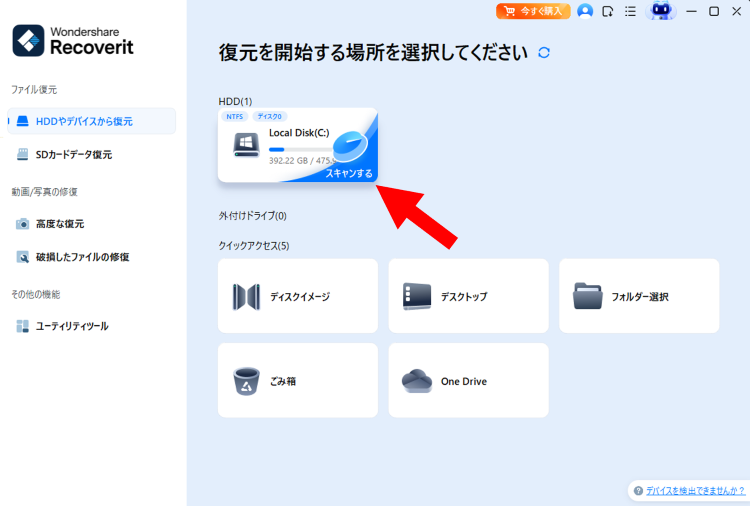
ステップ1 Recoveritを起動しExcelファイルを保存していた場所をスキャン
ステップ2 機能を使って目当てのExcelファイルを探す
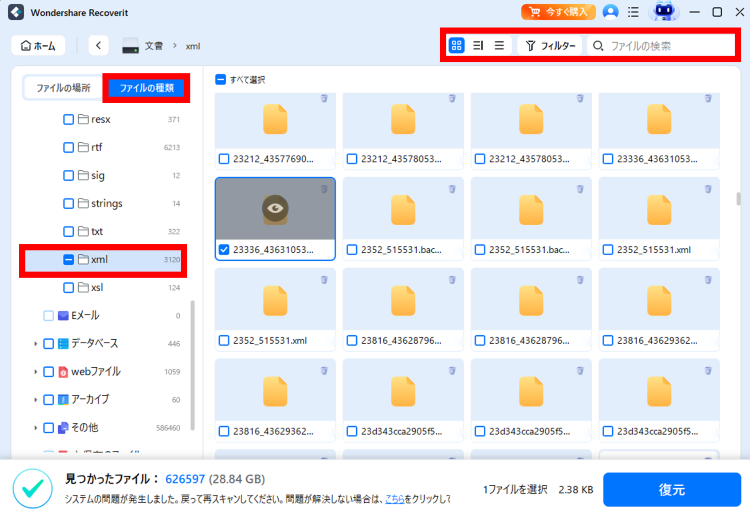
Recoveritにはファイルの種類で絞り込んだり、フィルターで絞り込んだりする機能や、検索ボックスなどの機能がありますので、Excelファイルを非常に探しやすくなっています。
また、必要に応じてファイルをクリックし、プレビュー機能で中身を確認してから復元することも可能です。
ステップ3 復元したいファイルにチェックを入れ[復元]をクリック
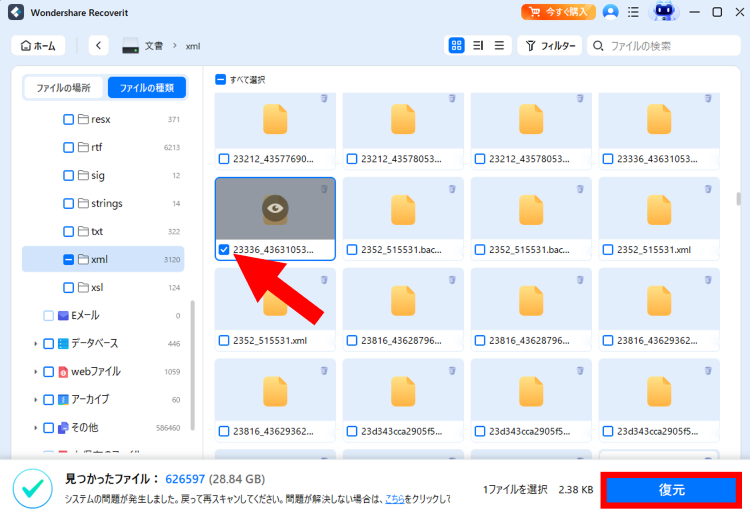
たった3つのステップで大切なExcelデータを復元できますので、ぜひお試しください。
Part3-2:アプリを再インストールする
Excelアプリが起動できない、見当たらないといった場合は、アプリを再インストールすることで解決できます。
ステップ1 Windowsボタンを右クリックし[インストールされているアプリ]を選択

ステップ2 検索ボックスに「Microsoft」と入力し「Microsoft Office(または365)」が入っているか確認
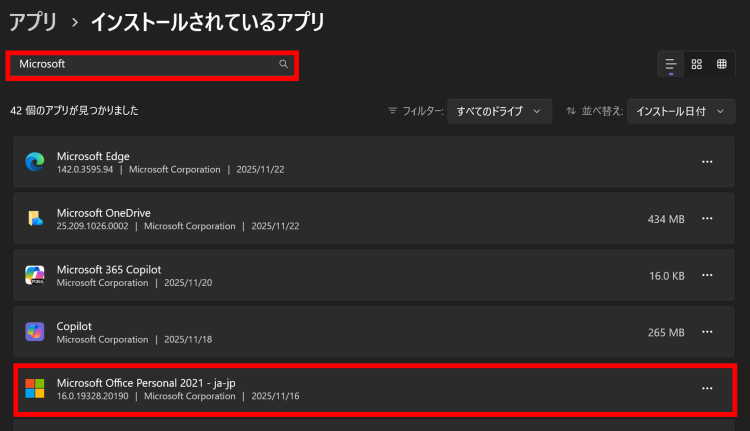
入っていない場合はExcelアプリも入っていないと判断できますので、MicrosoftStoreから再インストールしてください。
Part3-3:隠しファイルを確認する
クラウド同期アプリの不具合などにより、Excelファイルが意図せず隠しファイル扱いになることがあります。
ステップ1 エクスプローラーを開き、画面上部の[表示]をクリック
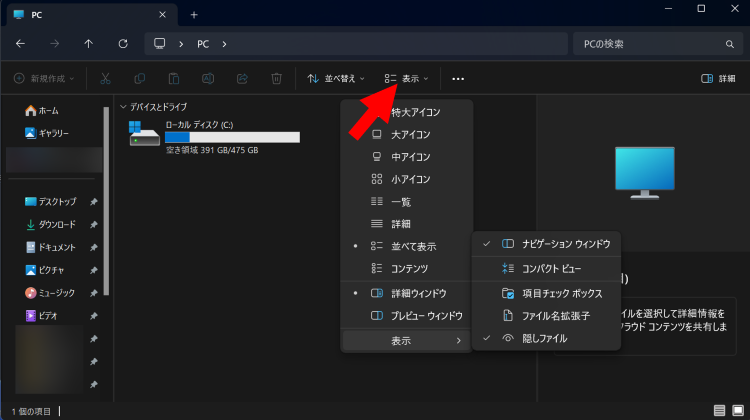
ステップ2 [表示]にマウスカーソルをあて[隠しファイル]にチェックを入れる
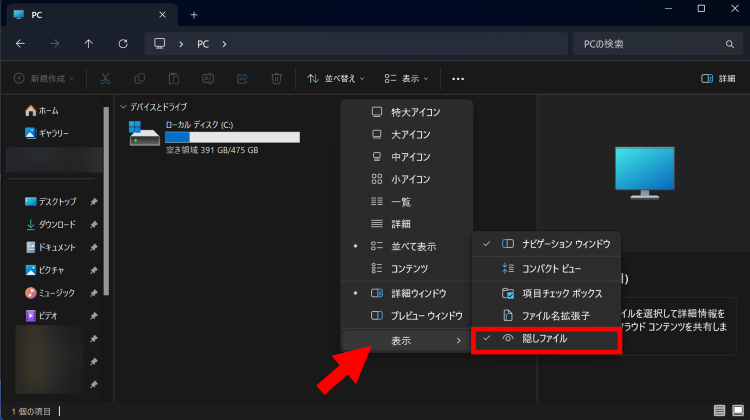
これで隠しファイルが表示されるようになり、PCから消えたExcelファイルが見つかる可能性があります。
Part3-4:一時ファイルがないか確認する
Excelが自動で一時ファイルを生成していた場合、そこから復元できることがあります。
確認方法は非常に簡単です。
エクスプローラーを開き「C:\ユーザー\Users\AppData\Local\Microsoft\Office\UnsavedFiles」のパスへ移動します。
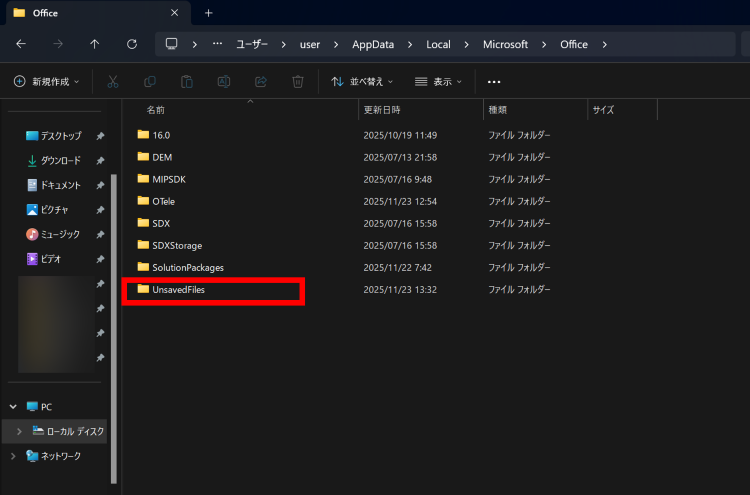
この中に消えたExcelファイルが保存されていないか確認しましょう。
Part3-5:Excelの「最近使用したファイル」を確認する
Excelに備わっている「最近使用したファイル」のリストから、消えたと思われるファイルを見つけられるケースもあります。
こちらも確認は簡単です。
Excelを起動し[最近使用したファイル(最近使ったアイテム)]の一覧を確認してください。
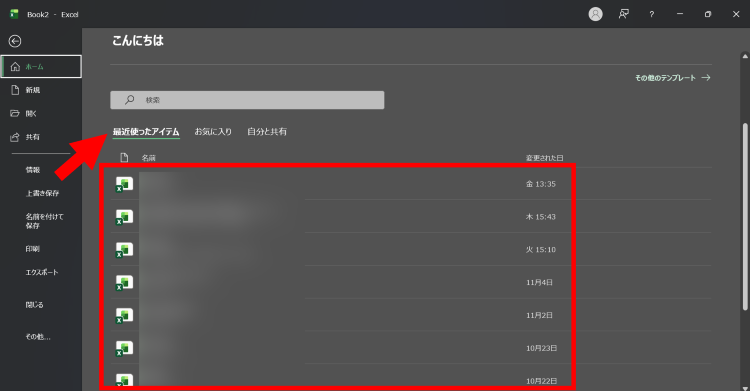
WindowsのタスクバーにあるExcelアイコンを右クリックするか、Excel画面上部の[ファイル]タブをクリックしても同じ一覧が開けます。
この中に消えたExcelファイルが残っている可能性があります。