


最新のPCゲームやグラフィック負荷の高いアプリでは、滑らかな動作とリアルな映像表現を実現するために、高度なレンダリング技術が欠かせません。そこで知っておきたいのが、Windows 11でDirectX 12 Ultimateを有効にする方法です。DirectX 12 Ultimateを利用できるようにすると、レイトレーシング、可変レートシェーディング、メッシュシェーダーなどの先進機能を活用しやすくなります。
フレームレートの向上を重視する方にも、映像品質を高めたい方にも、DirectX 12 Ultimateへの対応状況を確認しておくことは重要です。本記事では、Windows 11搭載PCでDirectX 12 Ultimateを有効にするための手順を、わかりやすく順番に解説します。

この記事の内容

パート1. DirectX 12 Ultimateとは?Windows 11で注目される理由
DirectX 12 Ultimateは、Microsoftが提供する高度なグラフィックスAPIで、次世代ゲーム向けの主要機能をまとめて扱えるようにした規格です。レイトレーシングやメッシュシェーダーなどに対応しており、Windows 11と最新GPUの組み合わせで、より高品質な映像表現とパフォーマンス向上が期待できます。
PCでDirectX 12 Ultimateを有効にするメリット
Windows 11でDirectX 12 Ultimateを有効にする方法を確認する前に、まずは導入するメリットを把握しておきましょう。
- 映像表現がよりリアルになる:ハードウェアアクセラレーション対応のレイトレーシングにより、光の反射、影、質感表現が向上し、ゲームや映像系アプリでの没入感が高まります。
- パフォーマンス効率の改善:可変レートシェーディングなどの技術により、GPU負荷を最適化しながら、フレームレートの向上を狙えます。
- 次世代機能を統一的に利用しやすい:対応GPUで共通の機能セットを利用しやすくなるため、互換性のばらつきが抑えられ、安定した描画環境を整えやすくなります。
- ゲームやアプリの最適化に役立つ:メッシュシェーダーやサンプラーフィードバックによって、複雑なシーンでも効率よく描画しやすくなり、対応タイトルで恩恵を受けやすくなります。
- 今後のゲーム環境にも備えやすい:DirectX 12 Ultimateに対応しておくことで、今後の高負荷タイトルや先進的な描画技術を使うゲームにも備えやすくなります。
失われた・削除されたゲームファイルを簡単に取り戻す
プロのヒント:グラフィック設定を変更する前にRecoveritでデータを保護する
グラフィック設定の変更やドライバー更新を行う前に、重要なファイルを保護しておくと安心です。万が一、システムエラーやクラッシュが発生した場合でも、Recoveritのような復元ツールがあれば、データを取り戻せる可能性があります。Recoverit V14は、削除されたファイルや失われたデータの復元をサポートしており、SDカード、HDD、USBメモリなど、100万以上のストレージデバイスに対応しています。WindowsとMacの両方で利用できるのも特長です。
また、Recoveritは10,000以上のデータ損失シナリオに対応しており、用途に応じてファイルを探しやすい検索フィルターや、復元前に内容を確認できるプレビュー機能も備えています。設定変更前のバックアップ的な対策としても使いやすいツールです。
主な機能
- 2種類のスキャンモード:通常のスキャンで見つからないファイルも、ディープスキャンでさらに詳しく探せます。
- 複数ファイルの一括復元:複数ファイルをまとめて復元できるため、作業効率を落としにくいのがメリットです。
- 幅広いファイル形式に対応:ドキュメント、画像、動画、音声など、1,000種類以上のファイル形式に対応しています。
Recoverit V14を使って失われたファイルを復元する手順
Windows 11でDirectX 12 Ultimateを有効にする方法を試す前に、大切なファイルを確認・復元しておきたい場合は、次の流れで操作できます。
- ステップ1. 失われたファイルがあった場所を選択する
Recoveritを起動し、左側のパネルからファイルが失われたドライブやフォルダの場所を選択します。
- ステップ2. スキャン結果から復元したいファイルを選ぶ
スキャン後に表示されたファイルの中から必要なものを選択し、「復元」をクリックします。
- ステップ3. プレビューして保存する
復元前に内容を確認し、問題がなければ保存先を指定してファイルを復元します。
パート2. Windows 11でDirectX 12 Ultimateを有効にする方法
DirectX 12 Ultimateを有効にするには、単に設定を変えるだけでなく、Windows 11の状態やGPUドライバー、ハードウェアの互換性を確認しておくことが重要です。以下の手順を順番に確認していきましょう。
1. PCが対応しているか確認する
最初に対応状況を確認しておけば、無駄な作業を減らせます。特に、GPU自体がDirectX 12 Ultimateに対応していない場合は、設定変更だけでは有効化できません。事前確認をしておくことで、必要に応じてアップグレードの判断もしやすくなります。
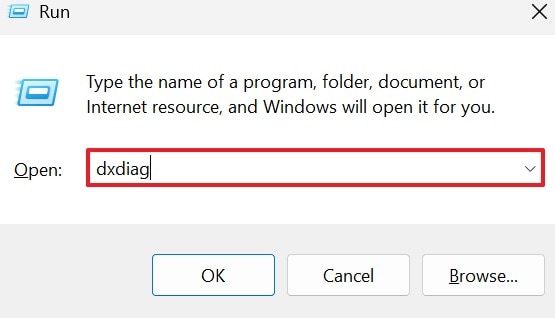
- 「Win + R」を押して「ファイル名を指定して実行」を開き、「dxdiag」と入力してEnterキーを押します。
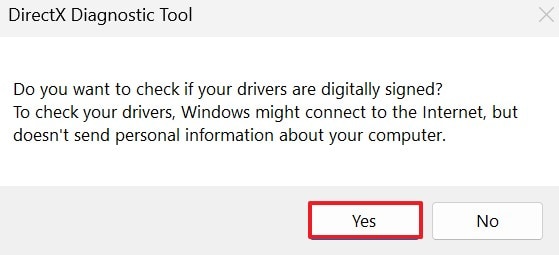
- DirectX診断ツールの確認画面が表示されたら、「はい」をクリックして続行します。
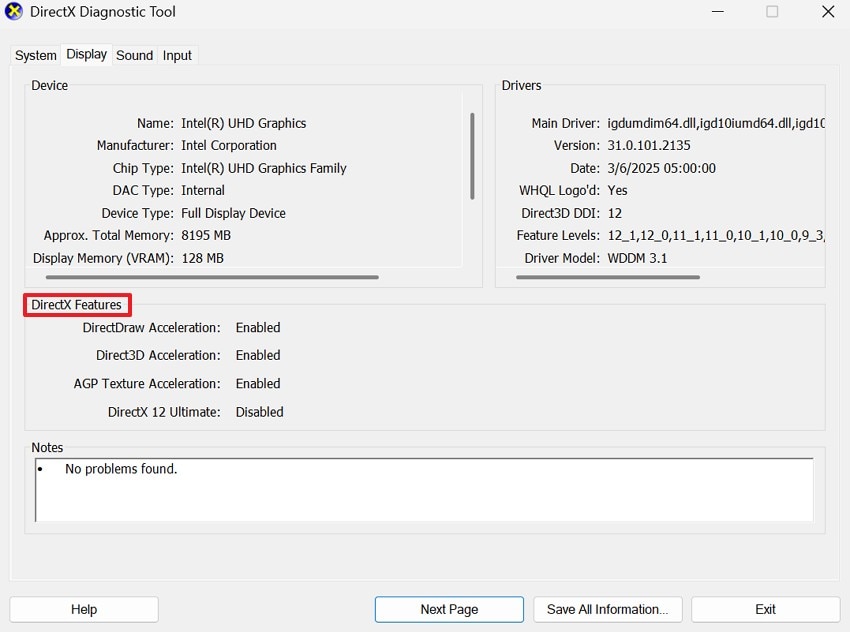
- 「DirectX診断ツール」画面でDirectX関連情報を確認し、必要に応じてGPUメーカー公式サイトでDirectX 12 Ultimate対応状況を確認します。対応していない場合は、ハードウェアの見直しが必要です。
2. Windows 11を最新の状態に更新する
Windows 11の更新は、DirectX 12 Ultimate関連の最新コンポーネントや修正を反映するうえで重要です。古いビルドでは必要な機能が十分に使えない場合があります。
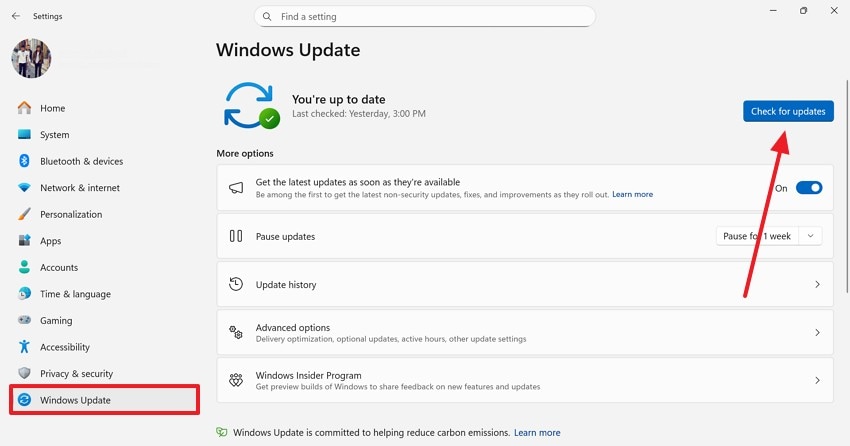
手順:「設定」アプリを開き、左メニューの「Windows Update」を選択して、「更新プログラムの確認」をクリックします。利用可能な更新があれば、案内に従って適用してください。
関連情報: Windows 11のアップデートに時間がかかりすぎる場合の対処法
3. GPUドライバーを最新版にする
GPUドライバーが古いままだと、DirectX 12 Ultimate対応機能を正しく利用できないことがあります。最新版に更新することで、パフォーマンス改善や描画トラブルの軽減も期待できます。
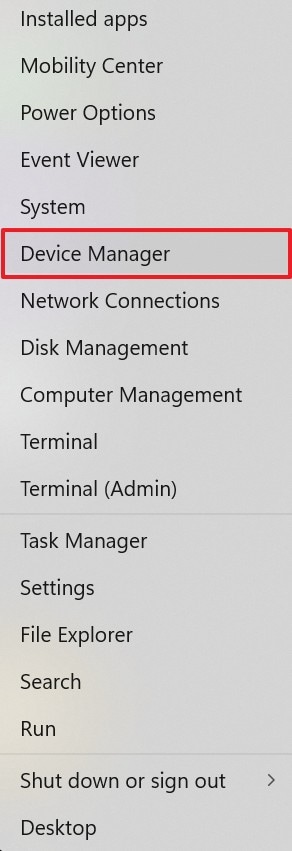
- タスクバーの「スタート」を右クリックし、「デバイス マネージャー」を選択します。
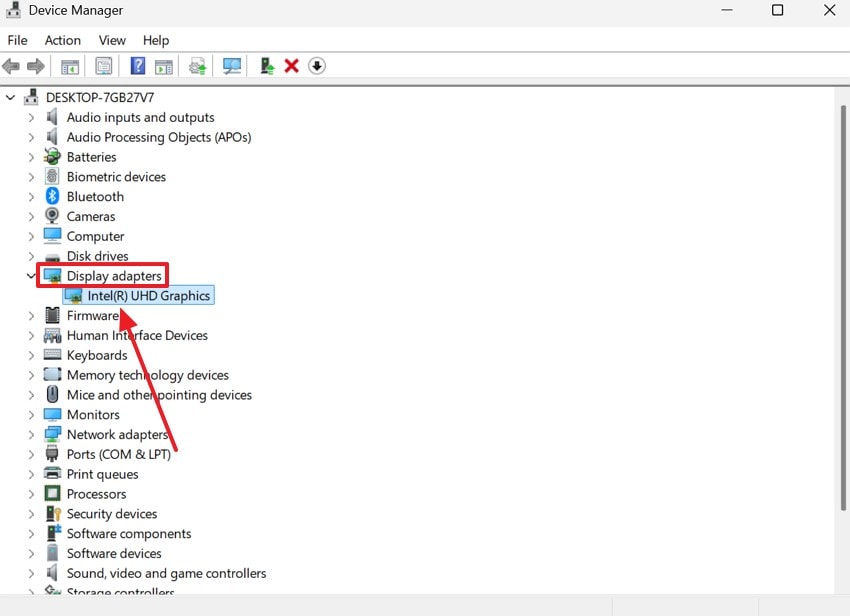
- 「ディスプレイ アダプター」を展開し、使用中のGPUモデルを確認します。
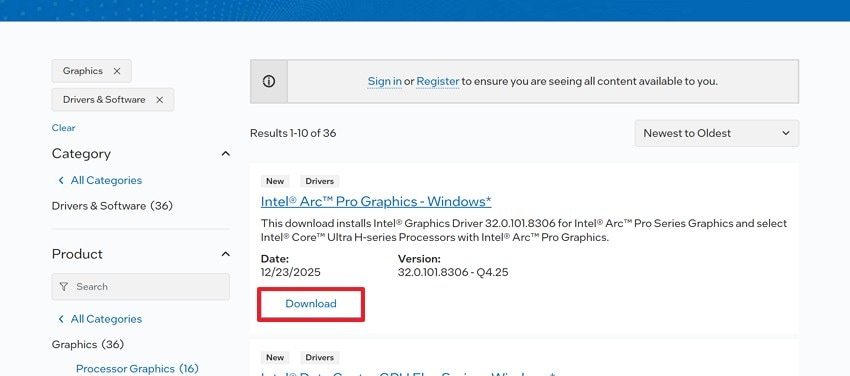
- GPUメーカーの公式サイトにアクセスし、該当モデル用の最新ドライバーをダウンロードしてインストールします。完了後はPCを再起動し、再度確認してください。
4. ハードウェアの互換性を確認する
DirectX 12 Ultimateは、GPUだけでなく、システム全体の構成との相性も重要です。必要な性能を満たしていない場合、高度な描画機能が使えなかったり、安定性に影響したりすることがあります。
- GPUの仕様をメーカー公式サイトで確認し、DirectX 12 Ultimateに対応しているか確認する
- CPU、メモリ、システム構成が、使用したいゲームやアプリの推奨要件を満たしているか確認する
- 必要に応じて、モニターや接続規格も高解像度・高性能表示に対応しているか確認する
- 互換性に問題がある周辺機器や構成がないか見直す
- 高度な機能を有効にする前に、基本的なグラフィック動作が安定しているかテストする
5. 対応ゲームで動作を確認する
DirectX 12 Ultimateが有効になっていても、実際にゲーム側で利用されていなければ効果はわかりにくいままです。対応タイトルで設定を確認し、実際の動作を見ておくと安心です。
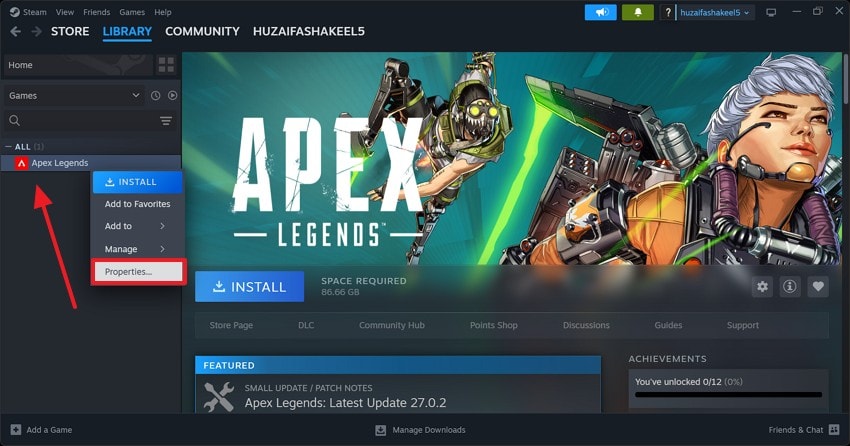
- Steamを開き、対象ゲームを右クリックして「プロパティ」を選択します。
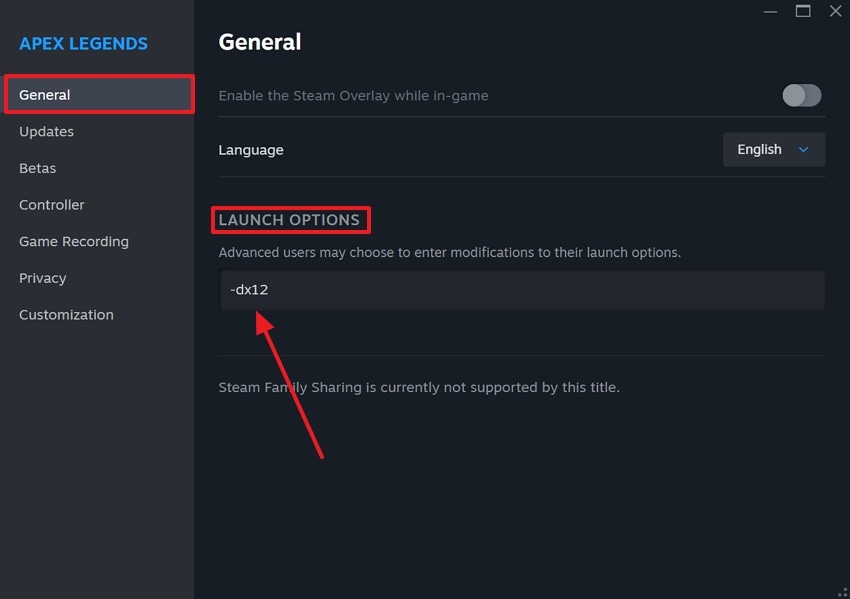
- 「一般」タブの「起動オプション」に「-dx12」と入力し、DirectX 12環境での起動を試します。
パート3. DirectX 12 Ultimateが表示されないときの対処法
PC上でDirectX 12 Ultimateが表示されない場合は、設定の問題だけでなく、ドライバー、Windowsビルド、ハードウェア非対応など、いくつかの原因が考えられます。以下の項目を順に確認してみましょう。
1. GPUドライバーを再確認する
古いドライバーや不完全なインストール状態では、DirectX 12 Ultimate対応機能が正しく認識されないことがあります。まずはGPUドライバーの状態を見直すのが基本です。
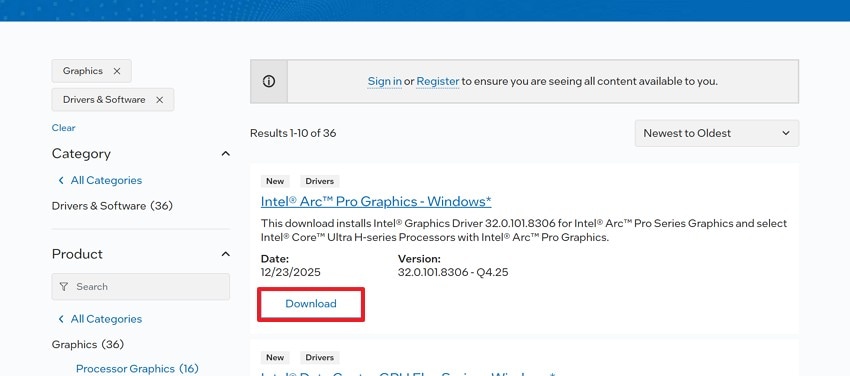
手順:「デバイス マネージャー」でGPUモデルを確認し、GPUメーカーの公式サイトから最新ドライバーを入手して更新します。
2. Windowsのビルドを確認する
Windows 11のビルドが古いと、必要なDirectX関連コンポーネントが不足している場合があります。最新の更新が適用されているか確認しておきましょう。
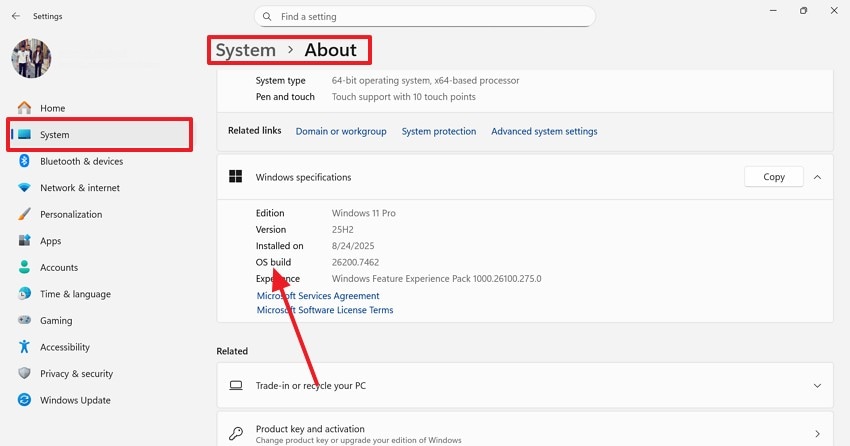
手順:「Win + I」で設定を開き、「システム」>「バージョン情報」に進み、「OSビルド」を確認します。その後、「Windows Update」から「更新プログラムの確認」を実行し、保留中の更新があれば適用してください。
3. GPUの対応状況を確認する
DirectX 12自体がインストールされていても、GPUがDirectX 12 Ultimateの各機能に対応していなければ、レイトレーシングやメッシュシェーダーなどは利用できません。最終的にはGPUの仕様確認が必要です。
手順:DirectX診断ツールでGPU情報と対応バージョンを確認し、あわせてメーカー公式サイトでもDirectX 12 Ultimate対応状況をチェックします。非対応の場合は、GPUのアップグレードを検討してください。
終わりに
DirectX 12 Ultimateは、Windows 11環境でより高度なグラフィック表現やパフォーマンス最適化を活かしたい人にとって、確認しておきたい重要な機能です。本記事では、Windows 11でDirectX 12 Ultimateを有効にする方法を、確認ポイントから具体的な操作手順まで順番に紹介しました。
また、GPU設定の変更やドライバー更新を行う前に、重要なデータを保護しておくことも大切です。ゲーム関連ファイルや作業データの消失が不安な場合は、Recoveritのような復元ツールを活用して、万一のトラブルに備えておくと安心です。
よくある質問
-
1. DirectX 12 Ultimateとは何ですか?
DirectX 12 Ultimateは、Microsoftが提供する高度なグラフィックスAPIで、レイトレーシング、可変レートシェーディング、メッシュシェーダーなどの次世代描画機能に対応しています。 -
2. 自分のPCがDirectX 12 Ultimateに対応しているか確認するには?
「dxdiag」を開き、GPU情報やDirectX関連機能を確認してください。あわせて、GPUメーカーの公式サイトで該当モデルのDirectX 12 Ultimate対応状況を確認すると確実です。 -
3. グラフィック設定を変更する前にファイルを復元しておく意味はありますか?
あります。ドライバー更新や設定変更の際に不具合が起きる可能性もあるため、重要なファイルを事前に保護・復元できる状態にしておくと安心です。 -
4. 失われたファイルを取り戻すのに使いやすいツールはありますか?
Recoveritは、WindowsとMacの両方に対応したファイル復元ツールで、幅広いデータ損失シーンに対応しています。ゲームデータや各種ファイルの復元を試したい場合の候補になります。