

 プライバシー保護 | マルウェアなし | 広告なし
 3ステップで簡単復元

エレコムのUSBメモリは手に取りやすい価格と品質の高さが特徴で、プライベートからビジネスまで愛用している方が多い製品の1つです。
本記事では、PC初心者の方向けにエレコム USBメモリの基本的な使い方をご紹介。取り扱いの注意が必要なフォーマットの手順や注意点も詳しく解説します。
これから安全に正しくUSBメモリを使用したいとお考えの方は、ぜひ参考にしてください。
目次
Part1:エレコム USBメモリのフォーマットで知っておくべきこと
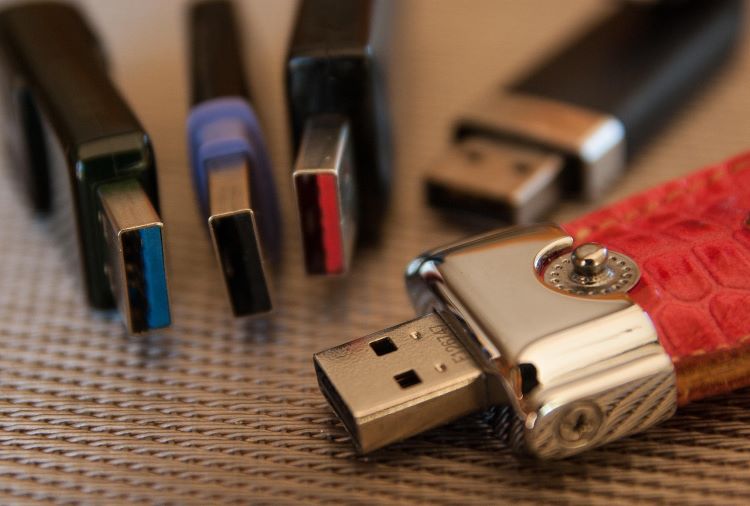
「フォーマット」は、エレコム USBメモリを購入して初めて使用する時や、 これまでとは異なるデバイスで使用する時などに行うセッティングのプロセスです。
USBメモリを安全かつ安定して使用するためには、このフォーマットの仕組みを正しく理解しておくことが重要です。 本章では、USBメモリの取り扱いにおいて基本となるフォーマットについて解説します。
本章で解説する内容
- 【ポイント1】 フォーマットとは何か
- 【ポイント2】 フォーマット形式の選び方
- 【ポイント3】 バックアップの重要性
Part1-1:フォーマットとは
「フォーマット」は保存領域をリセットし、データを管理する環境を整える作業です。 一言で表すと「データの初期化」となります。
そのため、すでにデータを保存しているUSBメモリを再利用する際は、 フォーマットを行うことで保存されているデータが削除される点に注意しましょう。
新品のエレコム USBメモリであっても、購入時のフォーマット形式が 使用するパソコンや機器に適していない場合があります。 このため、使い始めのタイミングでフォーマットを行うケースも少なくありません。
また、長期間使用しているUSBメモリでエラーや動作不良が発生した場合にも、 フォーマットが改善策のひとつとなることがあります。
Part1-2:フォーマット形式の選び方
エレコム USBメモリをフォーマットする際は、主に以下の3つのフォーマット形式から選択します。
それぞれの特徴と適した使用シーンは、次の表の通りです。
| 形式 | 特徴 | 適している場面 |
| FAT32 | ・Windows、Mac、ゲーム機など多くのデバイスに対応 ・1ファイルあたり最大4GBまでの制限あり |
複数のデバイス間でデータをやり取りしたい場合 |
| NTFS | ・Windowsの標準形式 ・セキュリティ性能に優れる ・大容量ファイルの取り扱いが可能 |
Windowsパソコンのみで使用する場合 |
| exFAT | ・WindowsおよびMacの両方に対応 ・大容量ファイルの取り扱いが可能 |
古いデバイスを使用しない環境で、 複数のデバイス間でデータをやり取りしたい場合 |
Windowsのみで使用する場合は、安全性の観点からNTFS形式が選ばれることが多いですが、 他の形式が特別に危険というわけではありません。
使用するデバイスや取り扱うデータ容量など、重視したい条件に合わせて フォーマット形式を選択するとよいでしょう。
Part1-3:バックアップの重要性を理解しよう
USBメモリなどの記録媒体を取り扱ううえで、必ず理解しておきたいのが バックアップの重要性です。
エレコム USBメモリを含むUSBメモリには、以下のような要因によって データが消失してしまうリスクがあります。
- 誤操作(フォーマットやデータ整理など)
- 物理的な破損
- 接続デバイス側のエラー・故障・不具合
- 接触不良
- ウイルス・マルウェア感染
万が一このような状況でデータが消えてしまっても、 事前にバックアップを取っておけば、大切なデータを失わずに済みます。
バックアップとは、異なる記録媒体にデータのコピーを保存しておく作業です。 USBメモリのほかにも、HDDやSSD、クラウドストレージなど さまざまな保存先があるため、使用環境や容量に応じて選ぶとよいでしょう。
Part2:エレコム USBメモリのフォーマット手順
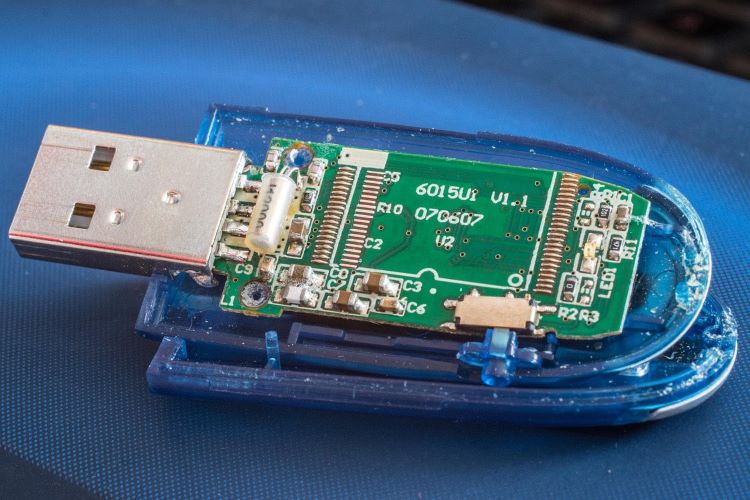
ここでは、エレコム USBメモリをWindowsパソコンで使用する際の、 一般的なフォーマット手順を解説します。
先述の通り、フォーマットはUSBメモリの初期化を意味する作業です。 実行すると保存されているデータは削除されるため、 必ず重要なデータが入っていないかを確認したうえで進めてください。
フォーマットは、USBメモリをパソコンのUSB接続ポートへ差し込んだ状態から開始します。
フォーマット前の確認ポイント
- USBメモリ内に必要なデータが残っていないか
- 他のアプリやファイルがUSBメモリを使用していないか
- USBメモリが正しく認識されているか
ステップ1 エクスプローラーを開き[PC]をクリック
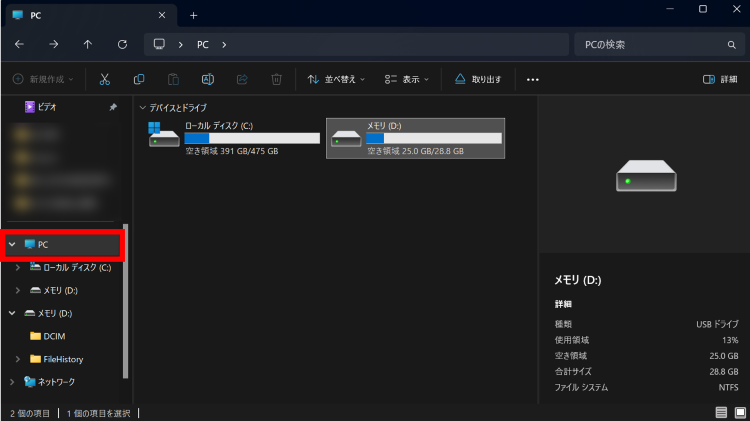
エクスプローラーを開き、左側メニューまたは一覧から[PC]をクリックします。 接続されているドライブの一覧が表示されます。
ステップ2 USBメモリを右クリックし[フォーマット]を選択
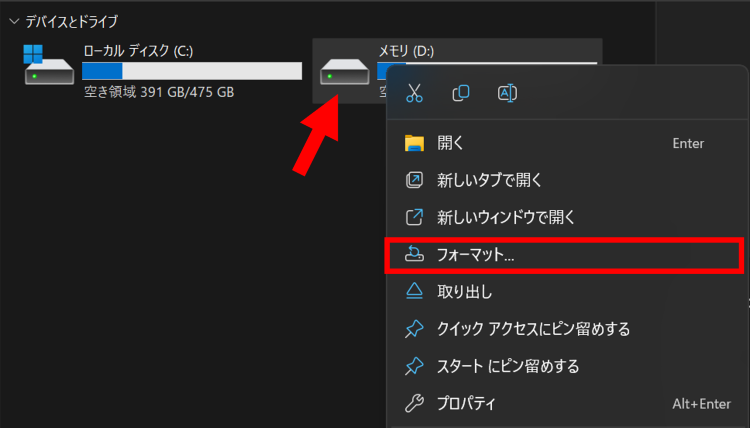
接続したエレコム USBメモリのドライブを右クリックし、 表示されたメニューから[フォーマット]を選択します。
ステップ3 フォーマット形式を選択し[開始]をクリック
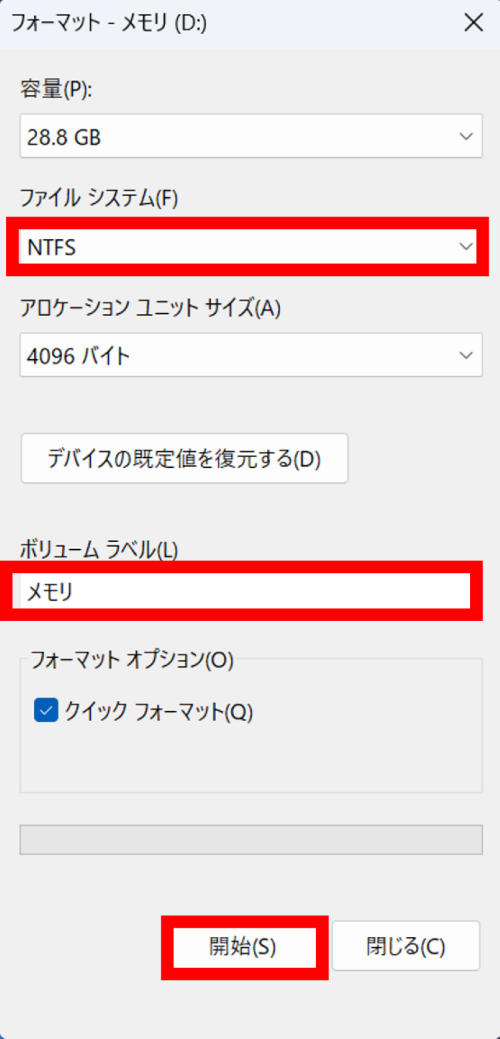
フォーマット形式を選択し、必要に応じてUSBメモリの名前(任意)を入力したら、 [開始]をクリックします。
[クイックフォーマット]は通常チェックを入れたままで問題ありません。 処理が完了すれば、USBメモリを使用する準備が整います。
Part2-1:USBメモリがフォーマットできない原因と対処法
エレコム USBメモリのフォーマットを実行しようとしてもエラーが表示される場合、 次のような原因が考えられます。
- 書き込み禁止スイッチがオンになっている
- USBメモリ自体の故障・不具合
- 接触不良(PC側/USBメモリ側のいずれか)
「書き込み禁止スイッチ」は物理的なスイッチのため、 USBメモリ本体の外観を確認してみてください。
また、別のUSBポートに接続したり、 別のパソコンで試したりすることで、 USBメモリ側と接続環境のどちらに原因があるかを切り分けることができます。
それでもフォーマットできない場合は、 エレコムの公式サイト で提供されているUSBメモリフォーマッタの利用を検討してみてください。 エレコム製USBメモリ専用のフォーマットツールです。
Part3:エレコム USBメモリの基本的な使い方
ここでは、エレコム USBメモリのデータを 安全に取り扱うための基本的な使い方を解説します。
USBメモリは正しく操作することで、データ消失や故障のリスクを抑えることができます。 特に初めて使用する方は、以下の基本操作を確認しておきましょう。
エレコム USBメモリの基本操作
- USBメモリを接続する
- USBメモリの内容を確認する
- USBメモリを安全に取り外す
初めてUSBメモリを使用する方は、ぜひ参考にしてください。
Part3-1:USBメモリを接続する
USBメモリをパソコンに接続する際は、 上下の正しい向きを確認してから差し込みましょう。
無理に差し込むと、接続部分が物理的に破損したり、 端子が曲がってしまったりする可能性があります。
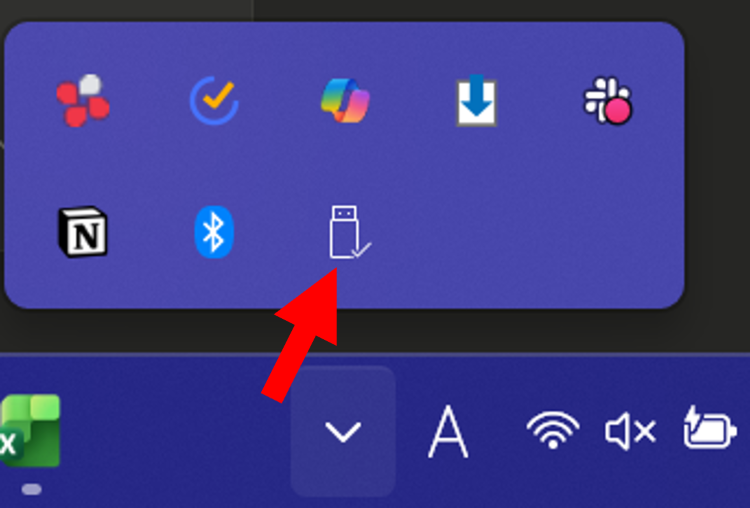
正しく認識されると、Windowsの場合は 画面右下のタスクバーにUSBメモリのアイコンが表示されます。
Part3-2:USBメモリの内容を確認する
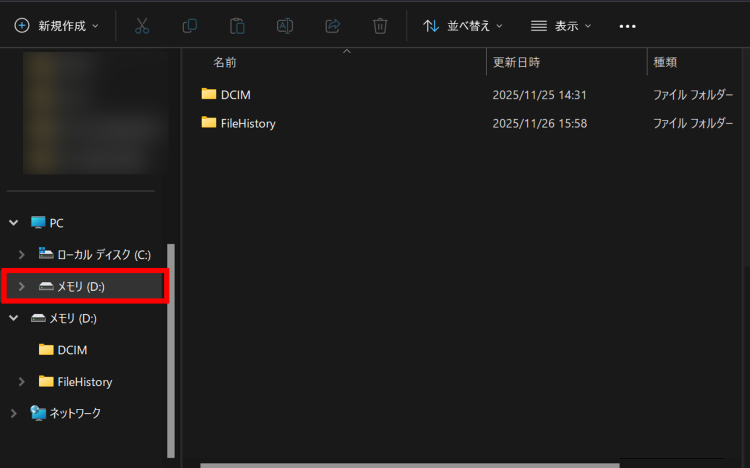
USBメモリを接続したら、エクスプローラーを開きましょう。
[PC]内に表示されているエレコム USBメモリをクリックすると、 保存されているデータを確認できます。
ここから、ファイル名の変更や削除、コピー、 フォルダの作成などを行い、データを整理することが可能です。
Part3-3:USBメモリを取り外す
接続中のUSBメモリをいきなり取り外すと、 データ消失やファイル破損のリスクが高まります。
安全に取り外すためには、以下の手順で操作を行いましょう。
ステップ1 画面右下のUSBメモリのアイコンをクリック
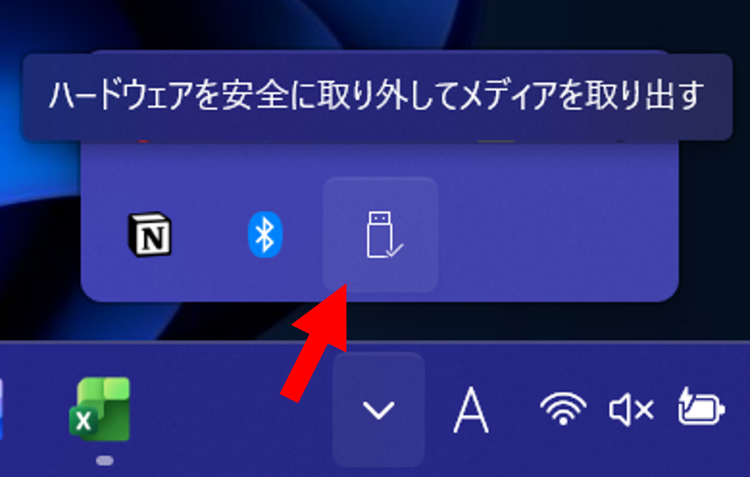
ステップ2 [TransMemoryの取り出し]を選択
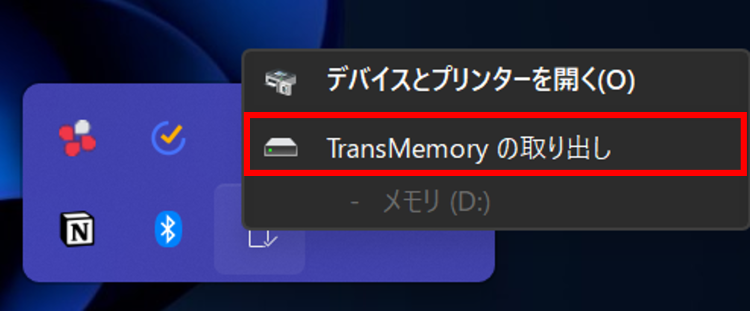
「安全に取り外せます」と表示されたことを確認したら、 USBメモリを取り外してください。
Part4:エレコム USBメモリのデータが消えた時の解決策
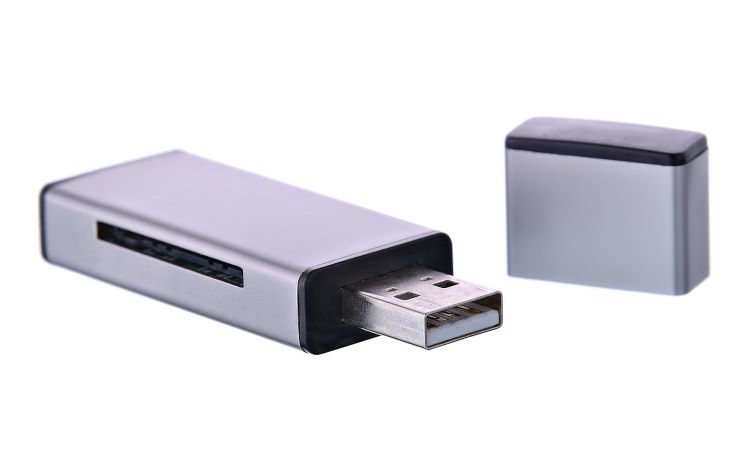
万が一、エレコム USBメモリに保存していたデータが 誤って削除されたり、フォーマットによって消えてしまった場合でも、 状況によっては元に戻せる可能性があります。
このような場合には、USBメモリや外付けストレージに対応した データ復元専門ソフトを利用する方法があります。
「Recoverit(リカバリット)」は、エレコム USBメモリをはじめ、 USBメモリ、外付けHDD、SSDなど、さまざまな記録媒体に対応した データ復元専門ソフトです。
直感的に操作できる画面構成のため、パソコン操作に慣れていない方でも、 データのスキャンから復元までをスムーズに行うことができます。
以下は、 「Recoverit」 を使用して、エレコム USBメモリから消えたデータを復旧・復元する手順です。
ステップ1 復元場所を選択します。
パソコンで 「Recoverit」 を起動すると、左側のサイドバーにファイルの保存場所が表示されます。 ここでは、エレコム USBメモリを選択してください。
USBメモリをクリックすると、自動的にスキャンが開始されます。

ステップ2 消えたデータをスキャンします。
選択したエレコム USBメモリをもとに、削除・消失したデータのスキャンが始まります。
スキャンには数分かかりますが、写真や動画など容量の大きなファイルが多い場合は、 完了までに時間がかかることがあります。

ステップ3 データをプレビューして復元します。
スキャン完了後、復元可能なファイルやフォルダをプレビューで確認できます。 復元したいエレコム USBメモリのデータにチェックを入れ、 「復元する」をクリックすれば完了です。

終わりに
エレコム USBメモリは、日常的なデータ保存からビジネスシーンまで、幅広い場面で活用されている記録媒体です。 正しい使い方やフォーマットの意味を理解しておくことで、トラブルを避けながら安心して使用することができます。
特にフォーマット作業は、USBメモリを安全に運用するうえで欠かせない手順である一方、 誤って実行するとデータが失われてしまう可能性もあります。 日頃からバックアップを意識し、必要に応じてデータ管理の方法を見直しておくことが大切です。
また、予期しない操作ミスや不具合によってデータが消えてしまった場合でも、 状況によっては復元できるケースがあります。 慌てて操作を続けず、落ち着いて対処することで、データを取り戻せる可能性を高めることにつながります。