

 プライバシー保護 | マルウェアなし | 広告なし
 3ステップで簡単復元
iPhoneにSDカードをつないでも、写真が出ない、ファイルに表示されない、カードリーダー自体が反応しない――このような場合でも、すぐにSDカードの故障と決めつける必要はありません。まず「どこに表示されるはずか」を確認し、そのあとでiPhone側・カードリーダー側・SDカード側を順番に切り分けると原因を追いやすくなります。
特に、カメラで撮影した写真や動画と、PDF・書類・編集済みファイルなどでは確認する場所が異なります。表示先が違うだけなら、カードを初期化したり復旧ソフトを使ったりする必要はありません。
最初に確認:普通のファイルはAppleが案内する「ファイル」→「ブラウズ」→「場所」、カメラで撮影した写真や動画は「写真」アプリの読み込み画面で確認します。どちらにも表示されない場合に接続を見直します。「フォーマットしますか」「0バイト」、異常な発熱などがある場合は、データが必要なら初期化や修復を進めないでください。
目次
症状から選ぶ:まず何を確認する?
| 見えている症状 | 最初に見ること | 次に見ること |
|---|---|---|
| リーダーもSDカードも表示されない | ロックを解除し、ハブや延長ケーブルを外して直接つなぐ | 「有線アクセサリ」と別のリーダー/カードを確認 |
| カードはつないだが写真が出ない | カメラ撮影データなら「写真」、それ以外は「ファイル」を開く | ファイル形式とPC/Macでの表示を確認 |
| 「ファイル」→「場所」にカードが出ない | 対応フォーマットと接続部品を確認 | 別のリーダーやPC/Macで同じカードを試す |
| フォーマット要求、0バイト、発熱がある | データが必要なら書き込みや抜き差しを止める | 初期化せず、カードの状態と復旧方法を判断 |
カードリーダーが反応しないときの4ステップ
最初はiPhone・カードリーダー・SDカードだけのシンプルな構成で確認します。iPhoneの端子がLightningかUSB-Cかを確認し、対応するカードリーダーやアダプタを使ってください。ハブや延長ケーブル、複数の変換アダプタは、原因を切り分ける間はいったん外します。
STEP 1 iPhoneのロックを解除してから接続し直す
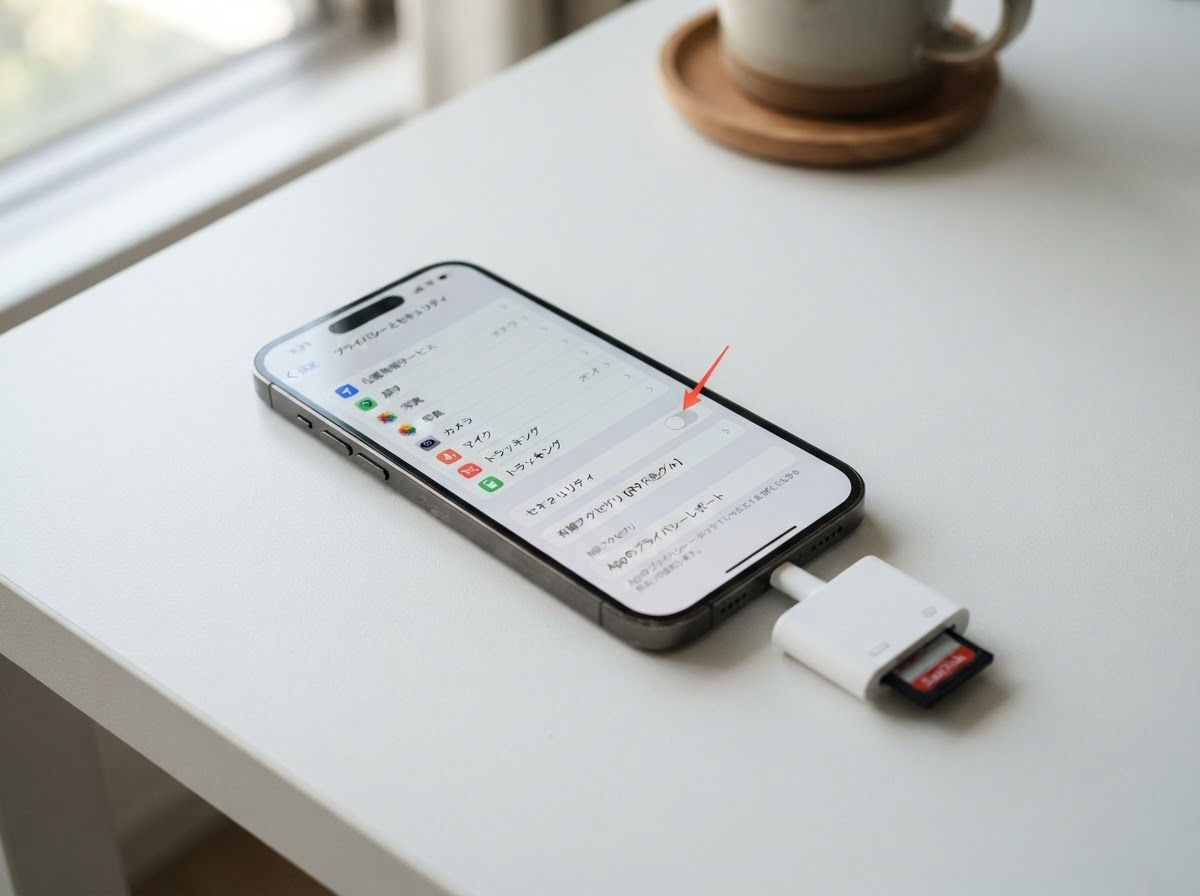
iPhoneのロックを解除し、カードリーダーをいったん外してから接続し直します。Appleの案内では、ストレージアクセサリを使う前にiPhoneのロック解除が必要です。ロック解除後も反応しないときは、「設定」→「プライバシーとセキュリティ」→「有線アクセサリ」を確認します。これはSDカード専用の設定ではなく、有線アクセサリ全体の接続許可です。
ここで変化がなければ、許可設定だけが原因とは限りません。次はカードの挿し方と、実際にどこへ表示されているかを確認します。
STEP 2 カードの向きと端子を確認し、表示先を見る
SDカードをいったん外し、カードの向きや接点、リーダーとiPhoneの端子に汚れ・曲がり・破損がないかを見ます。カードは決められた向きで差し込み、無理に押し込まないでください。
接続したら、普通のファイルは「ファイル」→「ブラウズ」→「場所」、カメラで撮影した写真や動画は「写真」アプリの読み込み画面を確認します。どちらにもカードやデバイスが出なければ、接続部品かカード側の切り分けへ進みます。
STEP 3 給電が必要な構成だけ外部電源を使う
電源入力端子のあるアダプタや、メーカーが外部電源を指定している構成では、製品仕様に合う電源を接続します。一般的なSDカードリーダーすべてに外部電源が必要という意味ではありません。電源を追加して表示が変われば給電が影響していた可能性がありますが、変化がなければカード・リーダー・変換部品の組み合わせを比べます。
STEP 4 別のSDカードやPC/Macで比べる
同じリーダーで別のSDカードを試し、問題のSDカードは別のリーダーやPC/Macでも読み込みます。「この組み合わせだけ読めない」のか、「同じカードがどこでも読めない」のかが分かれば、原因をかなり絞れます。
PC/Macでは安定して読めるなら、まず必要なデータを別の場所へコピーしてからiPhone側を見直します。反対に、どの機器でも読めない、接続が切れ続ける、0バイトになる場合は、初期化や修復を試す前にカード側の状態を優先してください。
「写真」と「ファイル」の表示先を使い分ける
カメラで撮影した写真やビデオを取り込む場合は、「写真」アプリの「読み込む」、または「コレクション」内の「デバイス」からSDカードを探します。Appleは、互換性のない形式や、名前を変更したコンテンツ、あとからSDカードへコピーしたコンテンツは写真の読み込み画面に出ない場合があると案内しています。
「写真」に出ない=カード故障ではありません。写真アプリはカメラ撮影コンテンツの読み込みを前提としているため、書類や後からコピーしたファイルは「ファイル」アプリ側で確認する方が適切です。
PDF、書類、編集済みファイル、フォルダなどは「ファイル」→「ブラウズ」→「場所」から接続したデバイス名を開きます。Appleの現行iPhoneユーザガイドでは、外部ストレージはデータパーティションが1つで、APFS、APFS(暗号化)、macOS拡張(HFS+)、exFAT、FAT32、FATのいずれかでフォーマットされている必要があります。NTFSはこの対応一覧に含まれていません。重要なデータがあるカードを、iPhoneで表示させるためだけに初期化するのは避けてください。
写真の「デバイス」や「読み込む」が表示されない場合は、Appleの案内に沿ってiOSを更新し、アダプタやSDカードを外して30秒待ってから接続し直し、iPhoneを再起動して別のSDカードでも確認します。この30秒待つ手順は、写真の読み込み画面が出ない場合の確認として使います。
PC/Macでの結果から原因を判断する
| テスト結果 | 考えやすい問題 | 次の行動 |
|---|---|---|
| PC/Macでは安定して読める | iPhoneの端子、リーダー、変換部品、表示先 | 必要なデータを先にコピーし、iPhone側を見直す |
| 別のリーダーでは読める | 元のリーダーや変換部品 | 読める組み合わせでデータを退避する |
| カードは検出するが、ファイルが開けない・RAW・データが見つからない | ファイルシステムやデータ側 | フォーマットや修復を急がず、復旧手段を検討する |
| どの機器でも検出されない、接続が切れ続ける、異常に熱い | カードやリーダーの物理的な問題 | 通電やスキャンを繰り返さず、専門サービスを含めて判断する |
Windows側でもカードが認識されない場合はWindowsでSDカードが認識されないときの確認手順、Mac側でだけ表示されない場合はMacでSDカードが表示されないときの確認手順へ進むと、パソコン側の問題を切り分けやすくなります。
フォーマット要求や0バイト表示が出たときは操作を止める
「フォーマットしますか」「初期化が必要です」「0バイト」といった表示がPC/Macなどで出た場合は、単なるiPhone設定の問題と決めつけないでください。必要なデータがあるなら、まずSDカードの状態を変えないことを優先します。
- フォーマットや初期化を求められる
- 容量が0バイト、または本来の容量と大きく違って表示される
- 接続と切断を短時間に繰り返す
- カードやリーダーが異常に熱い、焦げたにおいがする
- カードの外装が割れている、変形している、端子が明らかに損傷している
データが必要なら、ここで初期化しないでください。フォーマット、修復、別ファイルの書き込みなど、元のカードの状態を変える操作は止めます。発熱や物理損傷が疑われる場合は通電や抜き差しも繰り返さず、専門のデータ復旧サービスを含めて判断してください。
SDカードは認識されるのにデータが見つからない場合
ここからは、接続トラブルではなく「SDカード自体はPC/Macで安定して認識されるのに、必要な写真やファイルが見つからない」場合だけが対象です。接続が不安定、異常発熱がある、どの機器でも検出できない場合は、復元ソフトより先にカードの状態確認を優先してください。
復元ソフトを検討できる目安:PC/MacでSDカードを安定して検出でき、削除・紛失・フォーマットなどによってファイルが見えなくなっている場合です。iPhoneの表示先やカードリーダー設定だけの問題なら、復元ソフトを使う必要はありません。
この条件に当てはまる場合は、データ復元ソフトでSDカード内に残っているファイルをスキャンできます。RecoveritでSDカードをスキャンする場合は、見つかった写真や動画をプレビューし、必要なファイルだけを元のカードとは別のドライブへ保存します。
RecoveritでSDカードを確認する3ステップ
STEP 1SDカードを接続し、復元対象として選ぶ
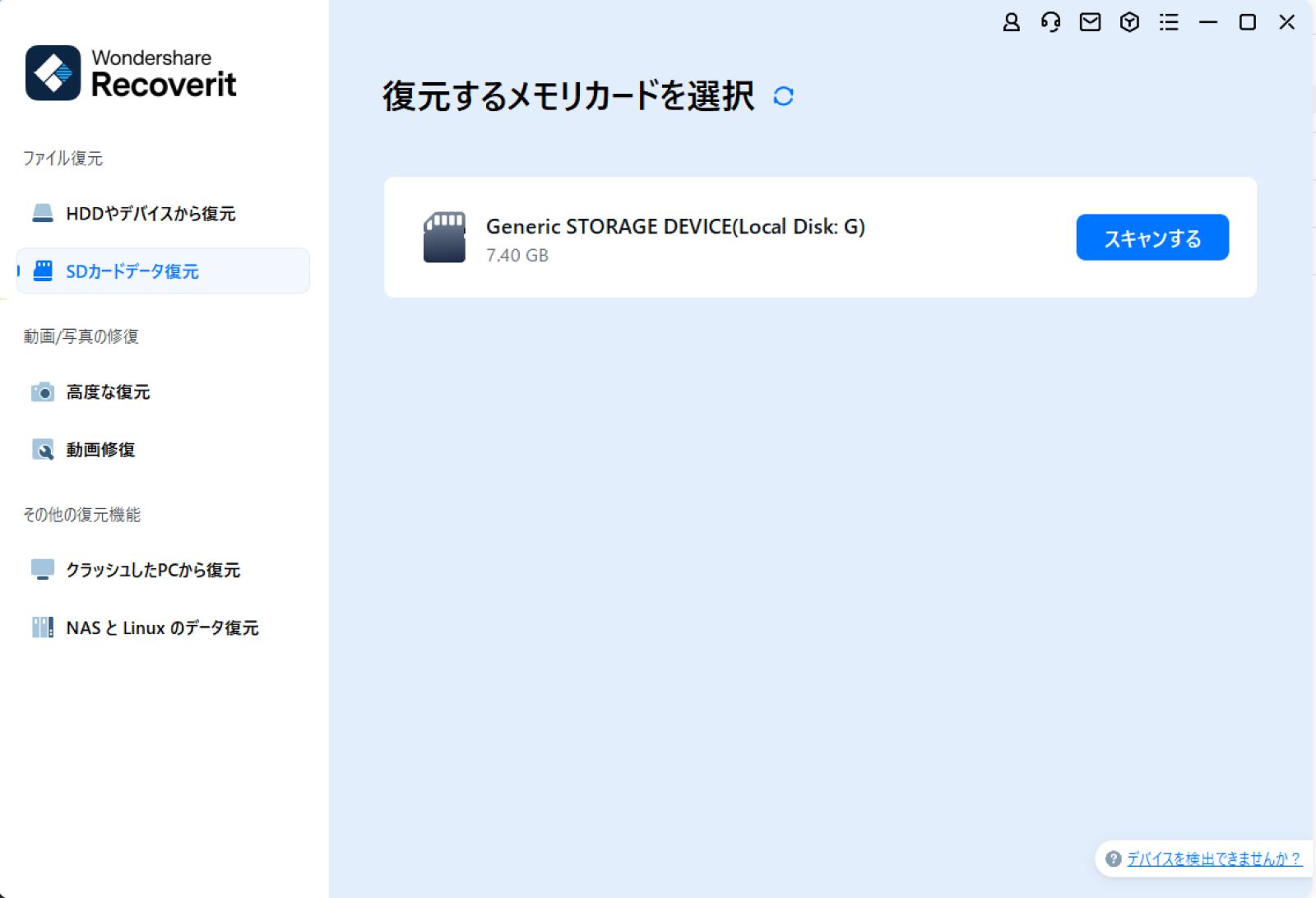
SDカードをカードリーダーでPCに接続し、Recoveritを起動します。左側の「SDカードデータ復元」を開き、対象のカードが表示されたら容量やドライブ名を確認して「スキャンする」を選びます。カードが安定して検出されない場合は、ここでスキャンを続けないでください。
STEP 2スキャン結果から必要なファイルを探す
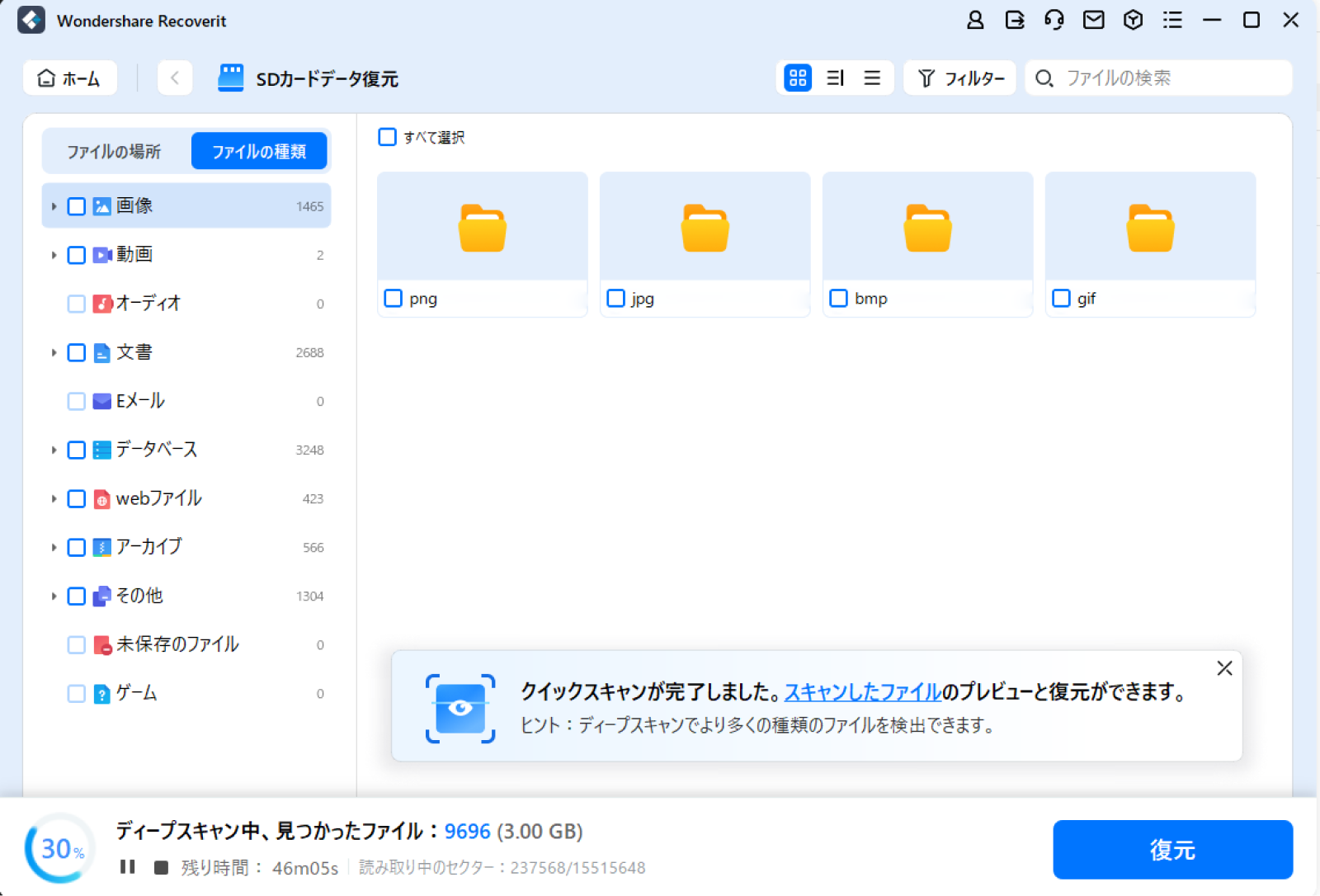
スキャンを開始すると、検出されたファイルが種類ごとに表示されます。フィルターや検索を使って候補を絞り、必要な写真や動画が見つかるか確認します。
STEP 3プレビューして別のドライブへ保存する
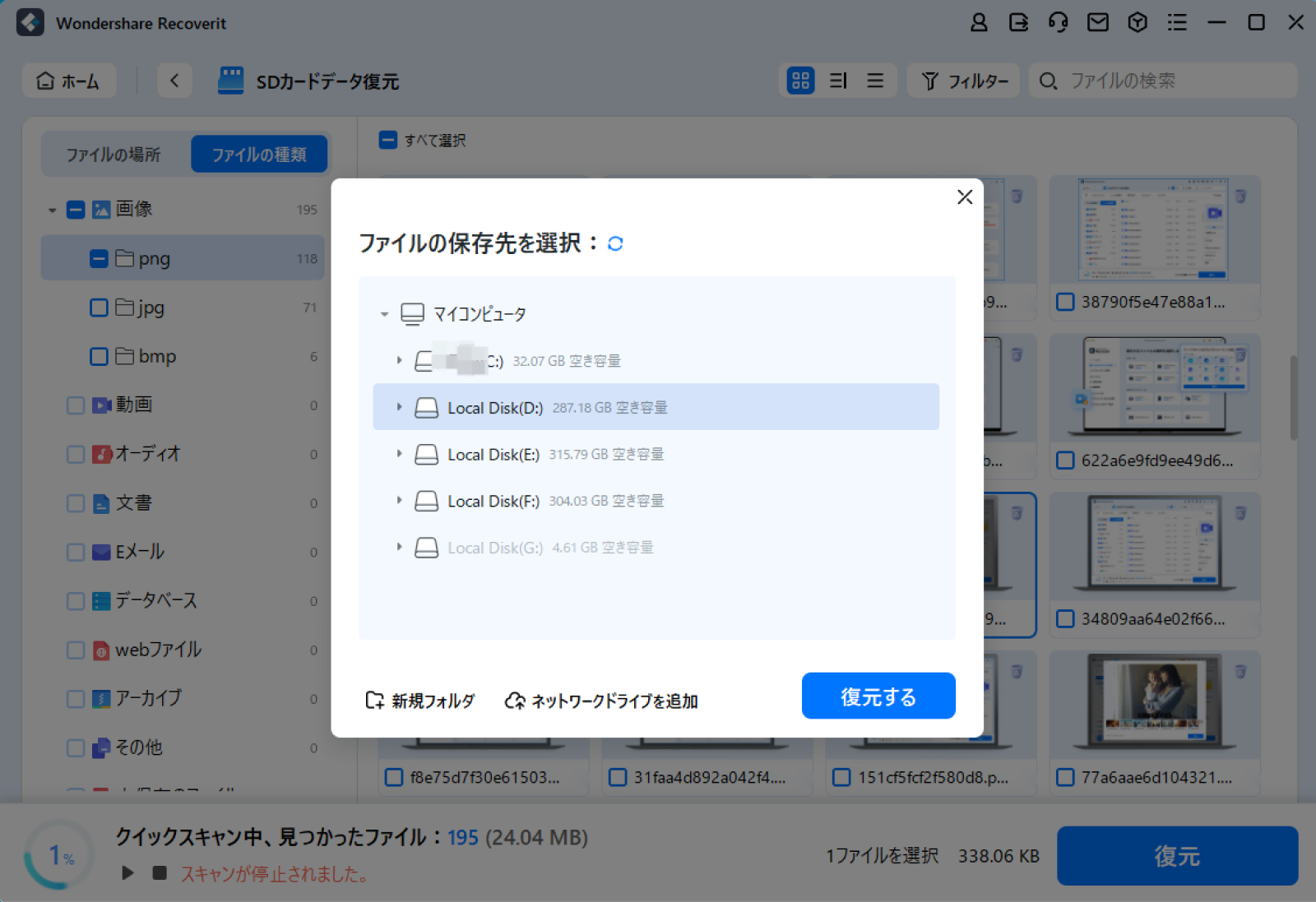
見つかったファイルは、プレビューできるものから内容を確認します。必要なファイルを選択して「復元する」を押し、保存先を指定します。
復元先には元のSDカードを指定しないでください。同じカードへ保存すると、まだ見つかっていないデータを上書きするおそれがあります。
よくある質問
FAQ:iPhoneのSDカードとカードリーダーでよくある質問
-
Q1. iPhone側でSDカードをオンにする設定はありますか?
A. SDカード専用のオン/オフ設定はありません。まずiPhoneのロックを解除し、必要に応じて「設定」→「プライバシーとセキュリティ」→「有線アクセサリ」を確認します。 -
Q2. SDカードはiPhoneのどこに表示されますか?
A. 普通のファイルは「ファイル」→「ブラウズ」→「場所」、カメラで撮影した写真や動画は「写真」アプリの読み込み画面で探します。 -
Q3. 写真アプリに出ないなら、SDカードが壊れているのでしょうか?
A. そうとは限りません。写真アプリで読み込めるコンテンツには条件があり、書類や後からコピーしたファイルは「ファイル」アプリ側に表示されることがあります。PC/Macでも同じカードを確認すると切り分けやすくなります。 -
Q4. PCでは読めるのに、iPhoneだけSDカードが表示されないのはなぜですか?
A. PCで安定して読めるなら、SDカードそのものより、iPhoneの端子、カードリーダー、変換部品、有線アクセサリの許可、または「写真」と「ファイル」の表示先を確認します。
まとめ
- 写真やファイルが出ない:まず「写真」と「ファイル」のどちらに表示されるデータかを確認します。
- カードリーダーが反応しない:ロック解除、端子、直接接続、必要な給電、別カード/PCでの比較の順に切り分けます。
- フォーマット要求・0バイト・発熱がある:データが必要なら初期化や書き込みを止めます。
- PC/Macでは安定して認識されるのにデータだけ見えない:この段階で初めてデータ復元ソフトによるスキャンを検討します。
