

 プライバシー保護 | マルウェアなし | 広告なし
 3ステップで簡単復元
Googleフォトにある写真や動画をスマホ本体に保存する場合は、対象を開いて「その他」→「ダウンロード」を選びます。Androidでは写真がすでに端末上にある場合、iPhone・iPadでは写真や動画がカメラロールにある場合、「ダウンロード」は表示されません。まず「本体にまだない」「すでに本体にある」「まとめて保存したい」「Googleフォト側だけ整理したい」のどれに当てはまるかを確認すると、必要な操作を選びやすくなります。
| やりたいこと | 最初に確認すること | 進む場所 |
|---|---|---|
| Googleフォトにしかない写真を本体へ保存する | 「ダウンロード」が表示されるか | Android / iPhone |
| 「ダウンロード」が表示されない・保存できない | すでに端末にあるか、保存操作が途中で止まっているか | 保存できない場合 |
| 写真や動画をまとめて保存する | 数枚か、ライブラリ全体か | 一括保存 |
| 今後は本体だけに保存したい | Googleフォトのバックアップ設定 | バックアップをオフ |
| Googleフォト側だけ削除して本体には残したい | 本体コピーの確認とバックアップ状態 | 削除前の手順 |
目次
まず確認:Googleフォトの写真はすでに本体にある?
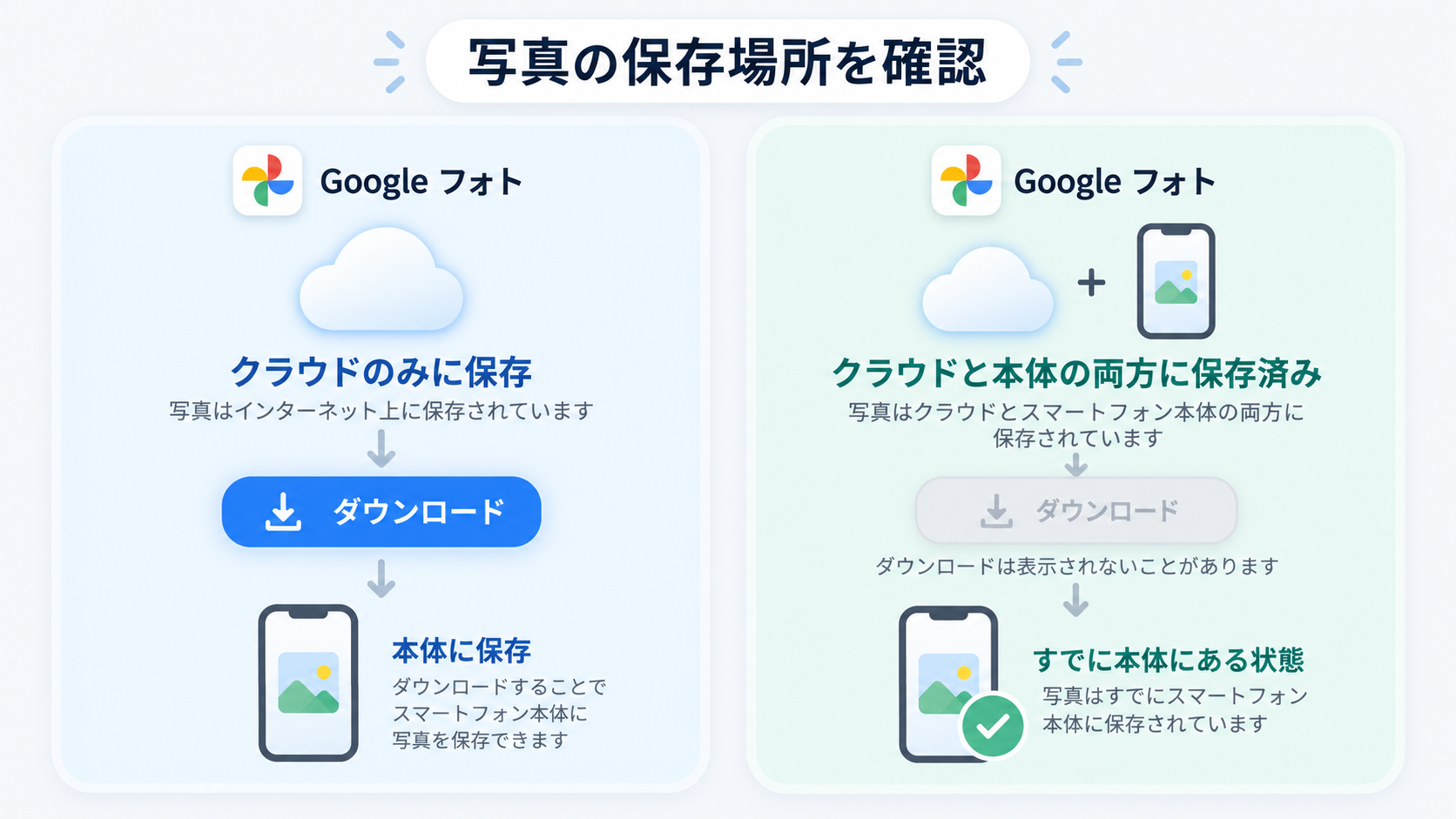
Googleフォトの「バックアップ」は、端末上の写真や動画をGoogleアカウントにも保存する仕組みです。カメラで撮影した写真の保存先そのものをGoogleフォトへ切り替える機能ではありません。
本体にも同じ写真があるかを確認したいときは、対象を開いて「ダウンロード」が表示されるかを見ます。Androidでは写真がすでに端末上にある場合、iPhone・iPadでは写真や動画がカメラロールにある場合、「ダウンロード」は表示されません。表示されないだけなら、まず端末側に同じ写真がないか確認してください。
今後は本体だけに保存したい場合
これから撮影する写真をGoogleフォトへ自動バックアップせず、本体だけに残したい場合は、「保存先を変更する」のではなくGoogleフォトのバックアップをオフにします。プロフィール写真またはイニシャルから「フォトの設定」→「バックアップ」を開いて変更できます。バックアップをオフにしても、すでにGoogleフォトへ保存済みの写真が自動で削除されるわけではありません。現在の設定方法は、Googleフォト公式のバックアップ設定で確認できます。
AndroidでGoogleフォトの写真を本体に保存する方法
Googleフォトにある写真や動画をAndroid本体へコピーする場合は、次の3ステップで操作します。
- AndroidでGoogleフォトアプリを開き、本体に保存したい写真または動画を選択します。
- 「その他」を開き、「ダウンロード」をタップします。
- ダウンロード後、端末側で写真や動画が確認できるか確かめます。
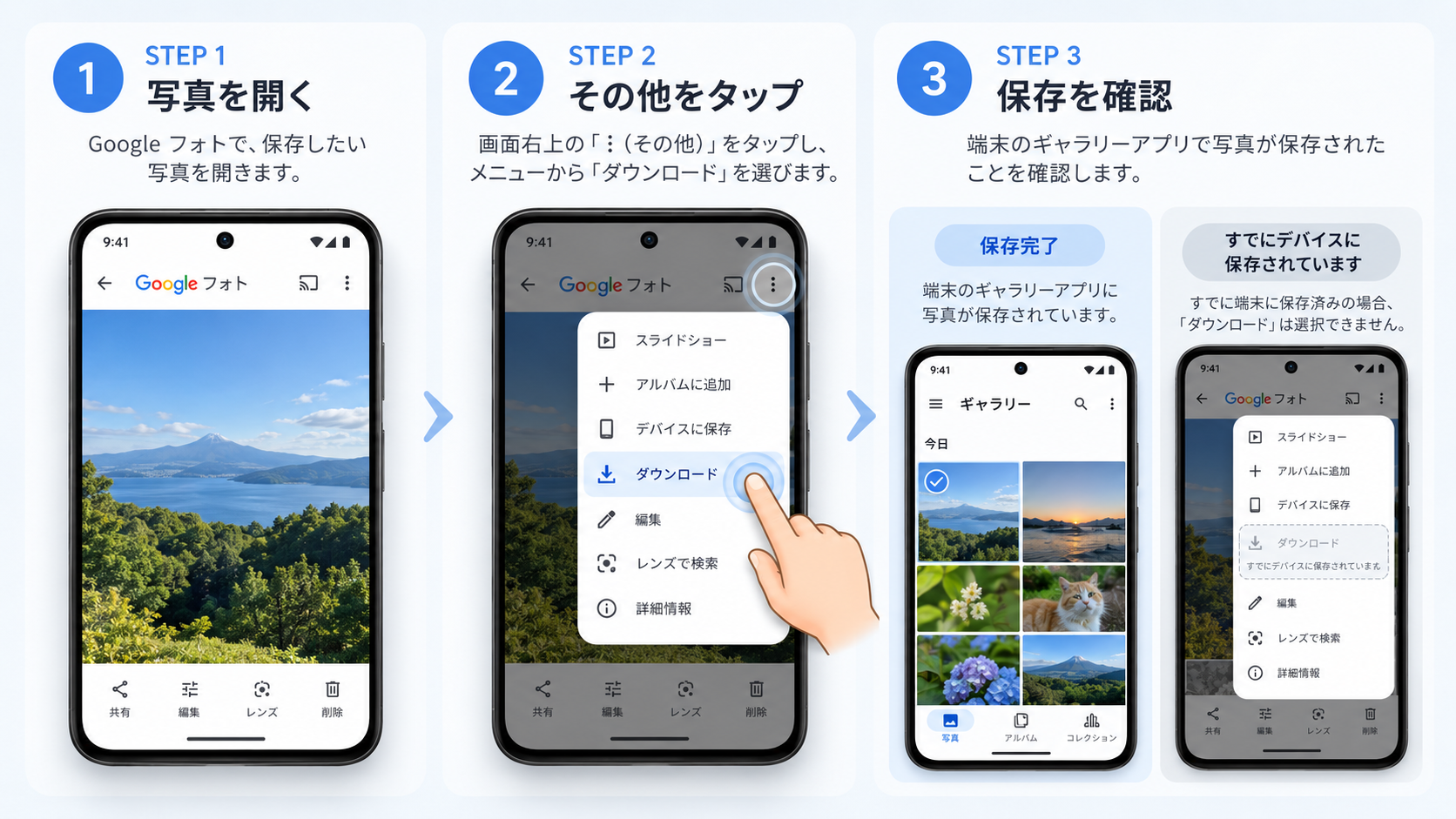
「ダウンロード」が表示されない場合は、同じ写真がすでに端末上にある可能性があります。Androidでの現在の操作経路は、Googleフォトのデバイスへのダウンロード手順で確認できます。
iPhoneでGoogleフォトの写真を本体に保存する方法
iPhoneやiPadでも、Googleフォトにある写真や動画を端末へコピーできます。
- Googleフォトアプリを開き、本体に保存したい写真または動画を選択します。
- 「その他」を開き、「ダウンロード」をタップします。
- Appleの「写真」App(カメラロール)で保存された写真や動画を確認します。
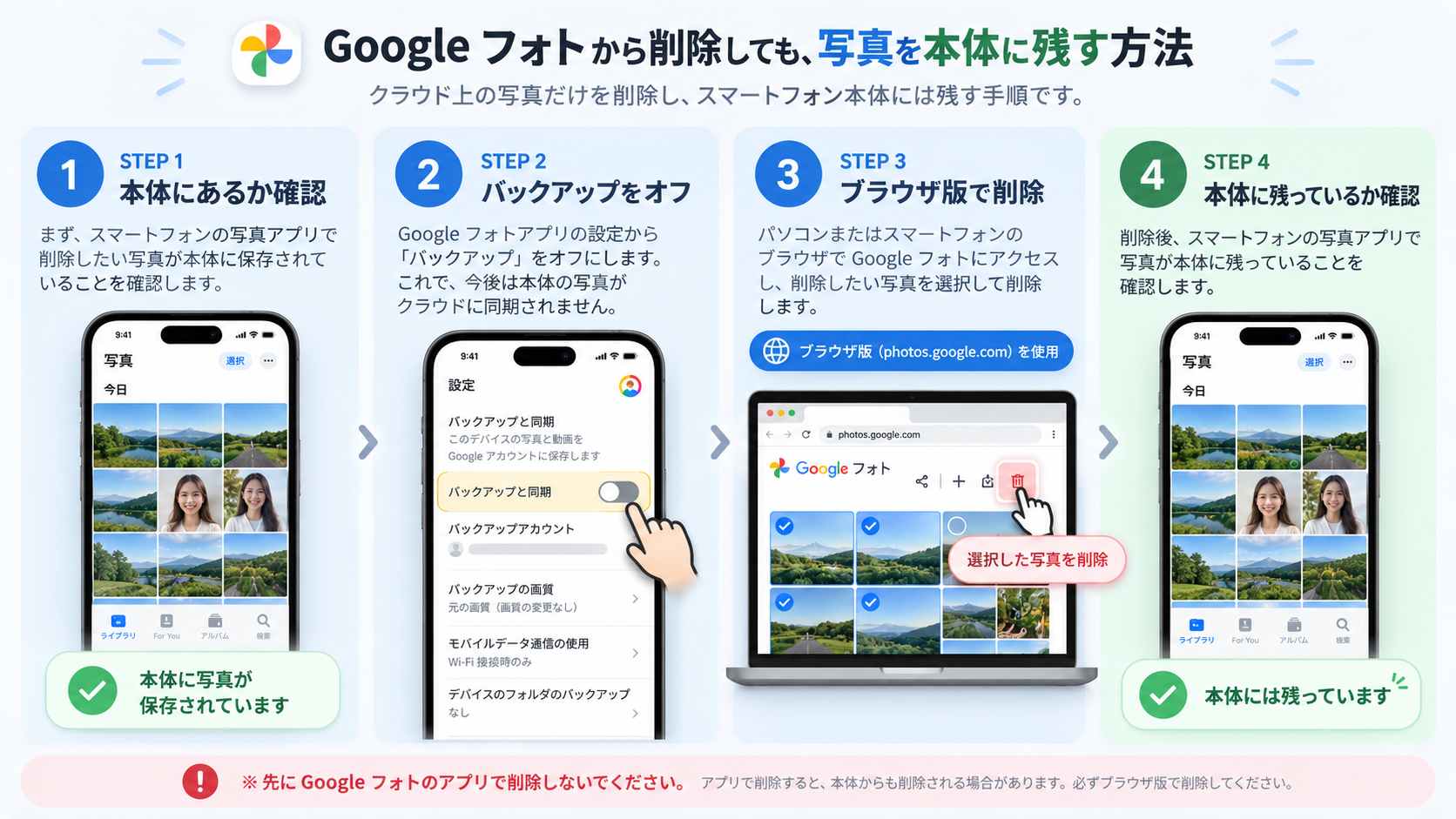
対象がすでにカメラロールにある場合は、Googleフォトから再ダウンロードできません。操作項目が見つからないときは、まず「写真」Appに同じデータがないか確認してください。iPhone・iPadでの現在の操作経路は、Googleフォトのデバイスへのダウンロード手順で確認できます。
「ダウンロード」が表示されない・保存できない場合
「ダウンロード」が表示されない
最初に故障やアプリ不具合を疑う必要はありません。Androidでは写真がすでに端末上にある場合、iPhone・iPadでは写真や動画がカメラロールにある場合、「ダウンロード」は表示されません。まず端末側のギャラリーや「写真」Appで同じデータを探してください。
「ダウンロード」はあるのに保存できない
「ダウンロード」が表示されるのに保存が完了しない場合は、いったん1件だけ選んで再試行し、端末の空き容量も確認します。複数の写真をまとめて扱っている場合は、少量ずつ保存するか、次の一括保存へ切り替えると状況を分けて確認できます。
iPhone・iPadでGoogleフォトに写真へのアクセスを許可していない場合は、iOSの設定でGoogleフォトの写真アクセス権を確認してください。設定を見直しても保存できない場合は、アプリを最新の状態にしたうえで、1件の写真で再度確認してください。
複数・すべての写真をまとめて保存したい場合
写真や動画をまとめて書き出したい場合は、Googleデータエクスポートを利用できます。数枚をアプリから保存する方法とは異なり、Googleフォトのデータをアーカイブとして受け取る方法です。
- Googleデータエクスポートを開き、書き出すサービスとしてGoogleフォトを選択します。
- 「次のステップ」へ進み、配信方法やアーカイブ形式・サイズを設定します。
- 「エクスポートを作成」を選択し、アーカイブの準備を待ちます。
- 案内されたダウンロードリンクからアーカイブを取得し、必要な写真や動画を端末へ保存します。
データ量によってはアーカイブが複数ファイルに分かれることがあります。Googleデータエクスポートで書き出しても、Googleのサーバー上の写真や動画は自動では削除されません。ライブラリが大きい場合は、いったんパソコンでアーカイブを受け取り、必要な写真だけスマホへ移す方が扱いやすいこともあります。詳しい手順はGoogle公式のデータエクスポート手順で確認できます。
Googleフォト側だけ削除して本体の写真を残したい場合
「Googleフォトの容量を減らしたいが、本体の写真は残したい」という場合は、削除の順番に注意が必要です。
Googleフォトアプリから先に削除しないでください。Googleフォトアプリで写真や動画を削除すると、端末上の同じ写真や動画も削除されます。本体に残したい写真があるときは、先にローカルコピーとバックアップ状態を確認してから進めます。
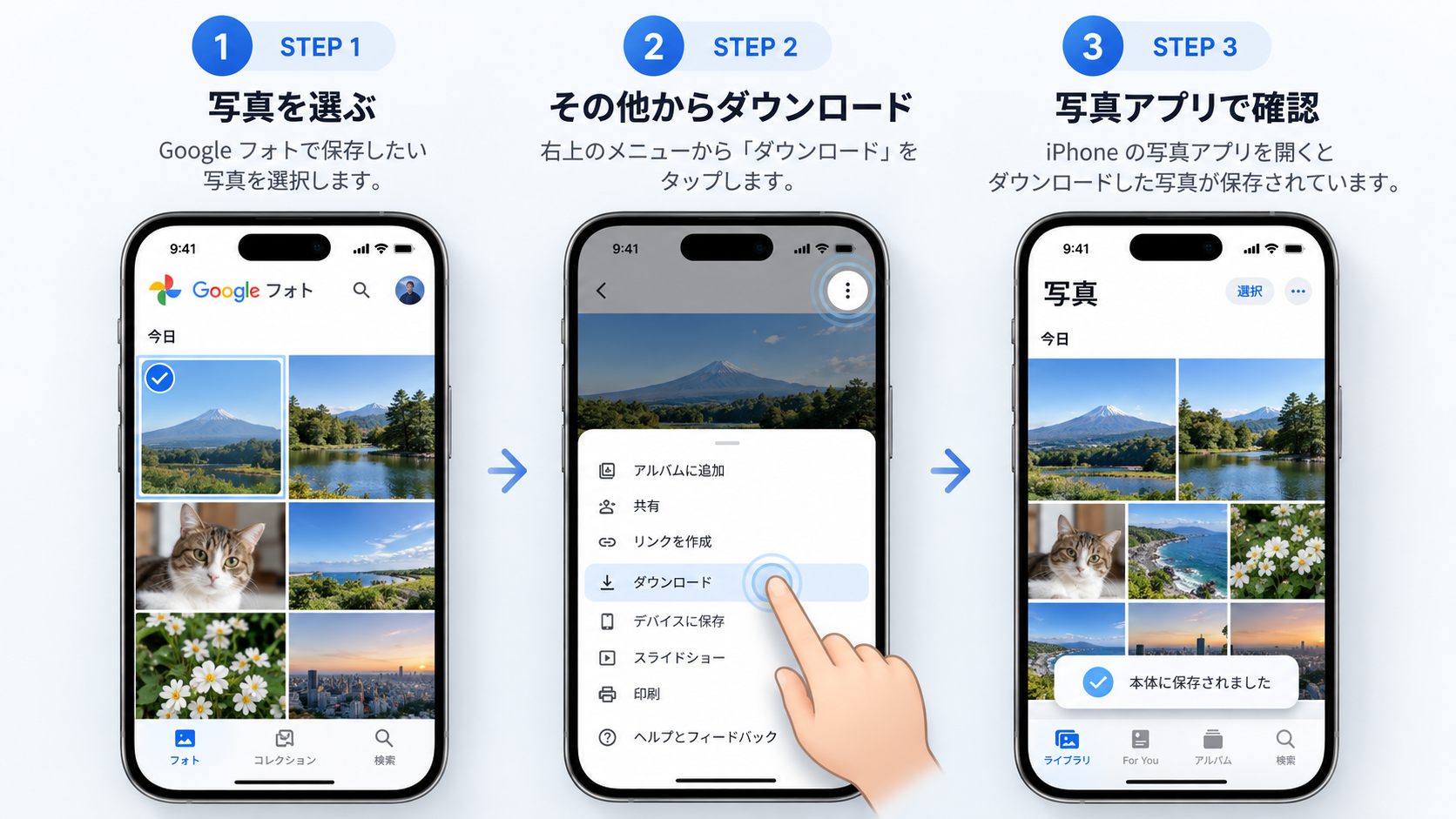
- 残したい写真や動画がスマホ本体にあることを確認します。クラウドにしかない場合は、先にダウンロードしてください。
- 写真を残したい端末すべてでGoogleフォトのバックアップをオフにします。
- パソコンまたはスマホのブラウザでphotos.google.comを開き、クラウド側から削除したい写真や動画を選択して削除します。
- 数分待ってからWi-Fi接続を確認し、Googleフォトアプリを閉じて再び開きます。削除した写真がフォトビューに残っている場合は、ローカルコピーかどうかを「詳細」で確認します。
バックアップを再びオンにすると、削除した写真や動画が再度バックアップされる可能性があります。端末側を残してGoogleフォトだけを整理する場合は、Google公式の「デバイスからは削除せずGoogleフォトからのみ削除する」手順に沿って進めてください。
目的が本体保存ではなくGoogleフォト全体の容量整理であれば、Googleフォトの空き容量を増やす方法で容量管理の選択肢を確認できます。
Googleフォトの本体保存に関するよくある質問
FAQ:Googleフォトの写真を本体に保存するときの疑問
-
Q1. Googleフォトから本体にダウンロードすると、クラウド側の写真は消えますか?
A. いいえ。端末へのダウンロードは写真や動画をコピーする操作です。Googleデータエクスポートで書き出した場合も、ダウンロードしただけではGoogleのサーバー上のデータは削除されません。 -
Q2. Googleフォトの「空き容量を増やす」は、本体に保存する操作ですか?
A. いいえ。これはバックアップ済みの写真や動画を端末側から削除して、スマホの空き容量を増やすための機能です。本体にも写真を残したい場合は、目的が逆になるため実行前に注意してください。 -
Q3. ダウンロードした写真の日付が変わることはありますか?
A. あります。Googleは、ダウンロードした時刻に基づいてOSがファイルに新しいタイムスタンプを付ける場合があると案内しています。撮影日時などのメタデータは、ファイルの詳細情報で確認できます。 -
Q4. Googleフォトのバックアップをオフにすると、すでにバックアップ済みの写真も消えますか?
A. バックアップをオフにする操作は、今後の自動バックアップを止める設定です。すでにGoogleフォトへ保存済みの写真をクラウドから削除したい場合は、別途削除操作が必要です。
Googleフォトの写真を本体に残すときの確認ポイント
Googleフォトからスマホ本体へ保存するときは、まず同じ写真が端末側にあるかを確認してください。数枚ならアプリから「ダウンロード」、まとめて保存するならGoogleデータエクスポート、今後は本体だけに残したいならバックアップをオフにする、というように目的によって操作が変わります。
Googleフォト側の写真を削除したい場合は、本体にコピーが残っていることとバックアップ状態を確認してから最後に行います。「容量を減らしたいだけ」の場合も、先に削除するのではなく、本体保存とバックアップの状態を確認してから進めると操作を間違えにくくなります。
