

 プライバシー保護 | マルウェアなし | 広告なし
 3ステップで簡単復元

Macを起動しようとした際、はてなマークのついたフォルダアイコン(以下、はてなマークフォルダ)が表示されることで、上手く起動できずお困りではありませんか?
この“はてなマークフォルダ”は、起動に必要なディスクやシステムに問題が起こっている可能性が考えられます。
本記事では、Macの起動時に“はてなマークフォルダ“が表示される場合の原因と対処法、注意点をわかりやすく解説します。
目次
Part1:Macの起動時に“はてなマークフォルダ”が表示された時の注意点

はじめに、Macの起動時に“はてなマークフォルダ”が表示された場合、対処を行う前に知っておきたい注意点を解説します。
はてなマークフォルダが表示された時の注意点
- むやみに電源のオン・オフを繰り返さない
- 安易に分解しようとしない
誤った対処を行うと、症状が悪化したり、最悪の場合は大切なデータが消失してしまう可能性もあります。まずは落ち着いて、基本的な注意点を確認しておきましょう。
Part1-1:むやみに電源のオン・オフを繰り返さない
Macが正常に起動しない、デスクトップ画面へ進まない、同じ画面で止まってしまうといったトラブルが発生すると、電源ボタンを使ってオン・オフを何度も繰り返してしまいがちです。
しかし、システムのシャットダウン手順を踏まずに物理的な電源ボタンで強制的に電源を切る操作を繰り返すと、システムに余計な負荷がかかり、症状を悪化させてしまう可能性があります。
まずは本記事を参考に、はてなマークフォルダが表示される原因と正しい対処法を把握し、順を追って対応できるよう準備しましょう。
Part1-2:安易に分解しようとしない
Macが起動しない状況が続くと、本体を分解してバッテリーやストレージを付け直したり、交換したりしようと考える方もいるかもしれません。
しかし、専門的な知識がない状態でMacを分解するのは、データ消失や本体故障のリスクが高く、非常に危険です。
特にMacBookなどのノート型Macには精密な部品が多く使用されており、一度分解すると元に戻せなくなるケースもあります。まずは無理のない範囲で実践できる対処法から試すようにしましょう。
Part2:Macの起動時に“はてなマークフォルダ”が表示される主な原因
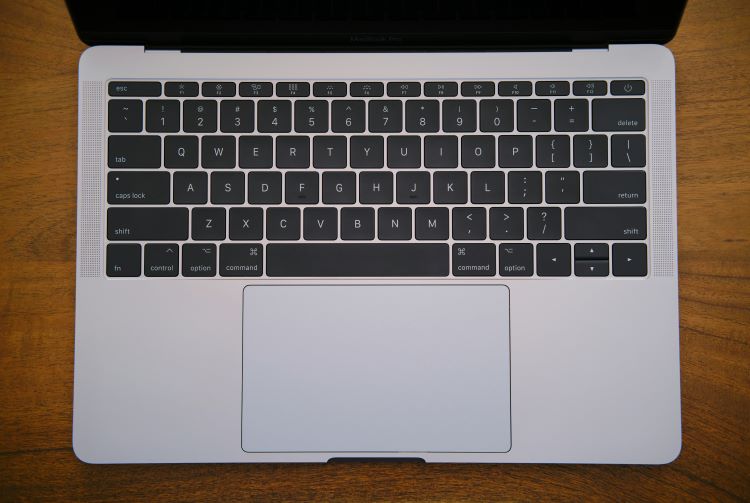
Macを起動した際に“はてなマークフォルダ”が表示される場合、いくつかの代表的な原因が考えられます。
はてなマークフォルダが表示される主な原因
- 起動ディスクが認識できていない
- オペレーションシステム(OS)の不具合
- ハードディスク(SSD / HDD)の故障
前述の通り、“はてなマークフォルダ”が表示されるケースでは、Macの起動に必要なディスクやシステムに何らかの問題が発生している可能性が高いと考えられます。
Part2-1:起動ディスクが認識できていない
Macには、起動時に読み込まれる「起動ディスク」があらかじめ設定されています。
何らかの原因でこの起動ディスクが正しく認識されなくなると、Macはどこから起動すればよいのかわからず、“はてなマークフォルダ”を表示します。
起動ディスクが認識できなくなる主な原因は、次のようなものが挙げられます。
- システム環境設定で起動ディスクが正しく選択されていない
- macOSのアップデート中や、強制終了による不具合
- ディスク情報を保存している領域(NVRAM)の不調
このような場合は、起動ディスクを正しく設定し直すことで、症状が改善する可能性があります。
Part2-2:オペレーションシステム(OS)の故障
起動ディスク自体が認識されている場合でも、オペレーションシステム(OS)が正常に動作していないと、“はてなマークフォルダ”が表示されることがあります。
OSに不具合が生じる主な原因としては、次のようなケースが考えられます。
- macOSアップデート中に電源が切れてしまった
- 強制終了を何度も繰り返した
- システムファイルが破損した
OSが原因と考えられる場合は、macOSの再インストールによって問題が解消することもあります。
Part2-3:ハードディスクの故障
SSDやHDDといったハードディスクは、システム情報や各種データ、設定を保存する重要なパーツです。
このハードディスクに不具合や故障が発生すると、起動に必要なデータを読み込めず、“はてなマークフォルダ”が表示されることがあります。
特に、次のような症状が見られる場合は、ハードディスクのトラブルが疑われます。
- ディスクユーティリティでディスクが表示されない
- 修復を試みてもエラーが表示される
- Macの動作が極端に遅くなる
ハードディスクが原因の場合、ディスクユーティリティによる修復で改善する可能性もありますが、認識されない場合は修理やデータ復旧が必要となることもあるでしょう。
Part3:Macの起動時に“はてなマークフォルダ”が表示される時の対処法
ここでは、Macの起動時に“はてなマークフォルダ”が表示された場合に試したい対処法を、代表的な4つの方法に分けてご紹介します。
はてなマークフォルダが表示された時の主な対処法
- システム環境設定で起動ディスクを選択する
- NVRAMをリセットする
- ディスクユーティリティでディスクの修復を試みる
- macOSを再インストールする
いずれの方法も、手順を一つずつ確認しながら進めれば実践できる内容です。上から順に試してみてください。
Part3-1:システム環境設定で起動ディスクを選択する
起動ディスクが正しく設定されていない場合は、起動ディスクを選択し直すことで症状が改善することがあります。
ステップ1:電源ボタンを10秒ほど長押しして電源を切る
ステップ2:再度電源ボタンを長押しし、「起動オプションを読み込み中」などの表示が出たら指を離す
ステップ3:[オプション]をクリック
ステップ4:復旧するボリュームの選択画面が表示されたら[Macintosh HD]を選択
ステップ5:再起動
操作後、“はてなマークフォルダ”が表示されず、正常に起動できるかを確認してください。
Part3-2:NVRAMをリセットする
NVRAMとは、起動ディスクの情報や時刻、各種ユーザー設定などを保存しているメモリです。このNVRAMをリセットすることで、起動時のトラブルが解消することがあります。
ステップ1:Macが完全にシャットダウンしていることを確認
ステップ2:「Command」+「Option」+「P」+「R」キーを同時に押す
ステップ3:Appleロゴが表示されたらキーから指を離す
その後、再度電源を入れ、症状が改善しているかを確認してみましょう。
Part3-3:ディスクユーティリティでディスクの修復を試みる
macOSに搭載されている「ディスクユーティリティ」を使うことで、ディスクの診断や自動修復を行うことができます。
ステップ1:Macが完全にシャットダウンしていることを確認
ステップ2: Appleシリコンの場合は電源ボタンを長押し
Intelプロセッサの場合は電源を入れ、Appleロゴが表示されるまで「Command」+「R」キーを長押し
ステップ3:[ディスクユーティリティ]>[続ける]の順に選択
問題が検出された場合は、自動で修復が実行されます。
Part3-4:macOSを再インストールする
上記の方法を試しても改善しない場合は、macOSの再インストールを検討することになります。
一般的に、macOSを再インストールしてもアプリや個人データは消えないとされていますが、万が一に備えて、可能な限り事前にバックアップを取っておくことをおすすめします。
ステップ1:Macが完全にシャットダウンしていることを確認
ステップ2: Appleシリコンの場合は電源ボタンを長押し
Intelプロセッサの場合は電源を入れ、Appleロゴが表示されるまで「Command」+「R」キーを長押し
ステップ3:[macOSを再インストール]を選択
その後は、画面の案内に従って操作を進めてください。
Part4:Macの大切なデータが消えてしまった場合の解決策

Macの起動トラブルや操作中の不具合によって、大切なデータが消えてしまった場合でも、状況によってはデータ復元ソフトを使用することで元に戻せる可能性があります。
データ復元ソフト「Recoverit(リカバリット)」は、ドキュメントや写真、動画、音声、メールなど、1,000種類以上のファイル形式に対応しており、Macに保存されていたさまざまなデータを簡単な操作で復元できます。
AI技術を活用した高速スキャンにより、今回のような起動トラブルをはじめ、ウイルス感染や誤操作、ゴミ箱からの完全削除など、幅広いケースに対応しています。
以下は、「Recoverit」を使用して、Macから消えたデータを復旧・復元する基本的な手順です。
ステップ1 復元場所を選択します。
パソコンで「Recoverit」を起動すると、左側のサイドバーにファイルの保存場所が表示されます。 データが消えてしまった可能性のある保存場所を選択してください。
対象のフォルダやドライブをクリックすると、スキャンが開始されます。

ステップ2 消えたデータをスキャンします。
スキャンしたいハードディスクやストレージを選択すると、データの検索が始まります。
スキャンには数分かかりますが、ファイル数や容量が多い場合は時間がかかることもあります。

ステップ3 データをプレビューして復元します。
スキャンが完了したら、復元可能なファイルやフォルダをプレビューで確認します。 復元したいデータにチェックを入れ、「復元する」をクリックすれば作業は完了です。

終わりに
Macの起動時に“はてなマークフォルダ”が表示されると、突然のトラブルに不安を感じてしまう方も多いかもしれません。しかし、多くの場合は起動ディスクの設定やシステムの不具合など、原因を切り分けて対処することで改善できる可能性があります。
本記事では、対処を行う前の注意点から、考えられる主な原因、具体的な対処法までを段階的に解説しました。無理な操作や自己判断による分解を避け、基本的な手順から順に試すことが、トラブル解決への近道となります。
また、起動トラブルに伴って大切なデータが消えてしまった場合でも、状況によっては復元できる可能性があります。万が一に備え、日頃からバックアップを取っておくことも重要です。
今回ご紹介した内容が、Macの起動トラブルに直面した際の参考となり、落ち着いて対応するための一助となれば幸いです。