


MacBook Proの画面が突如としてオレンジ色に染まる現象は、ユーザーにとって非常に不安なものです。この状態になるとMacが正常に操作できなくなり、仕事や学習に大きな支障をきたします。多くの場合、macOSのアップデートやグラフィックドライバーの不整合などがきっかけで発生します。幸いなことに、この問題の多くはシステム上の不具合(ソフトウェア起因)であり、適切な手順で解決が可能です。本ガイドでは、オレンジ画面が発生する原因とその具体的な対処法について詳しく解説します。

この記事の目次

パート1. MacBook Proで発生するオレンジ画面(OSOD)とは
MacBook Proでオレンジ画面(Orange Screen of Death / OSOD)が発生した場合、それはグラフィックドライバーの一時的な不具合や、システムレンダリングの失敗を示しています。macOSのメジャーアップデート後や、ディスプレイサービスの初期化に失敗した際に現れることがあります。多くの場合、破損した「WindowServer」プロセスや、不適切なカラープロファイルの設定がオレンジ色の変色を引き起こします。また、NVRAMやSMCの設定情報の破損が原因となることも珍しくありません。
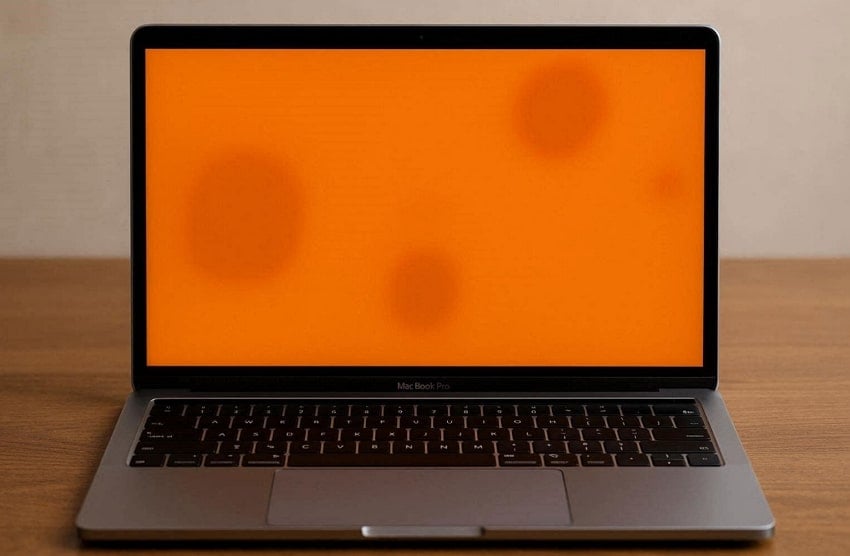
症状は、画面全体が真っ新なオレンジ色になることもあれば、斑点状やブロック状に変色することもあります。これらの表示異常が再起動やアプリの切り替え後も消えない場合は、システム深部で問題が起きているサインです。なお、起動プロセス中やセーフモードでもオレンジ色が消えない場合は、液晶パネルやGPU自体の物理的な故障(ハードウェアトラブル)の可能性が高まります。
パート2. オレンジ画面(OSOD)が発生した際の主な症状
システムが完全にクラッシュする前に、以下のような予兆やパターンが見られることがあります。これらを早期に認識することが重要です:
- 全体的なオレンジ色の色調:画面全体に強いオレンジ色のフィルターがかかったようになり、再起動しても改善しません。これはmacOSの描画サービスが正しい色を出力できていない状態です。
- 固定された変色パッチ:特定のアプリに関係なく、画面の同じ場所にオレンジ色のマークが居座ります。これはシステム内でのソフトウェアレンダリングが持続的に破損していることを示唆します。
- ドット抜けのような変色:ウィンドウを動かしても位置が変わらない小さなオレンジ色の点が表示されます。これらはカラーパイプラインの軽微な損傷によるものです。
- 変色範囲の拡大:当初は小さかったオレンジ色のマークが、システムアップデートやクラッシュを機に徐々に広がっていくことがあります。これはソフトウェアの破損が悪化しているサインです。
- 一時的な消失と再発:Macを閉じたり冷却したりすると一旦は消えるものの、再度使用すると現れるパターンです。これはWindowServerのキャッシュ破損や熱による影響が考えられます。
MacBook Proでオレンジ画面エラーが起こる一般的な原因
「なぜMacの画面がオレンジ色になるのか」という疑問に対し、考えられる主な原因を以下の表にまとめました。
| 主な原因 | 画面への影響 |
|---|---|
| グラフィックドライバーの破損 | GPUドライバーの不具合により、誤った色レンダリングが強制され、全体が変色します。 |
| macOSアップデートの失敗 | 不完全なアップデートによりディスプレイサービスが中断され、オレンジ色の画面が持続します。 |
| カラープロファイルの競合 | 破損したICCプロファイルが、ディスプレイ全体に誤ったカラーマトリックスを適用してしまいます。 |
| WindowServerのクラッシュ | ログイン時や起動時に、システムレンダリングサービスが正しい色を描画できなくなります。 |
| NVRAMの構成エラー | 保存されている解像度や色の設定値が無効になり、異常な色調を強制します。 |
| Metalフレームワークの不具合 | GPUの描画パイプラインがフレームバッファを誤計算し、オレンジのオーバーレイが発生します。 |
パート3. MacBook Proのオレンジ画面を解消する8つの対処法
MacBook Proのオレンジ画面トラブルに遭遇すると慌ててしまいますが、落ち着いて対処しましょう。ここでは、標準的な表示色を復元するための効果的な8つの方法を紹介します。
対処法1. セーフモードで再起動する
セーフモードは、OSの起動に必要最低限の機能のみを読み込むモードです。サードパーティ製アプリや視覚効果を無効化するため、何が原因で描画トラブルが起きているのかを切り分けるのに役立ちます。セーフモードで正常に表示されるなら、原因は追加インストールしたソフトウェアにある可能性が高いです。手順は以下の通りです:
- Appleメニューから「システム終了」を選択し、電源を落とします。
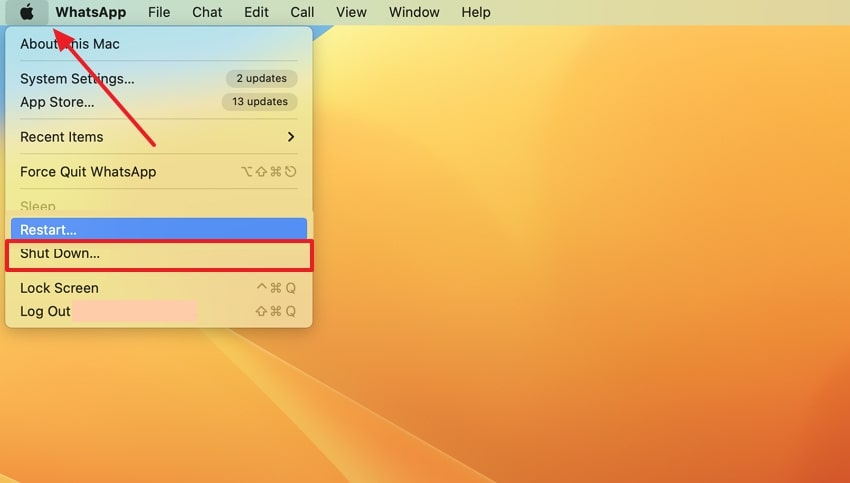
- 10秒ほど待ってから、以下の手順で起動します。
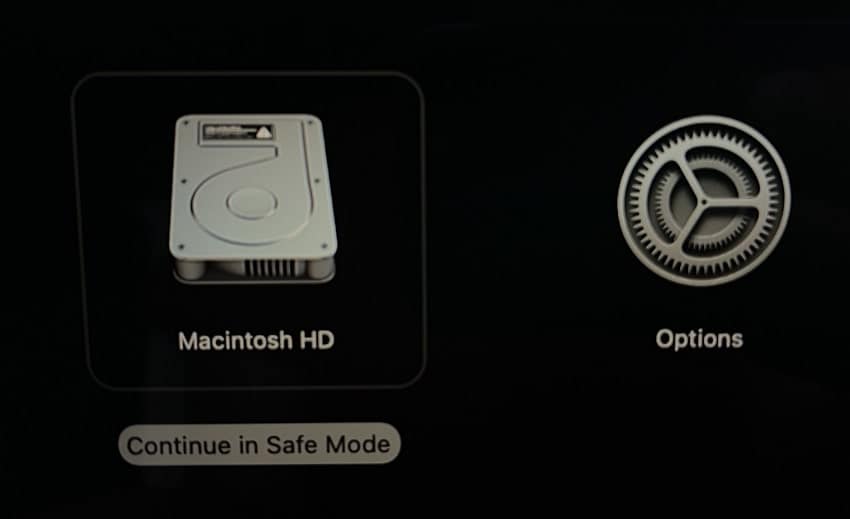
- Appleシリコン搭載Mac:電源ボタンを「起動オプションの読み込み中」と表示されるまで押し続け、起動ディスクを選択し、「Shift」キーを押しながら「セーフモードで続ける」をクリック。
- Intel搭載Mac:電源を入れた直後に「Shift」キーを長押しし、ログインウィンドウが表示されたら離します。
対処法2. macOSを最新の状態に更新・再インストールする
OSのマイナーな不具合であれば、macOSを最新バージョンにアップデートするだけでオレンジ画面が直ることがあります。アップデートにより、破損したシステムファイルや古いディスプレイドライバーが置き換えられ、正常な色調に戻ります。手順は以下の通りです:
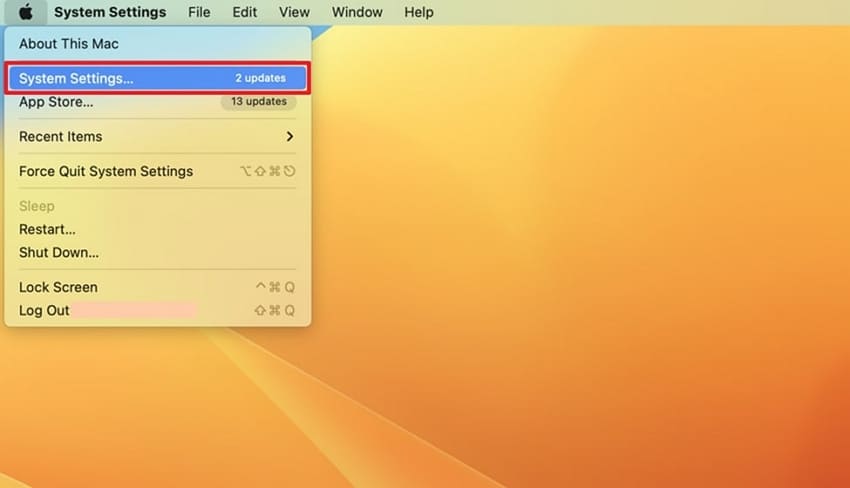
- Appleメニューから「システム設定」(またはシステム環境設定)を開きます。
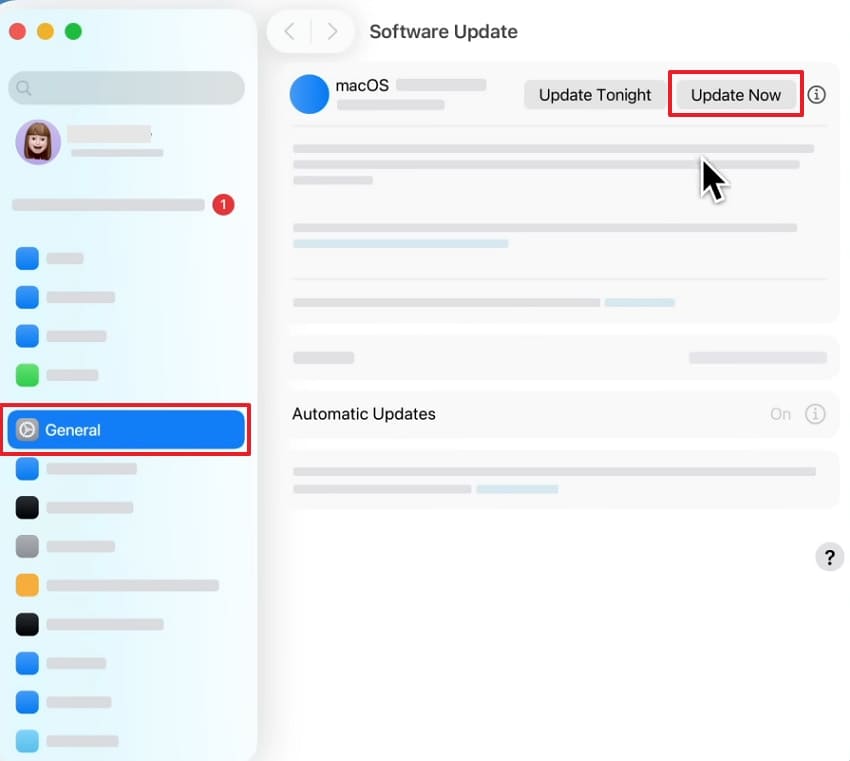
- 「一般」>「ソフトウェアアップデート」を確認し、利用可能なアップデートがあれば「今すぐアップデート」をクリックします。
対処法3. NVRAM/PRAMおよびSMCをリセットする(Intel Mac限定)
Intel搭載MacBook Proの場合、設定情報のクリアが非常に効果的です。NVRAM/PRAMは音量や画面解像度などの情報を保持しており、SMC(システム管理コントローラ)は電源や熱管理を司っています。これらをリセットすることで、ディスプレイの異常を解消できる場合があります。
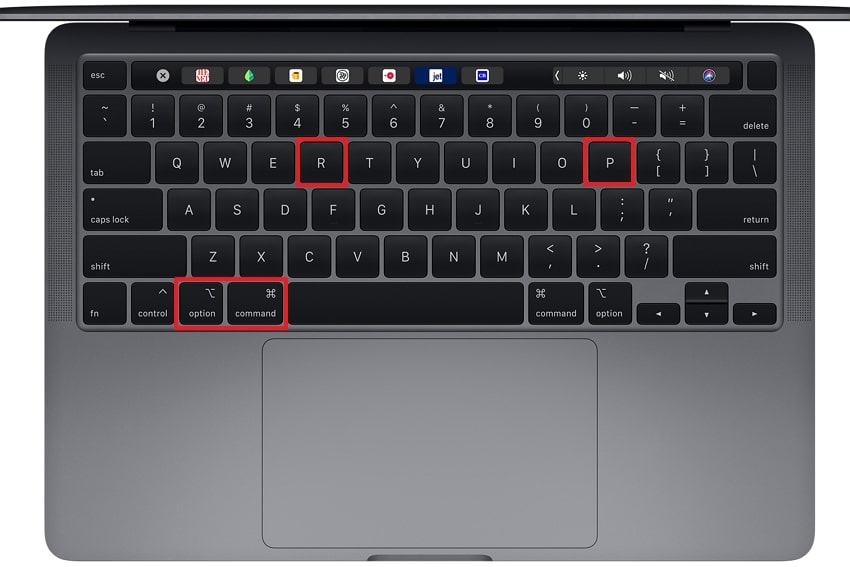
- NVRAM/PRAMリセット:Macを終了し、電源を入れた直後に「Option + Command + P + R」の4つのキーを同時に20秒ほど押し続けます。
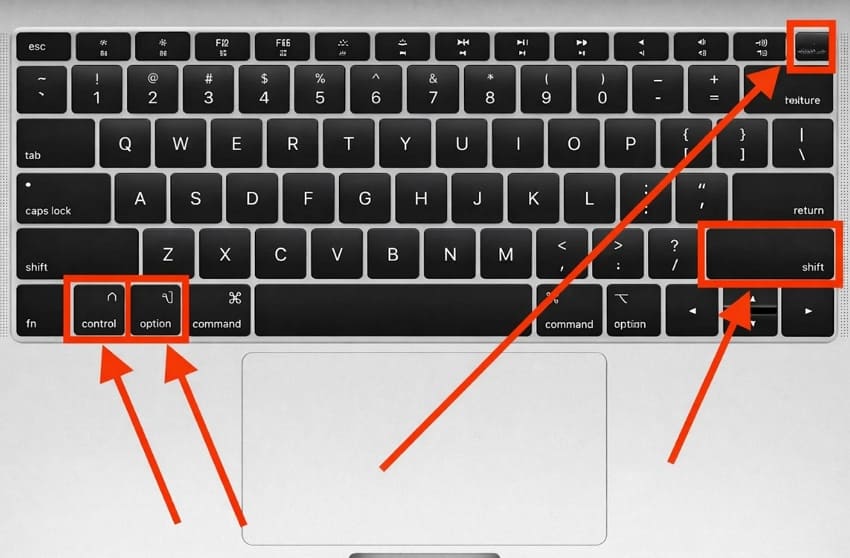
- SMCリセット:Macを終了し、「Shift + Control + Option」キーと電源ボタンを同時に10秒間長押しします。すべてのキーを離してから再度電源を入れます。
対処法4. 周辺機器や外部デバイスを取り外す
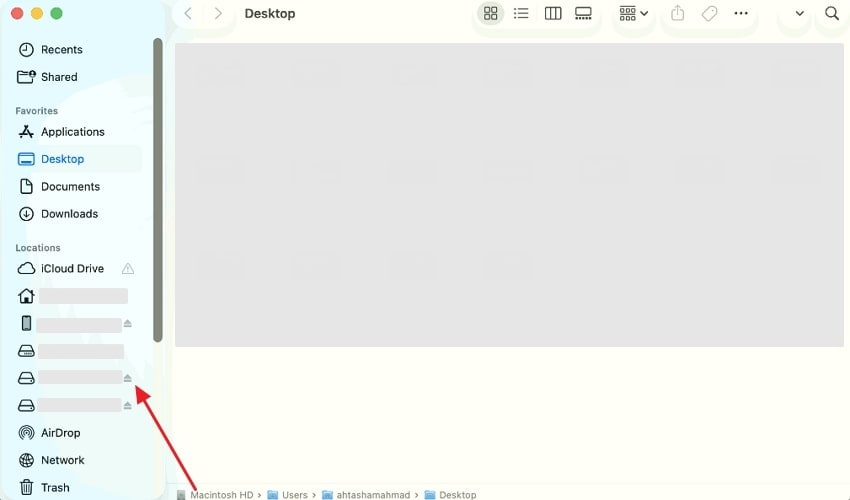
接続しているUSBハブ、アダプター、外付けドライブなどが電源供給やGPU信号に干渉し、画面表示に悪影響を与えることがあります。一旦すべての周辺機器を取り外し、Mac単体で起動して変色が消えるか確認してください。取り外す際は、Finderから正しく「取り出す」操作を行ってください。
手順:Finderを開き、サイドバーの「場所」にある各デバイスの横にある「取り出し」アイコンをクリックします。
対処法5. ディスクユーティリティでディスクの修復を行う
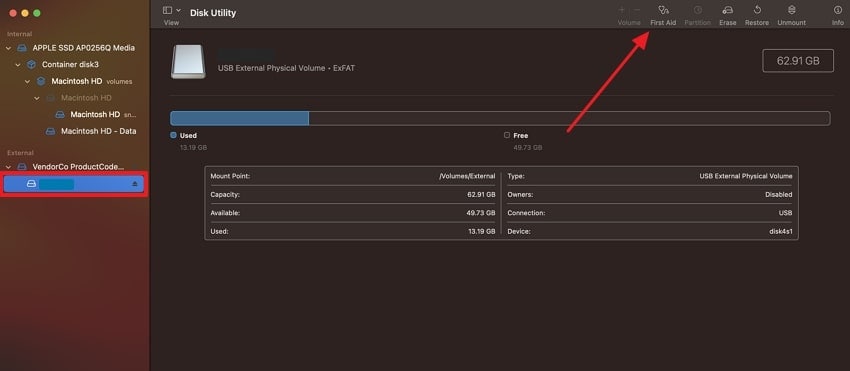
ディスクユーティリティの「First Aid」機能を使うと、システムエラーやディレクトリ構造の破損をチェック・修復できます。これが原因で表示系にグリッチが発生している場合、修復によって解決します。手順は以下の通りです:
- 「ディスクユーティリティ」を起動し、対象のディスクを選択して上部の「First Aid」アイコンをクリックします。
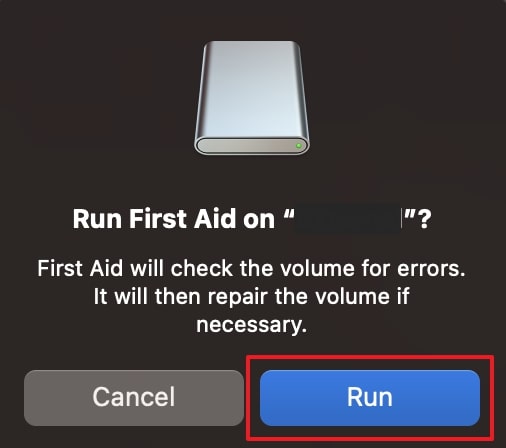
- 「実行」をクリックして、ディスクの診断と修復を開始します。
対処法6. Apple診断(Apple Diagnostics)でハードウェアをチェックする
ソフトウェア的な対処で改善しない場合、Apple診断を使ってハードウェアの故障(ロジックボードや液晶パネル)がないかを確認します。手順は以下の通りです:
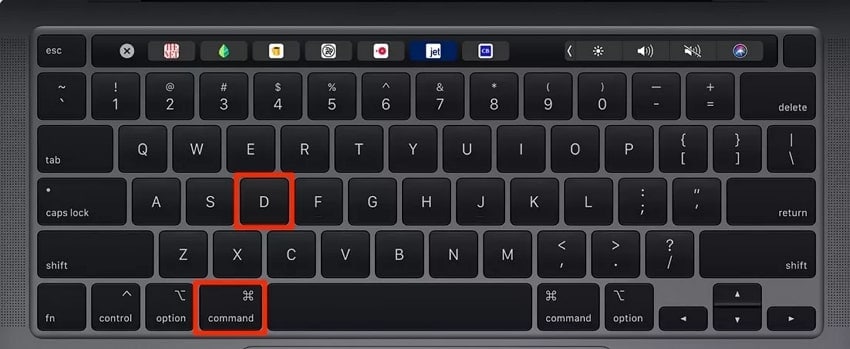
手順:Macを終了し、電源ボタンを押し続けて「起動オプション」を表示させます。AppleシリコンMacの場合は「Command + D」を長押しします(Intel Macの場合は、起動直後に「D」キーを長押し)。画面の指示に従いテストを完了させ、表示されたリファレンスコードを確認してください。
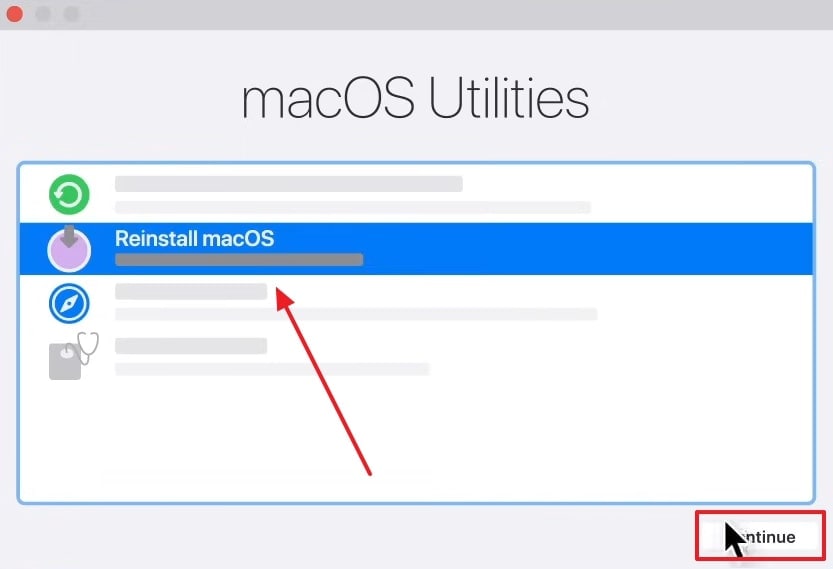
対処法7. リカバリーモード(macOS復元)から起動する
通常の起動で直らない深刻なエラーには、リカバリーモードが有効です。ここからmacOSの再インストールを行うことができます。データは保持されますが、念のためバックアップがあることを確認してください。手順は以下の通りです:
- リカバリーモード(macOS復元)に入ります。
- Appleシリコン:電源ボタン長押し > オプション > 続ける。
- Intel:電源を入れた直後に「Command + R」を長押し。
- メニューから「macOSを再インストール」を選択し、画面の案内に従って進めます。
対処法8. Time Machineバックアップからシステムを復元する
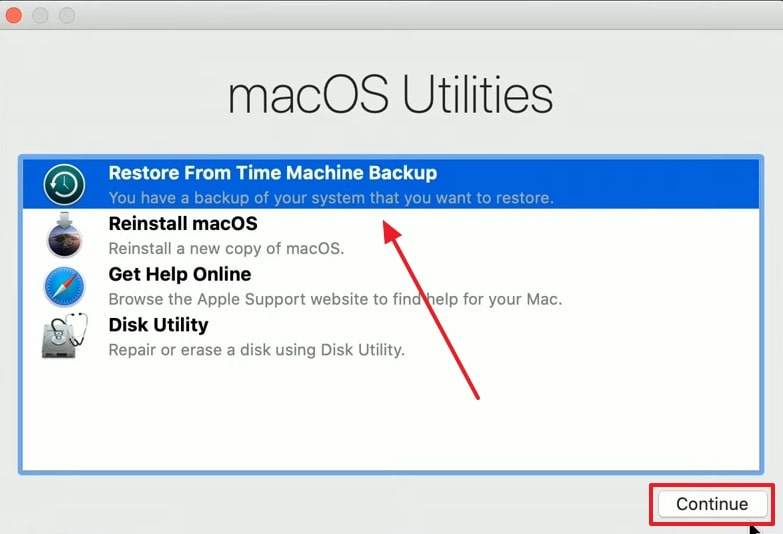
もしオレンジ画面になる前の正常なバックアップがある場合は、Time Machineを使って以前の状態に復元するのが最も確実な解決策です。手順は以下の通りです:
- リカバリーモード(上記参照)から「Time Machineバックアップから復元」を選択し、「続ける」をクリックします。
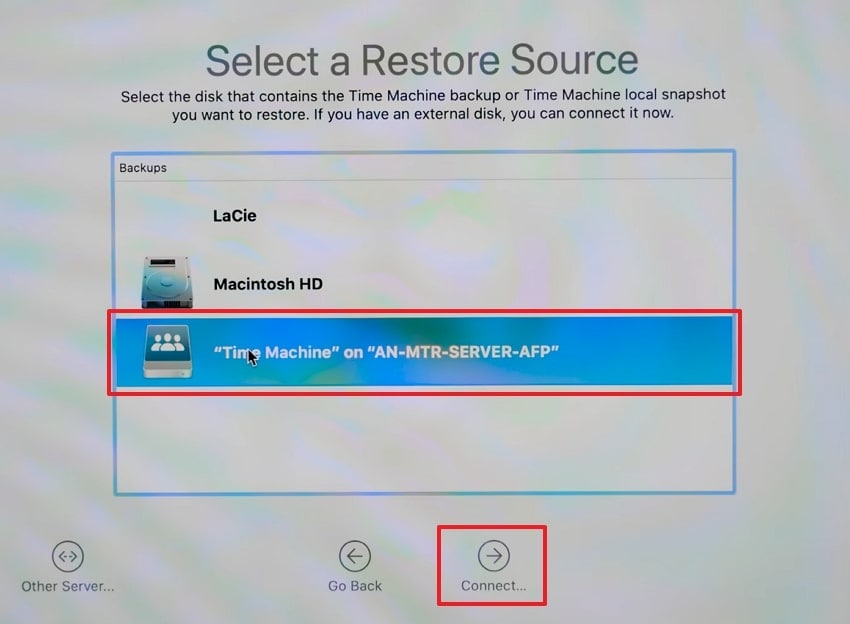
- バックアップが保存されているディスクを選択し、正常に動作していた日付のバックアップポイントを選んで復元を開始します。
パート4. オレンジ画面エラーの再発を防ぐための予防策
日頃のメンテナンスにより、こうしたディスプレイのトラブルや高額な修理リスクを最小限に抑えることができます:
- 強制終了を控える:macOSのアップデート中や書き込み中に電源ボタンで強制終了するのは避けてください。システムファイルの破損を招く最大の要因です。
- 負荷の管理:不要なバックグラウンドアプリや古いドライバーを整理しましょう。GPUに過度な負荷がかかると描画サービスが不安定になります。
- カラープロファイルの信頼性:非公式のカラープロファイルや未認証のディスプレイ管理ツールの使用には注意してください。設定の競合が変色を引き起こします。
- 定期的なアップデート:Appleが提供する最新のセキュリティパッチやOSアップデートは、既知のバグ(表示エラーなど)を修正するために重要です。
- 信頼できるアクセサリの使用:安価な非純正アダプターやハブは、GPU信号にノイズを混ぜる可能性があります。可能な限り信頼性の高い製品を選びましょう。
プロのアドバイス:修復作業中にRecoveritで大切なファイルを保護・復元する
オレンジ画面(OSOD)の修復作業やシステムの不安定な状態では、ファイルが消失したりアクセスできなくなったりするリスクがあります。万が一、作業中に大切なデータが消えてしまった場合は、データ復旧ソフトの決定版Recoverit(リカバリット)の使用をおすすめします。Recoveritは、写真、動画、文書など1,000種類以上のファイル形式に対応。macOSの最新バージョンやM1/M2/M3/M4チップ搭載Macにも完全対応しています。
99.5%という高い復元率を誇り、スキャンも平均5分以内と非常に高速です。AI技術によるデバイスのスキャンにより、最適な復旧プランを提案します。復元前にファイルをプレビューできるため、必要なデータだけを確実に救出できます。内蔵ドライブだけでなく、外付けHDDやカメラのSDカードなど、あらゆるデバイスから復旧が可能です。
主な機能
- 高度な動画復元:断片化してしまった動画ファイルも、高度なスキャンで元の状態に繋ぎ合わせます。
- Time Machine連携:Time Machineバックアップが壊れている場合でも、そこからデータを救出できる可能性があります。
- S.M.A.R.T.監視:ドライブの健康状態を監視し、故障の兆候を事前に察知します。
Recoveritを使ってMacのデータを復元するステップ
以下の3ステップで、消えてしまった大切なファイルを取り戻しましょう:
- 保存先(ドライブ)を選択する
Recoveritを起動し、データが消えてしまった場所(ハードディスクなど)を選択してスキャンを開始します。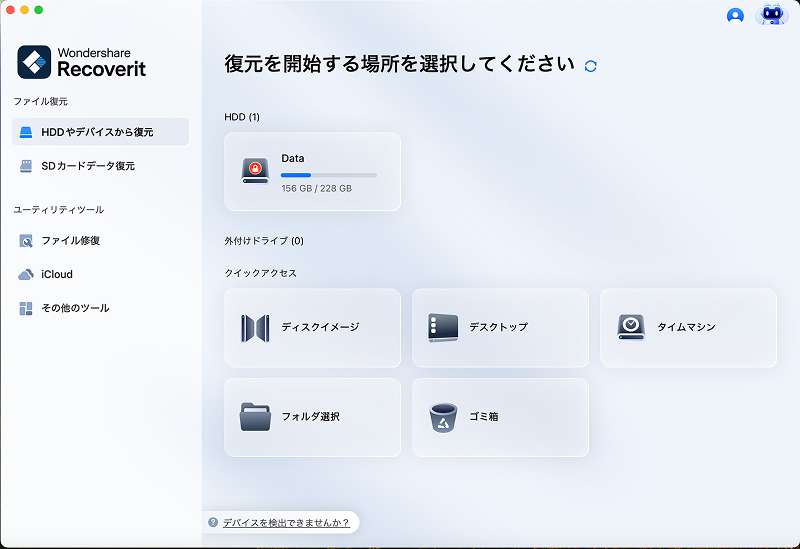
- 復元したいファイルを検索・選択する
スキャン結果が表示されたら、ファイル形式や名前で絞り込みを行い、復元したいファイルにチェックを入れます。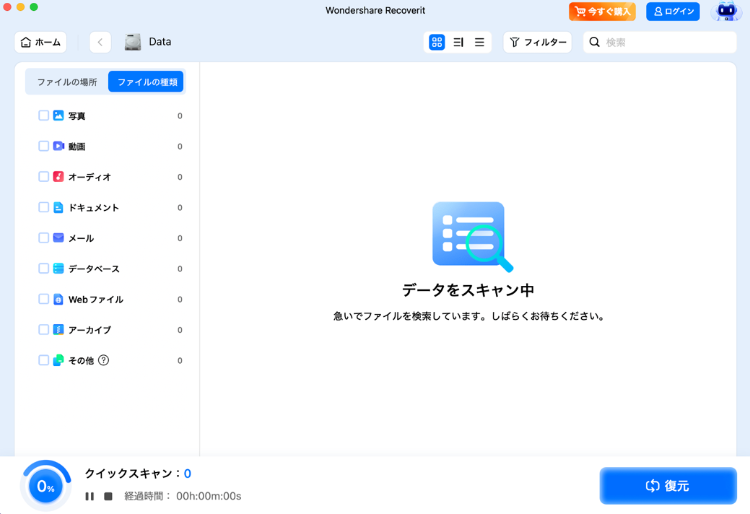
- プレビューして復元を完了する
ファイルをプレビューして問題なければ「復元」ボタンをクリックし、安全な別の場所(外付けドライブ等)に保存します。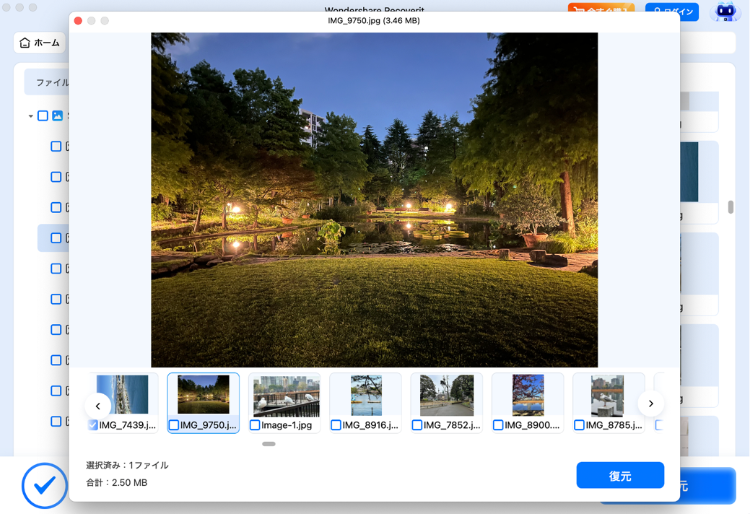
終わりに
MacBook Proのオレンジ画面は、作業を中断させ、深刻な不安を与えるトラブルです。しかし、本記事で紹介した8つの対処法を順に試すことで、多くの場合は元の正常な表示に戻すことができます。また、予防策を習慣化することで、再発のリスクを減らすことが可能です。万が一、こうしたシステムトラブルの過程でデータが消失してしまった場合には、慌てずにRecoveritを活用して、大切なデータを取り戻してください。
よくあるご質問(FAQ)
-
1. MacBook Proのオレンジ画面の主な原因は何ですか?
多くの場合、システム上のソフトウェア競合(OSのバグやドライバーの不整合)が原因ですが、ハードウェアの故障(GPUの接触不良や熱による液晶パネルの損傷)も考えられます。緩んだGPUコネクタが原因で永続的に変色することもあります。 -
2. オレンジ画面の修復にはどのくらいの時間がかかりますか?
アップデートやセーフモードでの解決など、ソフトウェア的な対処であれば数十分から数時間で終わります。しかし、ハードウェアの修理(部品交換)が必要な場合は、数日から1週間程度かかることもあります。作業前にバックアップを確保しておくことが大切です。 -
3. 修復中に消えたデータは本当に元に戻せますか?
はい、Recoveritのような高度なデータ復旧ソフトを使えば、システムエラーやクラッシュで消失したファイルも高確率で取り戻せます。内蔵ドライブだけでなく外部ストレージからも1,000種類以上のファイルを安全に復旧可能です。