

 プライバシー保護 | マルウェアなし | 広告なし
 3ステップで簡単復元

Macを使用している中で、HDDに保存された大切なデータが消失してしまうのではないかと心配ではありませんか?
パソコンのデータを保存するHDDは、寿命などの理由によって故障するリスクがあります。
そんな時、パソコンのSMART機能で事前にHDDの状態を確認しておけば、急なデータ消失も予防できるでしょう。
今回は、SMART機能の基礎知識やHDDの故障予測方法などについて詳しく解説します。
目次
Part 1:Mac SMART HDD機能の基礎知識と故障リスク
まずは、MacのSMART HDD機能の基礎知識と、HDD故障によってどのような影響が生じるのかを解説します。SMART機能は、MacでHDDやSSDの健康状態を確認し、故障を事前に予測するために非常に重要な仕組みです。
SMART機能とは何か
SMART機能(Self-Monitoring, Analysis and Reporting Technology)とは、ストレージドライブの自己監視・分析・報告機能を指します。つまり、HDDやSSDが自らの動作状況を監視し、異常や劣化をユーザーに知らせるための技術です。
このSMART機能は、Macにも標準搭載されており、HDDやSSDの健康状態を簡単にチェックできます。特別なソフトをインストールしなくても、Macの「ディスクユーティリティ」から確認可能です。
MacでSMART HDDステータスを確認する手順
- Step 1: Finderを開き、「アプリケーション」>「ユーティリティ」>「ディスクユーティリティ」を起動
- Step 2: 内蔵HDDまたはSSDを選択し、上部のツールバーから「情報」ボタンをクリック
- Step 3: 画面下部にある「S.M.A.R.T.状況」を確認
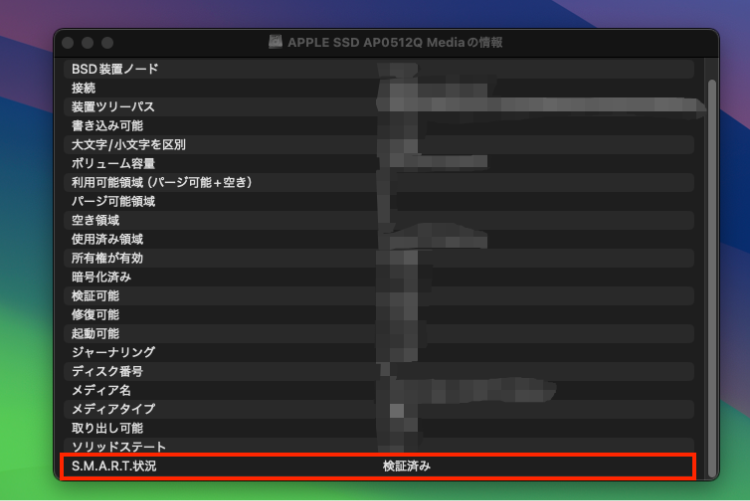
「S.M.A.R.T.状況」に「検証済み」と表示されていれば、MacのHDDまたはSSDに問題がないことを示しています。一方、異常がある場合は「エラー」や「失敗」と表示されるため、すぐにバックアップを取ることが推奨されます。
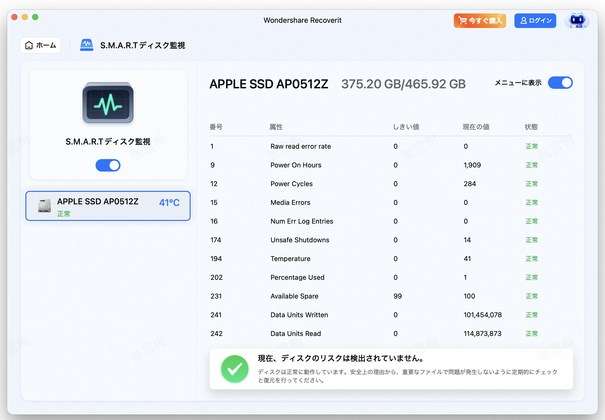
ただし、Macの標準SMARTチェック機能では詳細情報までは確認できません。温度や使用時間、再割り当てセクタ数など、より詳しいSMART HDD情報を得たい場合は、Recoveritのような外部ツールを使用するのが効果的です。
HDD故障が引き起こす具体的な影響
HDDは精密機器であるため、劣化や損傷が進むとシステム全体に影響を及ぼす可能性があります。特にMacのHDDが故障すると、最悪の場合、Macが起動できなくなることもあります。
また、以下のようなトラブルが発生する場合もあるため注意が必要です。
HDD故障時に起こり得る代表的な症状
- エラーの頻発(ファイル読み書き時のエラーやフリーズ)
- データの読み込み・保存・コピーができない
- HDDからの異音(カチカチ音、ブーン音など)や異臭
- 最悪の場合、発煙や物理的な破損による火災の危険性
このようなトラブルを未然に防ぐためにも、Mac SMART HDD機能を定期的にチェックし、ディスクの健康状態を確認することが非常に重要です。早期に兆候を把握することで、データ損失を防ぎ、Macを長く安全に使うことができます。
Part 2:Recoverit SMART監視機能の実用性
Recoveritでは、新機能としてSMART監視機能が追加されています。これにより、Macの内蔵SMART HDD機能よりもさらに詳しくドライブの健康状態を確認できます。
Macの標準機能では把握しきれない温度・稼働時間・エラーログなどを、Recoveritは数値で可視化し、より正確にドライブの寿命を予測できます。特に、HDDやSSDの異常を早期に検知したい方にとって非常に有効です。
こうした専用ツールのSMART機能を使用するメリットは以下の通りです。
Recoverit SMART監視機能の主なメリット
- 将来的なエラーの予測と故障前兆の検知
- 内蔵SSD・HDDの危険度(健康状態)の把握
- ドライブ交換の適切なタイミングを予測
- 温度・通電時間・再割り当てセクタ数などを詳細監視
より高精度なSMART HDD監視を行いたい方は、Recoveritの利用を検討してみてください。MacのHDD状態を常時モニタリングすることで、データ消失のリスクを大幅に軽減できます。
Part 3:万一の故障時における安心のデータ復旧機能
HDDの故障に備えて、信頼できるデータ復旧ツールを用意しておくことは非常に重要です。物理的な破損やシステムエラーによってデータが消失してしまうケースも多く、事前準備が鍵となります。
Recoverit for Macでは、初心者でも簡単にデータ復旧が可能です。HDDやSSDからのデータ喪失に対応し、スキャン・プレビュー・復旧までの一連の流れを直感的に行えます。
以下は、「Recoverit」で消えたデータを復旧・復元する手順です。
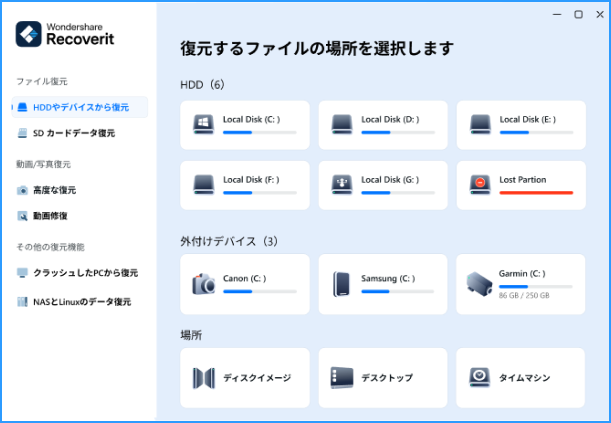
ステップ1 復元場所を選択します。
パソコンで「Recoverit」を起動すると、左側のサイドバーにファイル保存場所が表示されます。ここでは、特定の保存場所を選択してください。
スキャンしたいフォルダをクリックすると、選択した場所をスキャンし始めます。
ステップ2 消えたデータをスキャンします。
スキャンしたいハードディスクをクリックすれば、スキャンが始まります。
スキャンは数分かかりますが、サイズの大きいファイルが多数存在する場合、時間かかる場合もあります。

ステップ3 消えたデータをプレビューして復元します。
パソコンのデータをスキャンした後、失われたファイル・フォルダがあるかどうかを確認するためにプレビューを行います。その後、復元したいパソコンのファイルにチェックを入れて、「復元する」をクリックすれば完了です!

このように、Recoveritのデータ復旧機能は操作がシンプルで、Mac初心者でも安心して使えるのが特長です。万が一のトラブル時にも、HDDやSSDから大切なファイルを安全に取り戻せます。
Part 4:長期的なデータ保護戦略の構築
ここでは、Mac SMART HDDの活用と合わせて、長期的にデータを保護していくための方法をご紹介します。HDDの寿命を延ばし、データを安全に管理するための日常的な対策を知っておきましょう。
HDDの寿命を長くする方法
MacのHDDの寿命をできるだけ長くするためには、日頃の使い方が重要です。以下のポイントを意識しておくことで、HDDへの負荷を軽減し、安定した動作を維持できます。
HDDの寿命を延ばすためのポイント
- 定期的に不要なアプリ・ファイル・データを削除し、空き容量を確保する
- 定期的に再起動を行い、システムの安定性を保つ
- macOSやアプリを最新バージョンにアップデートする
- セキュリティソフトを導入して、ウイルス・マルウェア感染を防ぐ
- 冷却ファンやクーラーを使用し、Mac内部の温度を下げる
- 高負荷なアプリや作業を長時間続けない
これらを実践することで、HDDの劣化を遅らせ、寿命を大幅に延ばすことが可能です。普段からMacのSMART HDD機能を併用して状態を確認すれば、より安心して長期間使用できます。
バックアップをとる
データ保護の基本は、やはり定期的なバックアップです。HDDやSSDが故障しても、バックアップがあれば大切なデータを簡単に復元できます。
Macでバックアップを取る際には、次のような方法があります。
Macで利用できる代表的なバックアップ方法
- Time Machine: Macに標準搭載されたバックアップ機能。外付けSSDやHDDを接続するだけで自動バックアップが可能。
- iCloud: Apple公式のクラウドサービス。インターネット上に安全にデータを保存可能。
- 外付けSSD・HDD・USB: 物理メディアに直接バックアップを保存する方法。
- 専用バックアップツール: 複数の保存先を設定し、自動スケジュールでバックアップを実施可能。
バックアップは「一つの方法だけ」ではなく、Time Machine + クラウドなど、複数の方法を組み合わせて行うのがおすすめです。そうすることで、バックアップが失敗した場合にもリスクを分散できます。
データを守るために注意すべきこと
MacのHDDに過度な負担をかける操作を続けると、故障リスクが高まります。以下のような行為は避け、日常的にHDDをいたわる使用を心がけましょう。
HDDに負担をかける危険な行為
- 急に電源を切る(コンセントを抜く・強制シャットダウンの多用)
- パソコンの発熱を放置する(冷却クーラーを使わない・室温が高すぎる)
- パソコンを落とす、水没させるなど物理的な衝撃を与える
- 頻繁な電源のオン/オフや再起動を繰り返す
こうした行為はHDDの破損につながる恐れがあります。日常的にSMART HDDの状態を監視しつつ、安全な使い方を心がけることが重要です。
また、万一HDDが故障してしまった場合でも、データを取り戻せるように事前に復旧ツールを準備しておくと安心です。Recoverit for Macは、初心者でも簡単にデータ復元が行える信頼性の高いツールです。無料ダウンロード版も提供されているため、いざという時の備えとして導入しておきましょう。
まとめ
今回は、Mac SMART HDD機能の仕組みと、データ消失を防ぐための保護戦略について詳しく解説しました。
SMART機能を活用すれば、HDDの健康状態を把握し、故障の兆候を事前に確認することができます。
また、RecoveritのSMART監視機能を利用すれば、Macの内蔵ドライブをより高精度にモニタリングでき、データの安全性をさらに高めることが可能です。
定期的なバックアップとSMARTチェックを習慣化して、MacのHDDを長く・安全に使用していきましょう。