

 プライバシー保護 | マルウェアなし | 広告なし
 3ステップで簡単復元
新しいSSDを購入してPCに取り付けたのに、Windowsのエクスプローラーやストレージ画面に表示されないことがあります。特に増設直後のSSDでは、故障ではなく「未初期化」「未割り当て」「ドライブ文字なし」の状態で、まだWindows上で使える準備ができていないだけというケースも少なくありません。
一方で、BIOS/UEFIにも表示されない、別のPCでも認識しない、外付けケースに入れても反応しない場合は、接続・規格・電源・SSD本体の問題まで切り分ける必要があります。また、以前使っていたSSDやデータが入っている可能性があるSSDでは、むやみに初期化やフォーマットを進めると中のデータに影響するおそれがあります。
本記事では、新しいSSDが認識しない時に確認すべき場所、WindowsでSSDを表示させる方法、BIOSにも出ない場合の確認手順、データを守るために避けたい操作を順番に解説します。
目次
まず確認したいポイント
- BIOS/UEFI:SSD名や容量が表示されるか確認する
- ディスクの管理:「未初期化」「未割り当て」「ドライブ文字なし」になっていないか見る
- SSDの種類:新品SSDか、以前使っていた使用済みSSDかを分ける
- データの有無:中のデータが必要な場合は、初期化・フォーマットを急がない
Part1:新しいSSDが認識しない時にまず確認すること
新しいSSDが認識しない時は、最初から原因を一つに決めつけるのではなく、「どこまで認識されているか」を切り分けることが大切です。エクスプローラーに表示されないだけなのか、ディスクの管理には出ているのか、BIOS/UEFIにも表示されないのかによって、優先すべき対処法は変わります。
| 症状 | 最初に確認する場所 | 考えられる原因 | 注意点 |
|---|---|---|---|
| エクスプローラーに表示されない | ディスクの管理 | 未初期化、未割り当て、ドライブ文字なし | 新品SSDなら設定で解決できる可能性があります |
| ディスクの管理には表示される | パーティション状態、ドライブ文字 | ボリューム未作成、ドライブ文字未設定 | 使用済みSSDでは初期化前にデータの有無を確認してください |
| BIOS/UEFIにも表示されない | ケーブル、電源、M.2スロット、外付けケース | 接続不良、規格違い、SSD本体不良 | Windows側の操作だけでは解決しない可能性があります |
| 認識したり消えたりする | 接触不良、電力不足、SSDの状態 | USB接続不安定、ケーブル不良、SSD劣化 | 通電や書き込みを繰り返しすぎないよう注意してください |
Part1-1:BIOS/UEFIに表示されるか確認する
最初に確認したいのは、SSDがPC本体に認識されているかどうかです。BIOS/UEFIのストレージ一覧にSSD名や容量が表示される場合、接続自体はできている可能性が高く、Windows側の初期化・パーティション・ドライブ文字の問題を優先して確認します。
BIOS/UEFIにも表示されない場合は、Windowsの設定を変更しても解決しないことがあります。SATA SSDならSATAケーブルと電源ケーブル、M.2 SSDならスロットの規格と差し込み状態、外付けSSDならケースや変換アダプターの対応規格を確認してください。
Part1-2:ディスクの管理に表示されるか確認する
WindowsのエクスプローラーにSSDが表示されていなくても、「ディスクの管理」には表示されていることがあります。スタートボタンを右クリックし、「ディスクの管理」を開いて、新しく取り付けたSSDと同じ容量のディスクがないか確認しましょう。
ここで「不明」「初期化されていません」「未割り当て」と表示されている場合、新品SSDであれば初期化や新しいボリューム作成によって使えるようになる可能性があります。一方、以前使っていたSSDで同じ表示が出る場合は、パーティション情報の異常やファイルシステムの問題も考えられるため、すぐに初期化しないでください。
Part1-3:新品SSDか使用済みSSDかを分ける
新品SSDと使用済みSSDでは、優先すべき対応が大きく異なります。新品SSDは購入直後に未初期化・未割り当ての状態になっていることが多く、エクスプローラーに表示されないのは珍しいことではありません。
一方で、別のPCから取り外したSSD、外付けケースに入れ替えたSSD、以前データ保存に使っていたSSDの場合は、すでにデータが入っている可能性があります。Windowsが「初期化してください」と表示しても、中のデータが不要と確認できるまでは、初期化やフォーマットを実行しないことが大切です。
新品SSDと使用済みSSDで対応を分けるポイント
- 新品SSD:ディスクの管理で「未初期化」「未割り当て」と表示される場合は、初期化とボリューム作成で使えるようになることがあります。
- 使用済みSSD:以前のデータが残っている可能性があるため、初期化やフォーマットを急がないでください。
- データ入りSSD:Windowsから修復や初期化を求められても、必要なデータがないと確認できるまでは操作を進めないようにしましょう。
Part2:新しいSSDがWindowsで表示されない主な原因
新しいSSDがWindowsで認識しない原因は一つではありません。ディスクの管理に表示される場合はWindows側の設定、BIOS/UEFIにも表示されない場合は接続や規格の問題を優先して確認します。
Part2-1:未初期化・未割り当ての状態になっている
新品SSDがエクスプローラーに表示されない原因として多いのが、未初期化または未割り当ての状態です。これはSSDが壊れているという意味ではなく、Windowsで保存先として使うための準備がまだ終わっていない状態です。
「ディスクの管理」で「初期化されていません」「未割り当て」と表示されている場合、新品SSDであれば初期化とボリューム作成を進めます。初期化後に新しいシンプルボリュームを作成し、ドライブ文字を割り当てることで、エクスプローラーに表示されるようになります。
Part2-2:ドライブ文字が割り当てられていない
SSD自体は正常に認識されていても、ドライブ文字が割り当てられていないと、エクスプローラーに表示されないことがあります。たとえば「D:」「E:」のような文字がない状態では、Windows上で保存先として見つけにくくなります。
ディスクの管理で対象のSSDを右クリックし、「ドライブ文字とパスの変更」から空いているドライブ文字を割り当てます。これだけでSSDが表示される場合もあります。
Part2-3:SATAケーブル・電源・USBケースに問題がある
SATA SSDの場合、SATAケーブルの差し込み不足、電源ケーブルの接触不良、マザーボード側ポートの不具合が原因になることがあります。別のSATAポートへ差し替える、別のケーブルを使う、電源ケーブルを変えるだけで認識する場合もあります。
外付けSSDや変換アダプターを使っている場合は、USBケーブルやUSBポート、ハブの電力不足も確認しましょう。特にバスパワーで動作する外付けケースでは、USBハブ経由だと認識が不安定になることがあります。可能であれば、PC本体のUSBポートへ直接接続してください。
Part2-4:M.2 SSDの規格やスロットが合っていない
M.2 SSDは見た目が似ていても、NVMeタイプとSATAタイプで対応スロットが異なります。M.2 NVMe SSDをSATA専用スロットに挿しても認識されません。逆に、M.2 SATA SSDをNVMe専用スロットに挿しても使えない場合があります。
また、マザーボードによっては、M.2スロットを使用すると一部のSATAポートが無効になることがあります。増設後に既存のHDDやSSDが見えなくなった場合は、マザーボードの仕様表でM.2スロットとSATAポートの排他利用について確認してください。
Part2-5:SSD本体やファイルシステムに問題がある
別ケーブル、別ポート、別PC、別ケースでも認識しない場合は、SSD本体や変換アダプター側の不具合も考えられます。新品SSDでも初期不良はあり得ますし、外付けケースとの相性で認識しないこともあります。
また、以前MacやLinuxで使っていたSSDの場合、Windowsがそのファイルシステムをそのまま扱えず、正しく表示されないことがあります。データが不要な新品または空のSSDであればWindows向けに初期化・フォーマットできますが、必要なデータが残っている場合は、操作を進める前にバックアップや復元可能性を確認してください。
| 表示状態 | よくある原因 | 優先して確認すること |
|---|---|---|
| エクスプローラーにだけ出ない | 未割り当て、ドライブ文字なし | ディスクの管理で状態を確認する |
| ディスクの管理で「不明」と出る | 未初期化、パーティション情報の異常 | 新品か使用済みかを確認する |
| BIOS/UEFIにも出ない | 接続不良、規格違い、電源、SSD本体不良 | ケーブル、M.2スロット、外付けケースを確認する |
| 外付けケースだけで出ない | ケース非対応、USBケーブル、電力不足 | ケース仕様、USBポート、別PCで確認する |
Part3:ディスクの管理でSSDを認識させる方法
SSDがBIOS/UEFIには表示され、Windowsの「ディスクの管理」にも表示される場合は、Windows側で初期化やボリューム作成を行うことで使えるようになる可能性があります。ただし、ここで紹介する操作は、基本的に新品SSDまたは中のデータが不要と確認できているSSD向けです。
このPartで行う操作の対象
- 対象になるケース:新品SSD、空のSSD、データが不要と確認済みのSSD
- 注意が必要なケース:以前使っていたSSD、別PCから取り外したSSD、保存データが必要なSSD
- 避けたい操作:データの有無が不明なまま初期化・フォーマット・パーティション作成を進めること
Part3-1:新品SSDを初期化する
新品SSDで「初期化されていません」と表示されている場合は、ディスクの初期化を行います。スタートボタンを右クリックし、「ディスクの管理」を開きます。初期化を求める画面が表示されたら、対象ディスクが新しいSSDであることを確認してください。
Windows 10/11の一般的なPCで、データ用の新しいSSDとして使う場合は、基本的にGPTを選ぶと扱いやすいです。古いPCや特定の互換性が必要な場合はMBRを選ぶ場面もありますが、迷う場合はPCの環境と用途を確認してから選びましょう。
ステップ1 ディスクの管理を開きます。
スタートボタンを右クリックし、「ディスクの管理」を選択します。表示された一覧から、新しいSSDと同じ容量のディスクを探してください。
ステップ2 初期化するディスクを確認します。
「不明」「初期化されていません」と表示されているディスクが対象です。複数のディスクがある場合は、容量をよく確認し、誤って別のディスクを選ばないようにしてください。
ステップ3 GPTまたはMBRを選択します。
Windows 10/11で新しいSSDを使う場合は、基本的にGPTを選択します。古い環境での互換性が必要な場合のみ、MBRを検討してください。
Part3-2:未割り当て領域に新しいボリュームを作成する
初期化後、または新品SSDが最初から「未割り当て」と表示されている場合は、新しいシンプルボリュームを作成します。未割り当て領域とは、まだWindowsで保存先として使える形になっていない領域のことです。
ステップ1 未割り当て領域を右クリックします。
ディスクの管理で、対象SSDの「未割り当て」と表示されている部分を右クリックし、「新しいシンプルボリューム」を選択します。
ステップ2 ボリュームサイズを指定します。
通常は表示されている最大サイズのままで問題ありません。SSDを複数の領域に分けたい場合のみ、サイズを調整してください。
ステップ3 ウィザードに沿って設定を進めます。
ドライブ文字とファイルシステムを設定し、フォーマットが完了するとSSDがWindowsで利用できるようになります。
Part3-3:ドライブ文字を割り当てる
ディスクの管理でSSDが「正常」と表示されているのにエクスプローラーに出ない場合は、ドライブ文字が割り当てられていない可能性があります。ドライブ文字とは、「D:」「E:」のようにWindowsがドライブを識別するための文字です。
対象のボリュームを右クリックし、「ドライブ文字とパスの変更」を選択します。「追加」または「変更」から空いているドライブ文字を割り当てると、エクスプローラーに表示される場合があります。
Part3-4:NTFS・exFATなどのファイルシステムを選ぶ
新しいボリュームを作成する時は、ファイルシステムも選択します。Windowsの内蔵SSDや通常の保存先として使う場合は、NTFSが扱いやすいです。WindowsとMacの両方で外付けSSDとして使いたい場合は、exFATを検討することがあります。
| ファイルシステム | 向いている用途 | 注意点 |
|---|---|---|
| NTFS | Windowsの内蔵SSD、通常のデータ保存 | Windows環境では扱いやすい形式です |
| exFAT | WindowsとMacの両方で使う外付けSSD | 互換性を重視する場合に検討します |
| FAT32 | 古い機器との互換性が必要な場合 | 大容量ファイルの保存には向かない場合があります |
なお、フォーマットは保存領域を作成するための作業ですが、既存データがあるSSDに対して実行するとデータへ影響します。使用済みSSDでは、必要なデータがないと確認できてから進めてください。
Part4:BIOS/UEFIにもSSDが表示されない時の確認手順
BIOS/UEFIにもSSDが表示されない場合は、Windows側の初期化やドライブ文字設定では解決できない可能性があります。この場合は、接続・電源・規格・SSD本体の状態を順番に確認します。
Part4-1:SATA SSDはケーブルと電源を確認する
SATA SSDがBIOS/UEFIにも表示されない場合は、まずケーブル周りを確認します。SATAケーブルがしっかり差し込まれているか、電源ケーブルが正しく接続されているかを見てください。
可能であれば、別のSATAケーブルに交換し、マザーボード側の別ポートへ差し替えます。電源ケーブルも別系統が使える場合は変更してみましょう。ケーブルやポートを変えて認識する場合は、SSD本体ではなく接続側の問題だった可能性があります。
Part4-2:M.2 SSDはNVMe/SATA規格とスロットを確認する
M.2 SSDは小型で扱いやすい一方、規格の違いが原因で認識しないことがあります。M.2 NVMe SSDとM.2 SATA SSDは同じM.2形状でも、対応するスロットが異なる場合があります。
マザーボードやノートPCの仕様表で、使用しているM.2スロットがNVMe対応か、SATA対応か、対応サイズは何かを確認してください。また、SSDが奥まで差し込めていない、固定ネジが緩い、ヒートシンクが干渉しているといった物理的な原因もあります。
作業する際はPCの電源を切り、電源ケーブルを抜いた状態で行ってください。分解に不安がある場合は、無理に作業せずPCメーカーや購入店に確認することをおすすめします。
Part4-3:外付けケースは対応規格とUSB接続を確認する
M.2 SSDを外付けケースに入れて使う場合、ケース側の対応規格が原因で認識しないことがあります。NVMe用ケースとSATA M.2用ケースは別物です。外見だけでは判断しにくいため、ケースの仕様を確認してください。
また、USBケーブルやUSBポート、ハブの電力不足で認識が不安定になることもあります。付属ケーブルを使う、USBハブを外してPC本体へ直接接続する、別のUSBポートや別PCで試す、といった順番で確認しましょう。
外付けケースだけで認識しない場合はケース側の問題、内蔵接続でも認識しない場合はSSD本体やPC側の問題に近づきます。複数の環境で同じ症状が出るかどうかを見て判断してください。
Part5:データ入りSSDでやってはいけない操作
新しいSSDが認識しない時でも、すぐにフォーマットすればよいとは限りません。新品SSDで中身が空だと確実に分かっている場合は、初期化・フォーマットが必要な作業になりますが、使用済みSSDやデータ入りSSDでは危険な操作になることがあります。
特に避けたいのは、状況を確認しないまま初期化すること、フォーマットすること、パーティションを作り直すこと、修復ツールを繰り返し実行することです。SSDが認識と切断を繰り返す、容量表示がおかしい、ファイル名が崩れている、読み込み中に固まるといった症状がある場合は、通常の増設トラブルではなくデータアクセスの問題として扱いましょう。
データ入りSSDで避けたい操作
- 初期化:パーティション情報に影響し、データを取り出しにくくなる可能性があります。
- フォーマット:保存されているファイルにアクセスできなくなるおそれがあります。
- パーティションの作成・削除:既存の保存領域を上書きする可能性があります。
- 元のSSDへの復元保存:復元したいデータを上書きするリスクがあります。
- 通電の繰り返し:発熱や切断が続く場合、状態が悪化する可能性があります。
安全に進めるなら、最初に「新品で空のSSDか」「以前使っていたSSDか」「中のデータが必要か」を決めます。新品で空なら初期化・ボリューム作成へ進み、データが必要なら書き込みを増やさず、別環境での読み取り確認や復元可能性の確認を検討してください。
Part6:SSD内のデータが見えない時の復元方法
SSDが新品ではなく、以前使っていたドライブの場合、「認識しない」という症状の裏に、パーティション破損、ファイルシステム異常、接続不安定、SSD劣化が隠れていることがあります。この場合、目的はSSDを使えるようにすることだけではなく、必要なデータを守ることです。
まずはバックアップ、クラウド同期先、別PCでの認識状況を確認します。それでもファイルが見えない、開けない、取り出せない場合は、保存先への不要な書き込みを避けたうえで、データ復元専門ソフトで復元可能性を確認する方法があります。
「Recoverit(リカバリット)」は、誤削除・フォーマット・アクセス不能などで見えなくなったデータを確認したい時の選択肢として利用できます。SSDがWindows上で見える、または復元ソフト上で対象ドライブとして検出される場合は、まず復元できるデータが残っているかを確認してから次の操作を判断してください。
ただし、SSDがBIOS/UEFIにも表示されない、発熱が強い、接続と切断を繰り返す、複数のPCでまったく反応しないといった場合は、物理的な故障の可能性があります。その場合は、ソフトで無理に作業を続けるより、専門業者への相談を優先してください。
以下は、「Recoverit」で消えたデータを復旧・復元する手順です。
ステップ1 復元場所を選択します。
パソコンで「Recoverit」を起動すると、左側のサイドバーにファイル保存場所が表示されます。認識しにくいSSDや、以前データを保存していた場所が表示される場合は、対象の保存場所を選択してください。
スキャンしたいフォルダやドライブをクリックすると、選択した場所をスキャンし始めます。
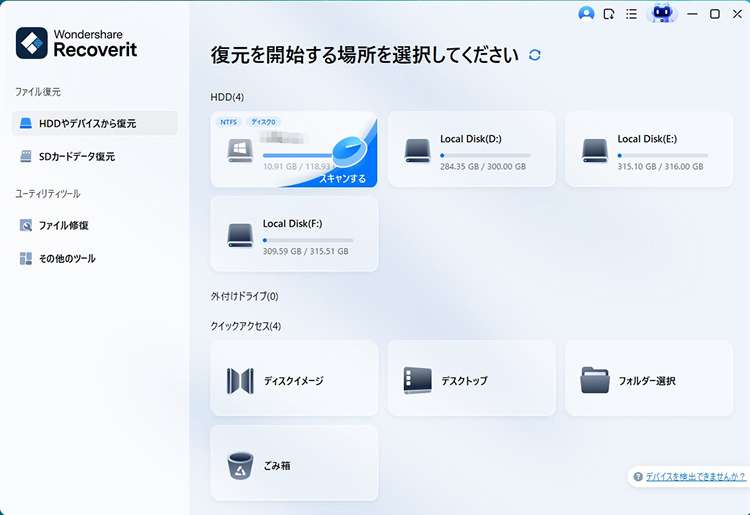
ステップ2 消えたデータをスキャンします。
スキャンしたいハードディスクやSSDをクリックすると、スキャンが始まります。検出されたファイルはスキャン中でも確認できます。
ファイル数や容量によっては時間がかかる場合があります。必要なデータを見つけやすくするため、スキャン結果を確認しながら進めてください。

ステップ3 消えたデータをプレビューして復元します。
スキャン後、失われたファイル・フォルダがあるかどうかをプレビューで確認します。その後、復元したいファイルにチェックを入れて、「復元する」をクリックします。復元先は元のSSDではなく、別のドライブや外付けストレージを選んでください。

復元したデータを保存する時は、元のSSDではなく別のドライブへ保存するのが基本です。元のSSDへ保存すると、復元したいデータを上書きしてしまう可能性があります。
まとめ
新しいSSDが認識しない時は、まず「BIOS/UEFIで見えるか」「ディスクの管理に出ているか」「新品か使用済みか」を分けると、原因を絞り込みやすくなります。新品SSDなら未初期化・未割り当てが原因であることが多く、初期化、ボリューム作成、ドライブ文字の割り当てで使えるようになる可能性があります。
一方、BIOS/UEFIにも表示されない場合は、SATAケーブル、M.2スロット、外付けケース、電源、対応規格を順番に確認してください。データ入りSSDの場合は、初期化やフォーマットを急がず、まずデータ保護を優先することが大切です。
SSDが認識しない原因を切り分けてから操作すれば、SSDを使える状態に戻せる可能性も、必要なデータを守れる可能性も高くなります。焦らず、表示されている場所と症状を確認しながら進めていきましょう。
新しいSSDが認識しない時によくある質問
-
Q1. 新しいSSDがエクスプローラーに表示されないのは故障ですか?
A: すぐに故障とは限りません。新品SSDの場合、未初期化・未割り当て・ドライブ文字なしの状態で、エクスプローラーに表示されないことがあります。まずは「ディスクの管理」に表示されているか確認してください。 -
Q2. SSDがディスクの管理には表示されるのに、PCに表示されない時はどうしますか?
A: ドライブ文字が割り当てられていない、または未割り当ての状態になっている可能性があります。新品SSDであれば、新しいシンプルボリュームを作成し、ドライブ文字を割り当てることで表示される場合があります。 -
Q3. SSDを初期化するとデータは消えますか?
A: 初期化はディスクをWindowsで使える状態にする作業ですが、既存のパーティション情報に影響します。新品SSDなら通常必要な作業ですが、使用済みSSDやデータ入りSSDでは、必要なデータがないと確認できるまで実行しないでください。 -
Q4. M.2 SSDがBIOSに認識されない原因は何ですか?
A: M.2 SSDが奥まで差し込まれていない、固定が緩い、NVMe/SATAの規格がスロットと合っていない、またはマザーボード側の設定や仕様が原因になっていることがあります。PCやマザーボードの仕様表を確認しましょう。 -
Q5. SSDが「未割り当て」と表示されたらどうすればよいですか?
A: 新品SSDであれば、未割り当て領域を右クリックして「新しいシンプルボリューム」を作成します。その後、ドライブ文字とファイルシステムを設定すると、エクスプローラーに表示されるようになります。ただし、使用済みSSDでは先にデータの有無を確認してください。 -
Q6. 使用済みSSDが認識しない時、フォーマットしても大丈夫ですか?
A: 中のデータが必要な場合、フォーマットは避けてください。ファイルシステム異常や接続不安定が原因の場合、フォーマットによってデータを取り出しにくくなる可能性があります。まず別ポート、別ケーブル、別PCで読み取り確認を行いましょう。
